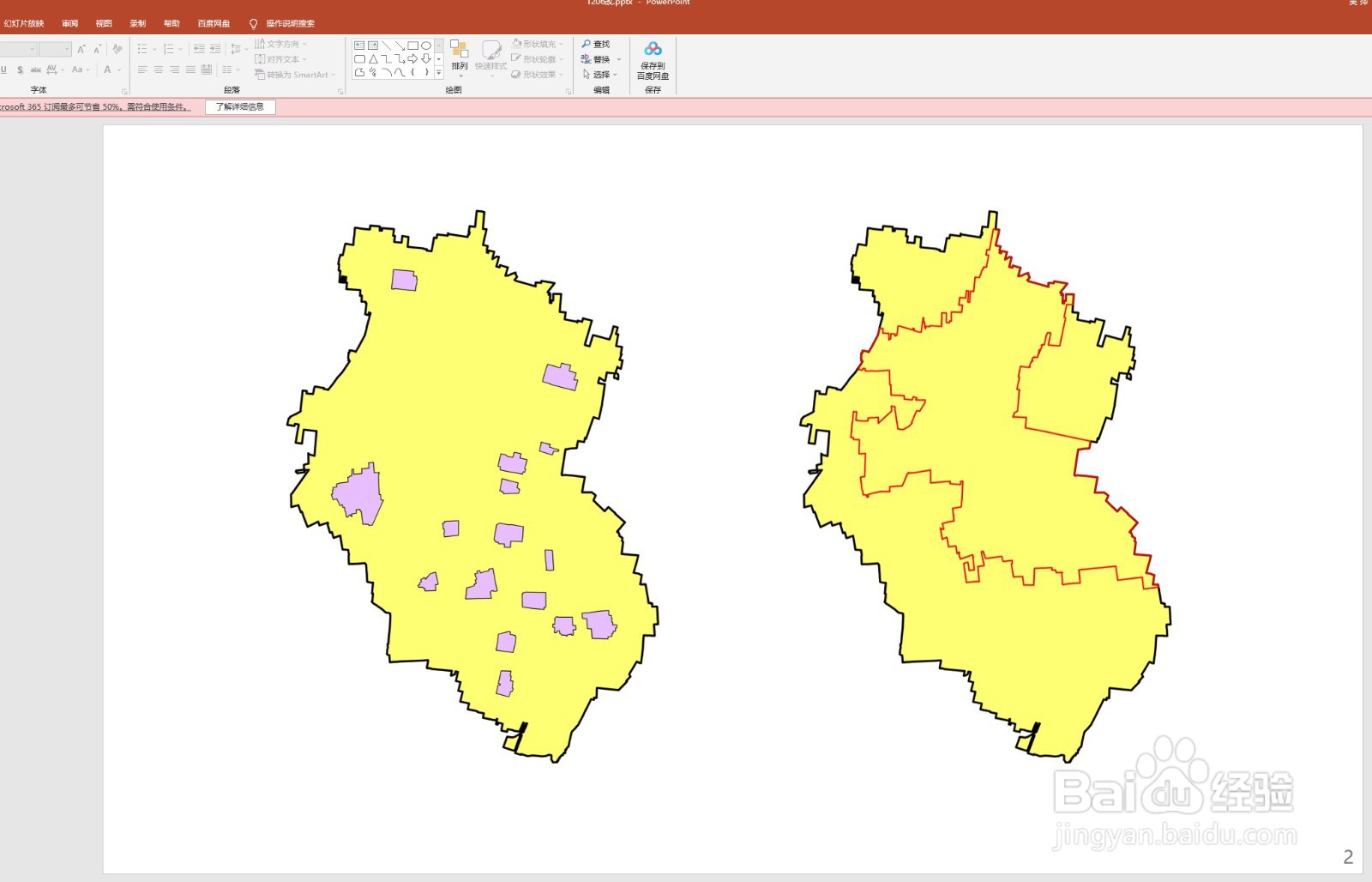
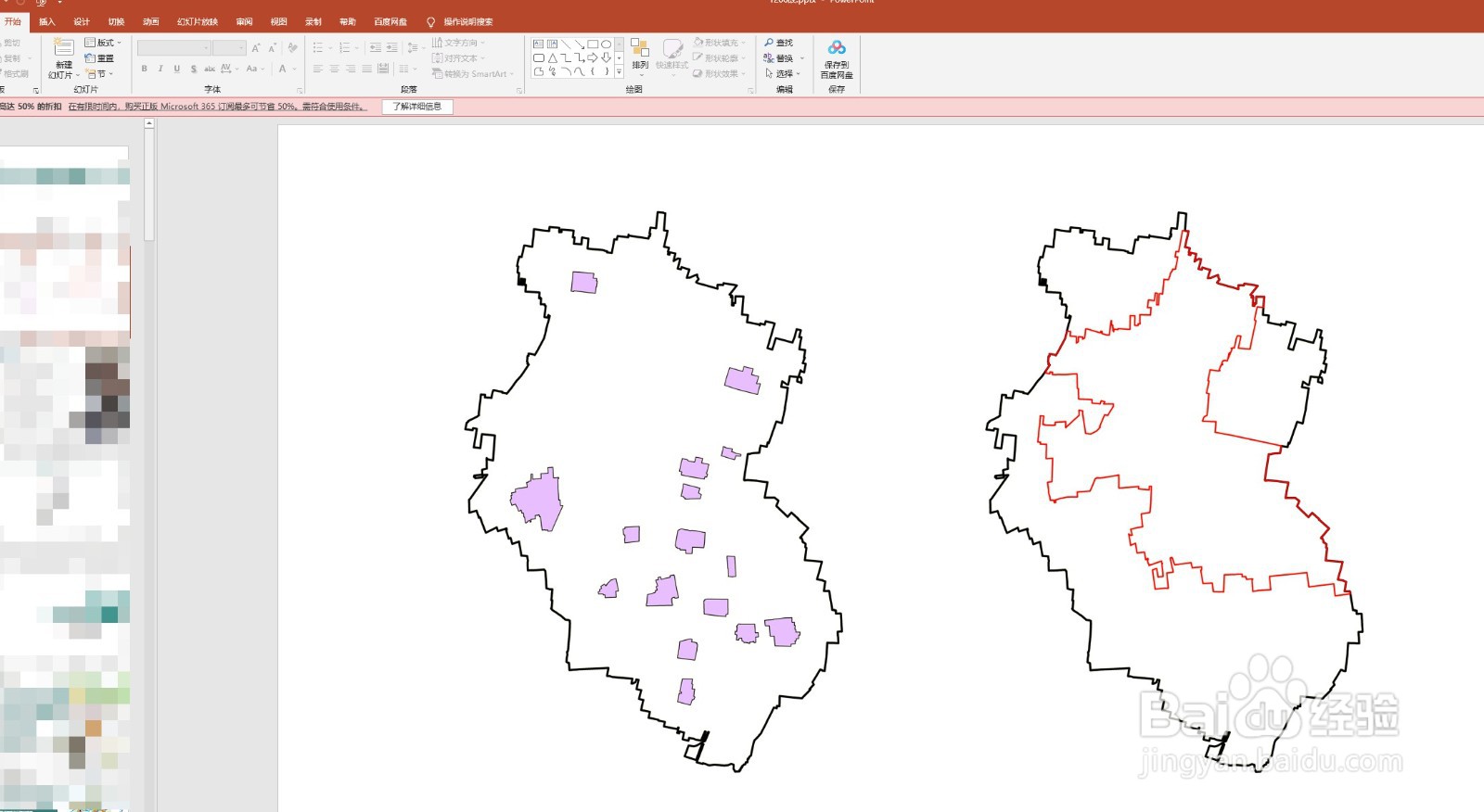
1、首先,如图,需要吧黄色的背景色去掉,只保留紫色色块,或者红色线条
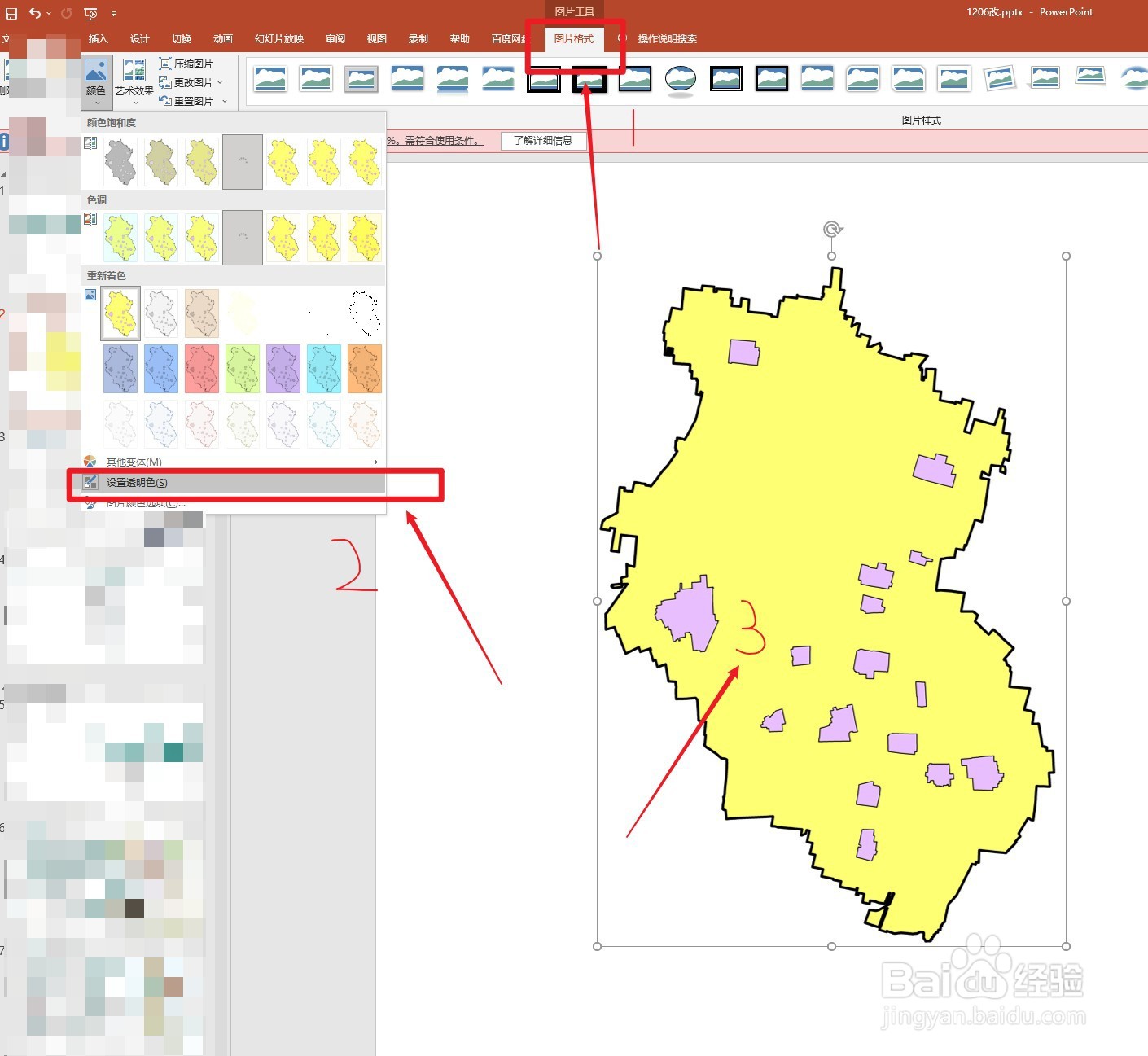
2、然后,【鼠标左键】选择你要编辑的图片,从ppt上栏选择【图片格式】,选择【颜色】,选择【设置透明色】,然后点击图片中的黄色区域
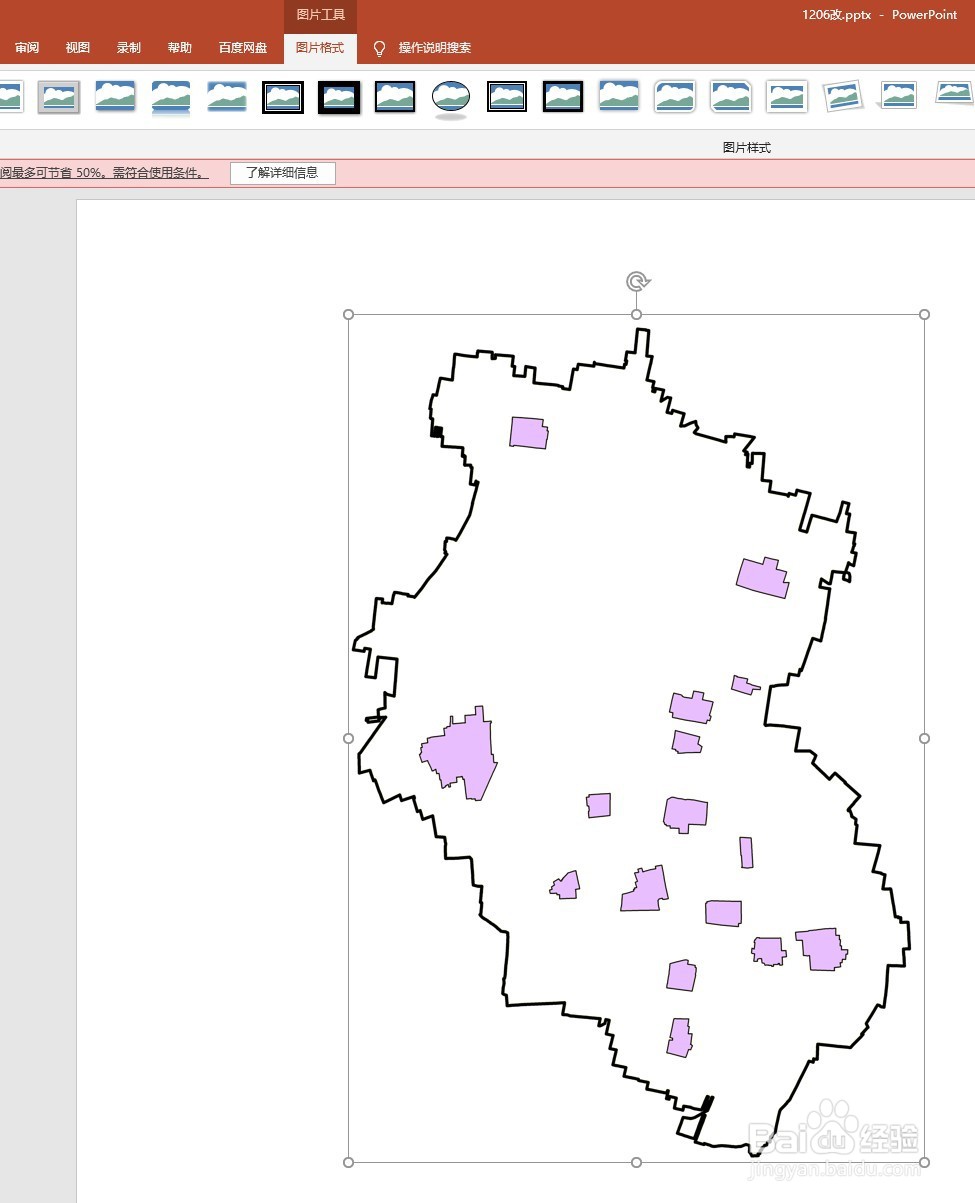
3、这样就完成啦,如图所示,黄色已经自动透明了
4、同样的操作,可以将右侧的另一个图片,设置透明色,只保留红色线条,【左键】图片-【图片格式】-【颜色】-【设置透明色】-点击黄色区域
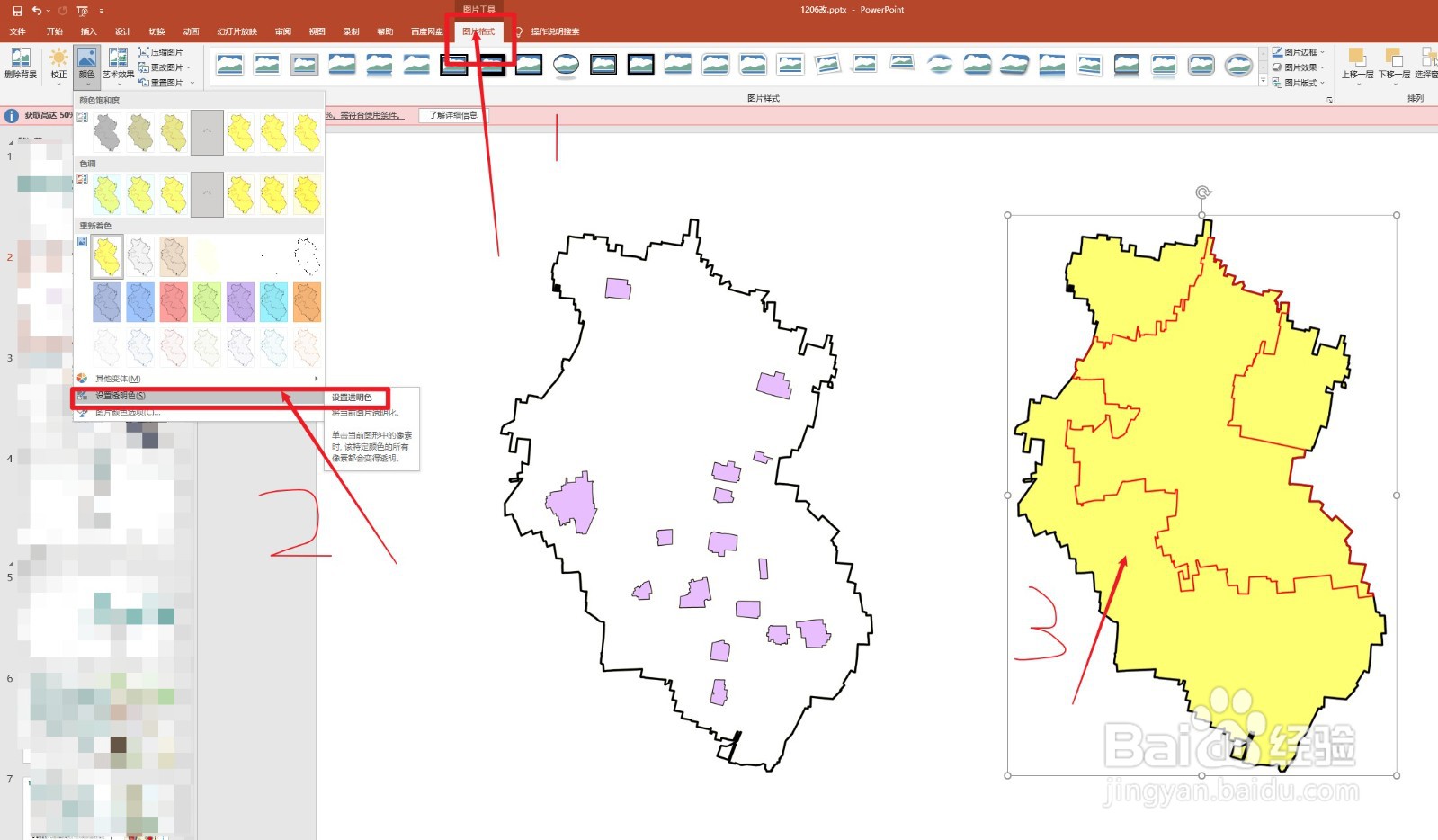
5、如图所示,最终效果
时间:2026-05-04 17:06:54
1、首先,如图,需要吧黄色的背景色去掉,只保留紫色色块,或者红色线条
2、然后,【鼠标左键】选择你要编辑的图片,从ppt上栏选择【图片格式】,选择【颜色】,选择【设置透明色】,然后点击图片中的黄色区域
3、这样就完成啦,如图所示,黄色已经自动透明了
4、同样的操作,可以将右侧的另一个图片,设置透明色,只保留红色线条,【左键】图片-【图片格式】-【颜色】-【设置透明色】-点击黄色区域
5、如图所示,最终效果
