1、首先我们打开PowerPoint Viewer软件,在其中插入一张幻灯片,并加上一些内容。
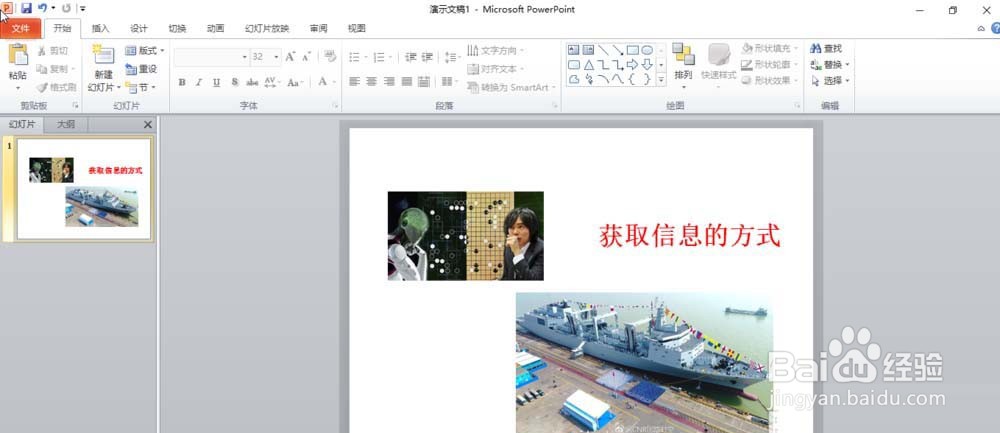
2、然后我们选中一张图片。

3、 接着我们为这张图片加入一个“飞入”的动画。在顶部菜单栏中找到“动画”-》“飞入”即可。
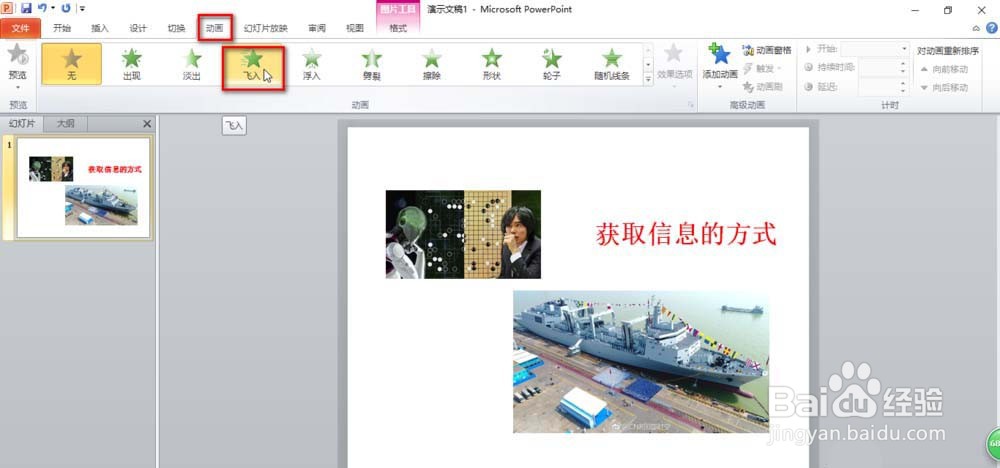
4、 这时我们为这张图片设置好动画之后,我们再次选中该图片。

5、选中之后,在菜单“动画”下的二级菜单中找到“动画刷”的工具。
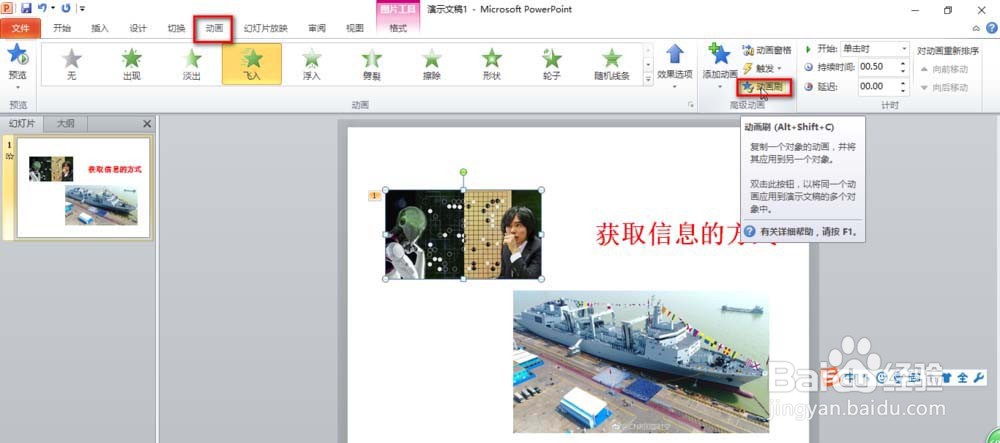
6、 最后一步我们点击它,然后我们发现鼠标的旁边出现了一个刷子的形状,这时候将我们的鼠标移到需要添加动画的图片上,单击即可实现动画的快速添加。


时间:2026-04-21 15:41:11
1、首先我们打开PowerPoint Viewer软件,在其中插入一张幻灯片,并加上一些内容。
2、然后我们选中一张图片。
3、 接着我们为这张图片加入一个“飞入”的动画。在顶部菜单栏中找到“动画”-》“飞入”即可。
4、 这时我们为这张图片设置好动画之后,我们再次选中该图片。
5、选中之后,在菜单“动画”下的二级菜单中找到“动画刷”的工具。
6、 最后一步我们点击它,然后我们发现鼠标的旁边出现了一个刷子的形状,这时候将我们的鼠标移到需要添加动画的图片上,单击即可实现动画的快速添加。
