Word如何制作会议姓名台签

 时间:2026-02-13 05:17:36

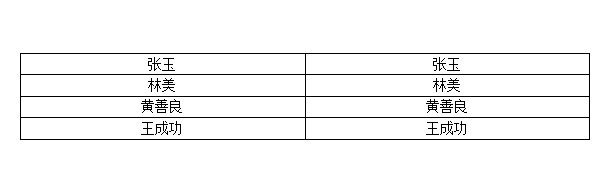
1、在文档中插入几个表格,将参会者的姓名输入并复制一份在右侧。如下图。
Word如何制作会议姓名台签

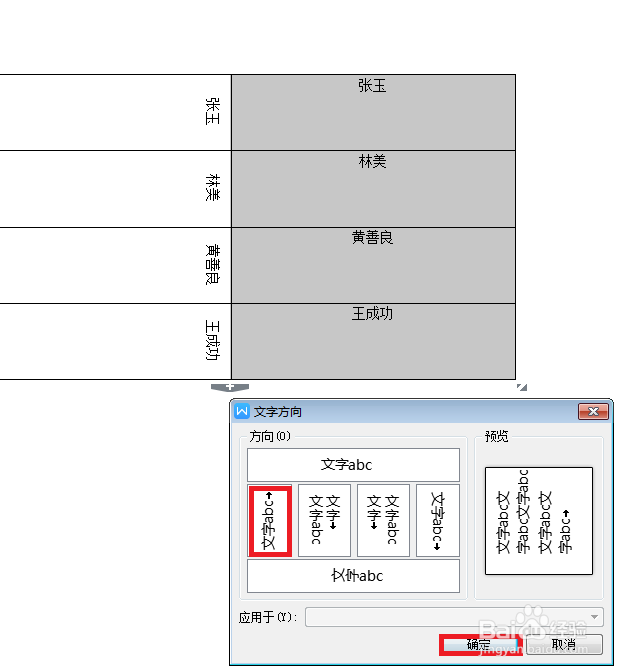
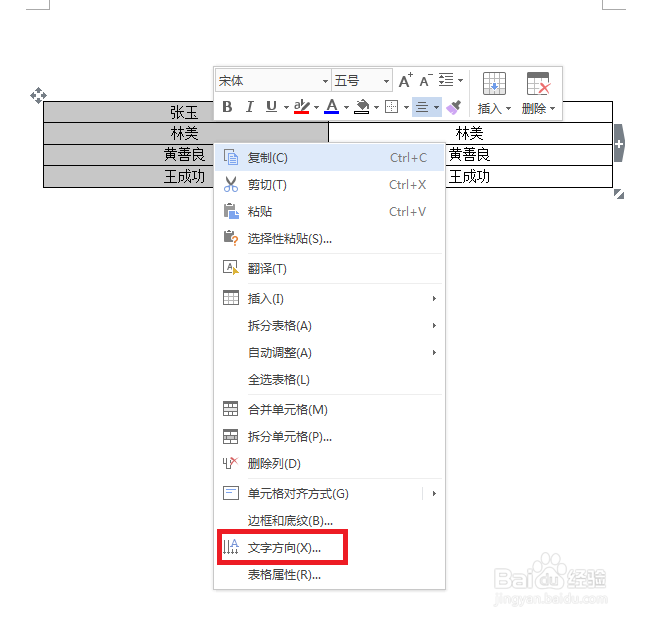
2、将左边一列选中,单击鼠标右键会弹出快捷菜单,找到“文字方向”点击进去,选择红框处的文字方向后点确认。右边一列也是如此设置,但是与左边一列方向相反。如图所示。
Word如何制作会议姓名台签

Word如何制作会议姓名台签

Word如何制作会议姓名台签

3、全选表格,单击鼠标右键弹出快捷菜单,找到“单元格对齐方式”点中间的小表格。如图。

Word如何制作会议姓名台签

4、全选表格,单击鼠标右键弹出快捷菜单,找到“表格属性”点击进去,将行设置12厘米,列设置8厘米确定,下图。

Word如何制作会议姓名台签

Word如何制作会议姓名台签

Word如何制作会议姓名台签

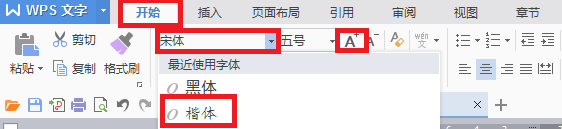
5、在窗口栏“开始”中点击字体将其设置成楷体,然后单击“增大字体”按钮,将文字大小设置成需要的大小。
Word如何制作会议姓名台签

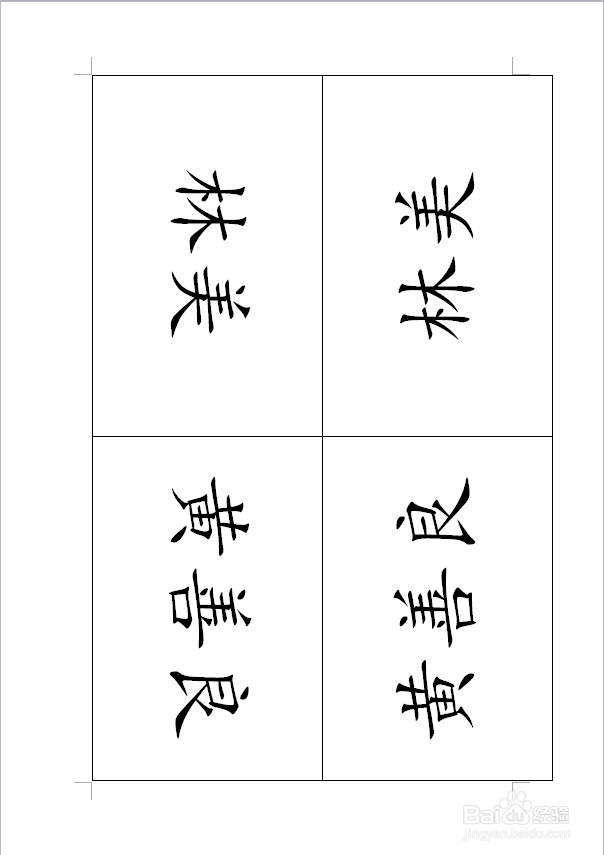
6、打印预览看下,没有问题就可以打出来了。

Word如何制作会议姓名台签

  • 怎么用word做人名桌签
  • 怎么运用word制作会议座位牌?
  • 如何用Word制作桌签?
  • Word如何制作姓名台签
  • 如何用word快速制作打印会议坐席牌、桌牌
  • 热门搜索
    周公解梦大全查询免费 调查方法 我的世界怎么换材质包 养肾的方法 flv文件怎么打开 科目二考试紧张怎么办 房奴试爱刺激床戏大全 我的世界狼怎么驯服 包扎方法 炒土豆丝的家常做法