1、新建文档,椭圆工具绘制一个椭圆,填充黑色

2、将椭圆转化为曲线,选择钢笔工具,在如图位置增加4个节点

3、按住Ctrl键,选择中间节点拖动,类似形状工具的功能

4、继续拖动,完成如图绘制绘制

5、钢笔工具绘制围脖形状,填充红色
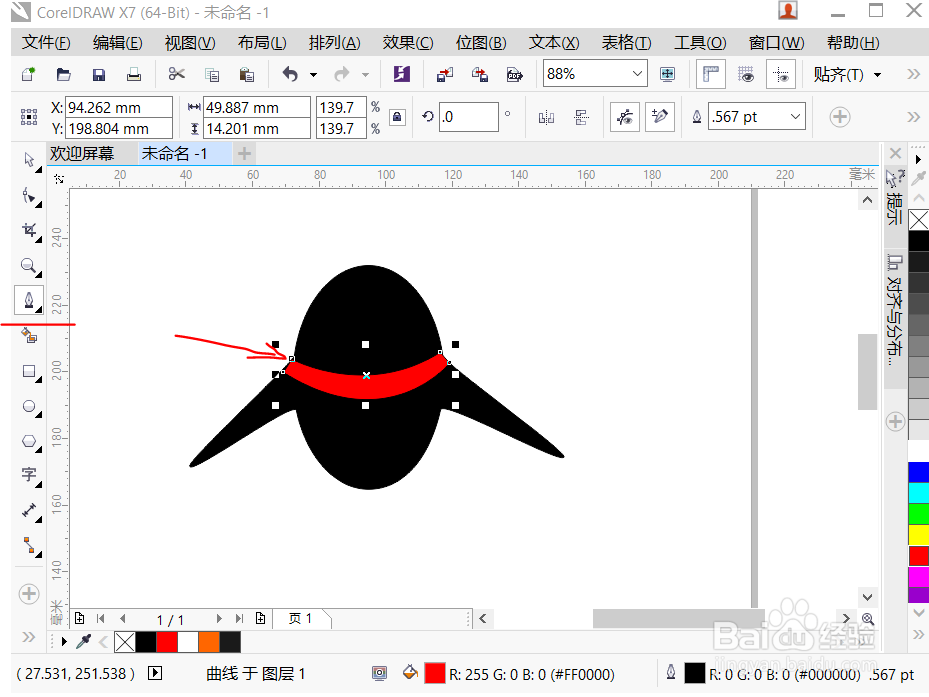
6、再绘制两个嘴巴及肚皮形状,填充土黄色和白色,移入大图形中

7、用椭圆工具绘制椭圆,再原地复制一个,调整大小,组合出一个眼睛的形状,再复制眼睛形状,点击水平镜像,移动两个眼睛距离,组合,移入主图形中
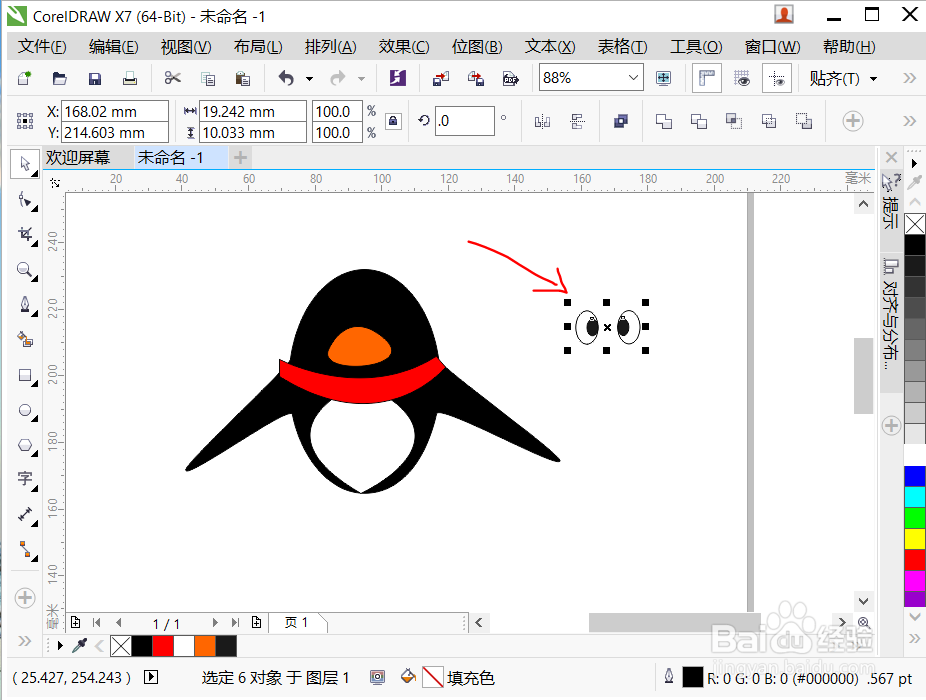
8、同样绘制脚板形状,填充土黄色

时间:2026-04-24 21:42:18
1、新建文档,椭圆工具绘制一个椭圆,填充黑色
2、将椭圆转化为曲线,选择钢笔工具,在如图位置增加4个节点
3、按住Ctrl键,选择中间节点拖动,类似形状工具的功能
4、继续拖动,完成如图绘制绘制
5、钢笔工具绘制围脖形状,填充红色
6、再绘制两个嘴巴及肚皮形状,填充土黄色和白色,移入大图形中
7、用椭圆工具绘制椭圆,再原地复制一个,调整大小,组合出一个眼睛的形状,再复制眼睛形状,点击水平镜像,移动两个眼睛距离,组合,移入主图形中
8、同样绘制脚板形状,填充土黄色
