Internet Explorer 无法显示该网页怎么解决

 时间:2026-02-15 19:29:37

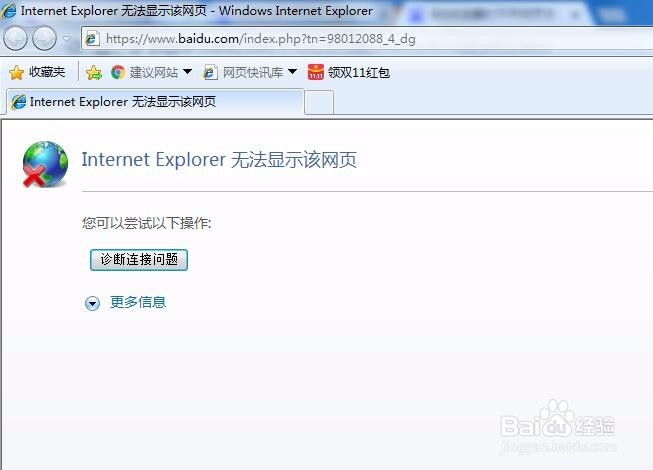
1、首先我们打开IE浏览器,看到会出现“Internet Explorer 无法显示该网页”的提示,刷新也不行。
Internet Explorer 无法显示该网页怎么解决

2、然后我们可以点击IE浏览器右上角的“工具”按钮,弹出菜单后选择“Internet”选项。

Internet Explorer 无法显示该网页怎么解决

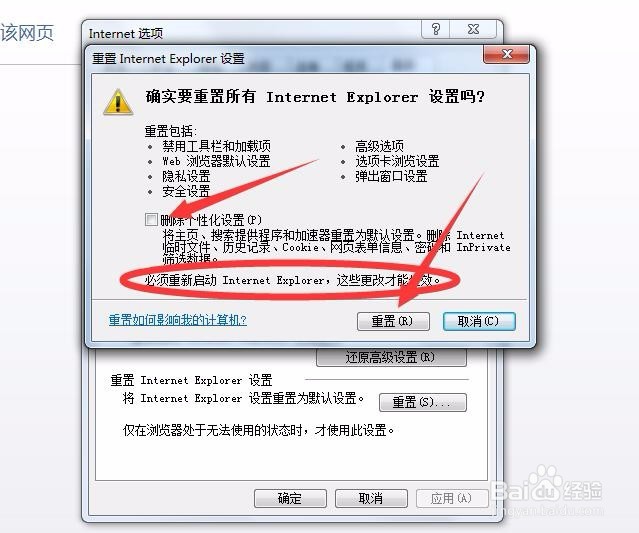
3、在“Internet选项”中会有很多选项卡,选择“高级”,然后点击下面的“重置”按钮。

Internet Explorer 无法显示该网页怎么解决

4、然后勾选上“删除个性化设置”选项,点击“重置”按钮,这些操作会在重启浏览器后生效。
Internet Explorer 无法显示该网页怎么解决

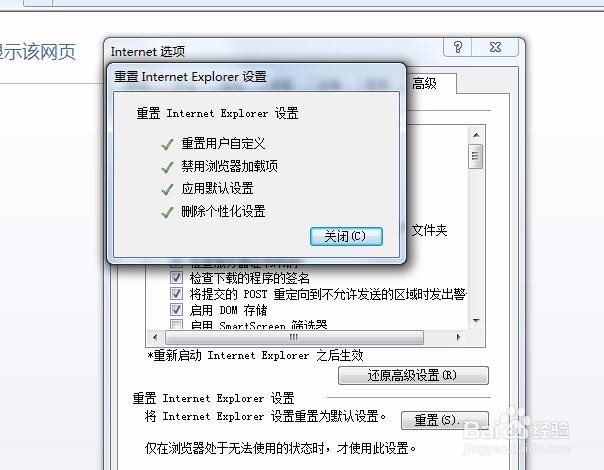
5、重置成功后点击“关闭”来关闭弹出来的提示框。

Internet Explorer 无法显示该网页怎么解决

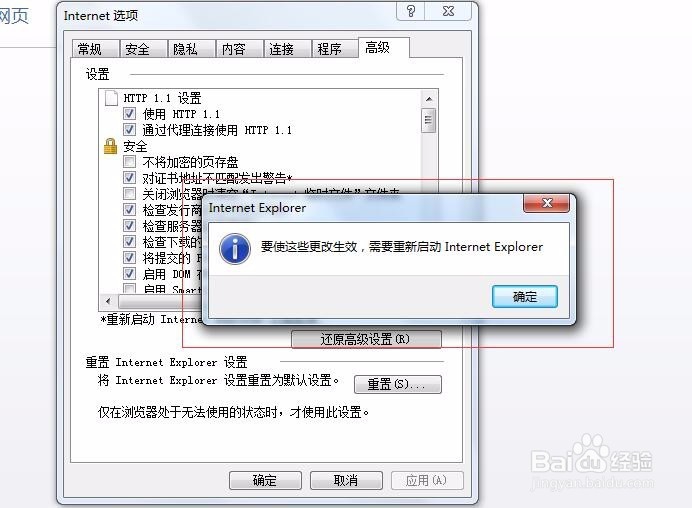
6、最后会弹出重启才能生效的提示,点击确定按钮。

Internet Explorer 无法显示该网页怎么解决

7、之后重启浏览器,一切都恢复正常了,浏览器会像第一次按钮系统那样需要重新设置。
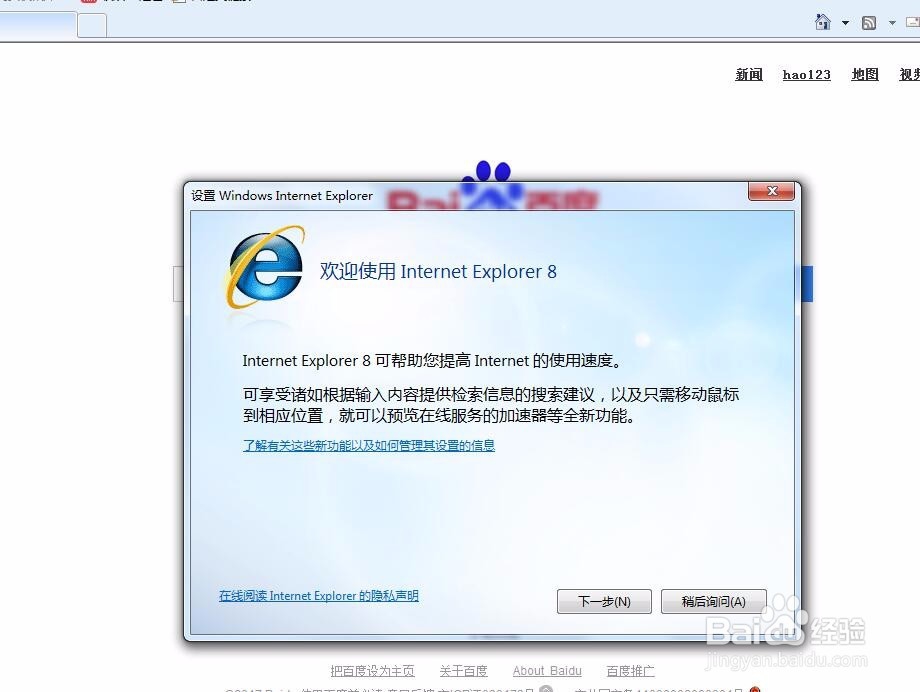
Internet Explorer 无法显示该网页怎么解决

  • internet explorer无法显示该网页怎么解决
  • 怎样解决Internet Explorer无法访问网站的现象
  • Internet Explorer无法显示该页面怎么解决
  • internet explorer脚本错误怎么办
  • 网页上有错误怎么解决
  • 热门搜索
    做梦梦到蛇是什么意思 宝宝偏瘦怎么办 调教女仆怎么玩 婚检女性检查什么项目 怎么画眉毛自然 如何打开注册表 闲钱如何理财 生活中的美 圆珠笔印怎么洗 pop是什么意思