美图秀秀如何批量修改图片尺寸怎么设置图片大小

 时间:2026-02-18 15:54:02

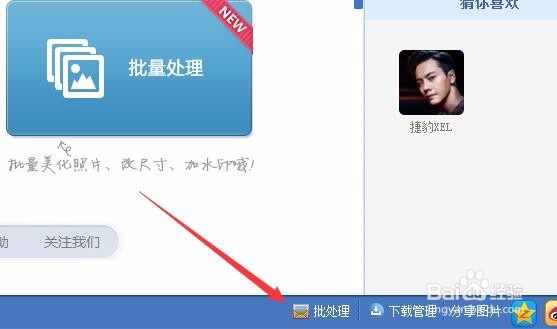
1、首先打开电脑上安装好的美图秀秀,然后点击下面的“批处理”快捷链接
美图秀秀如何批量修改图片尺寸怎么设置图片大小

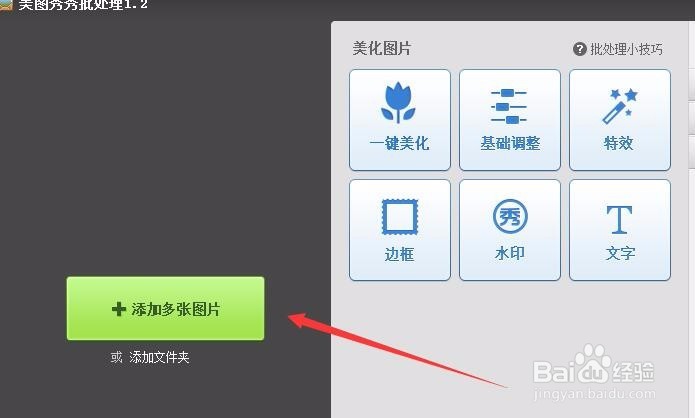
2、在打开的美图秀秀批处理窗口中,点击左侧的“添加多张图片”按钮,选择要批量修改的图片
美图秀秀如何批量修改图片尺寸怎么设置图片大小

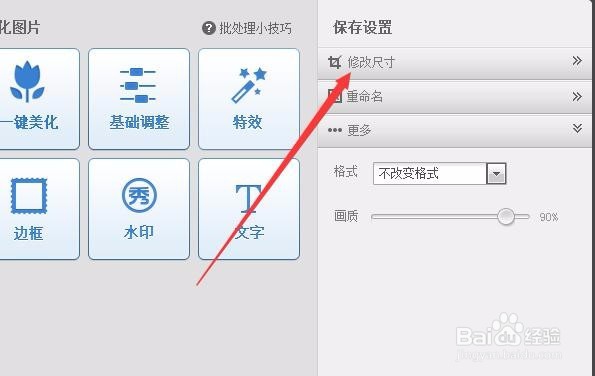
3、然后点击右侧的“修改尺寸”快捷链接。

美图秀秀如何批量修改图片尺寸怎么设置图片大小

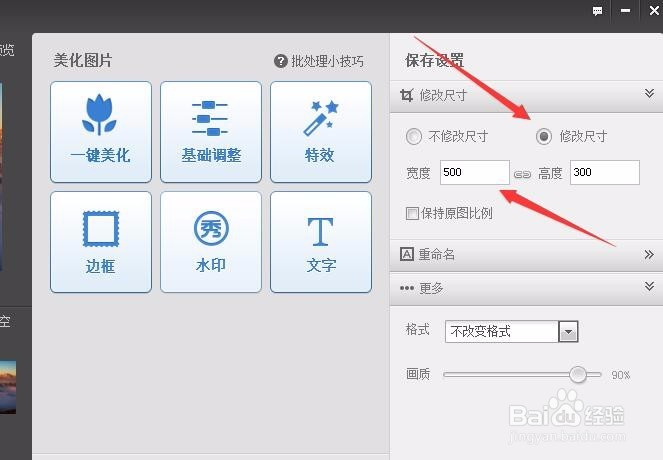
4、在打开的设置窗口中选择“修改尺寸”选项,然后下面设置好修改后的宽度与高度。
美图秀秀如何批量修改图片尺寸怎么设置图片大小

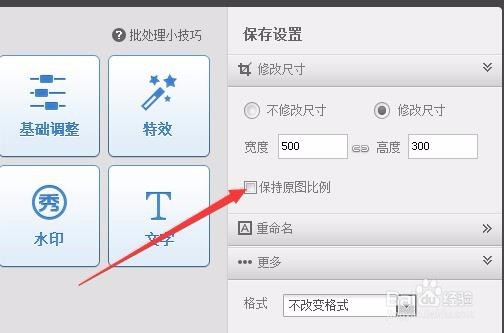
5、为了防止出现图片修改后变形,可以选中下面的“保持原图比例”前面的复选框。
美图秀秀如何批量修改图片尺寸怎么设置图片大小

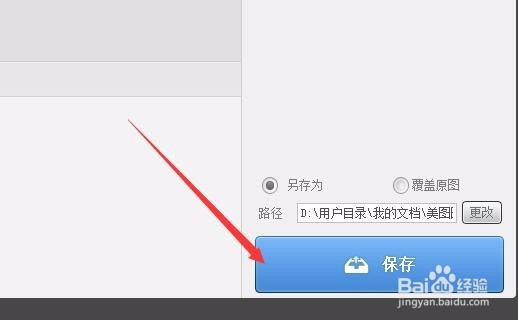
6、最后设置好要保存的文件夹,点击“保存”按钮就会自动的进行转换了。

美图秀秀如何批量修改图片尺寸怎么设置图片大小

7、一会就会提示批处理图片已完成。点击打开按钮就可以打开刚刚转换后的文件夹了。

美图秀秀如何批量修改图片尺寸怎么设置图片大小

  • 怎样用美图秀秀批量修改图片尺寸
  • 美图秀秀在线版怎样批量修改图片尺寸
  • 美图秀秀如何批量修改图片尺寸
  • 如何使用美图秀秀批量修改图片尺寸大小?
  • 用美图秀秀批量修改图片尺寸
  • 热门搜索
    诺贝尔奖为什么没有数学奖 羊肉怎么做 睡眠质量不好怎么办 怎样改善 月经肚子疼怎么缓解 为什么总是放屁 晟怎么读 失业证怎么办理 江米甜酒的做法 微信怎么群发 鹿晗为什么退出跑男