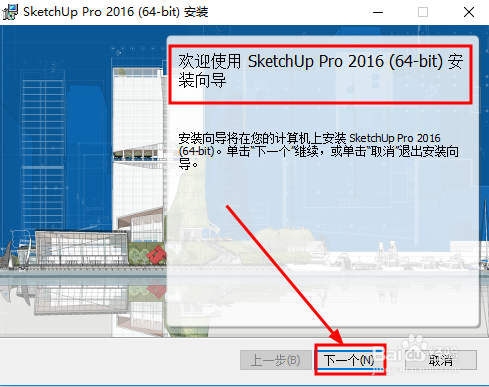
1、双击应用程序,打开如图所示的安装向导界面,点击下一个按钮,进入下一步
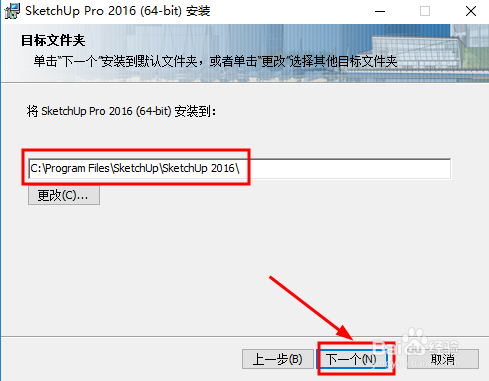
2、目标文件夹界面,点击更改按钮修改默认的安装位置的文件夹路径
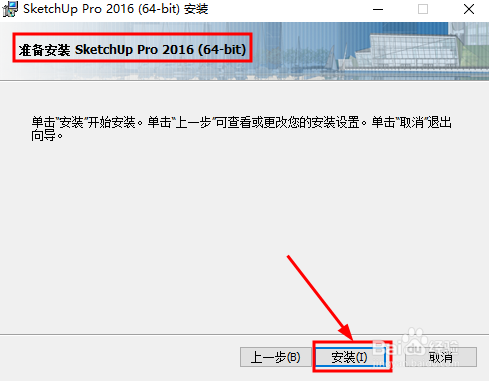
3、然后到这个界面,点击安装按钮即可开始安装了
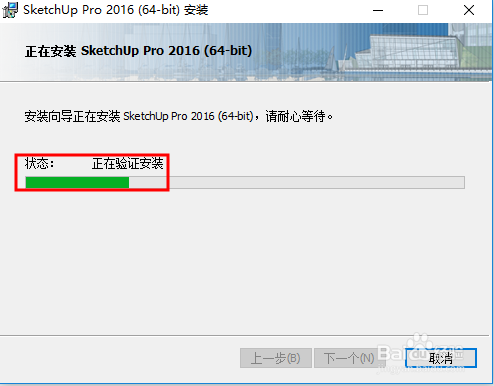
4、耐心等待自动安装,过程大概需要十几分钟时间哦,如果需要停止点击取消按钮即可
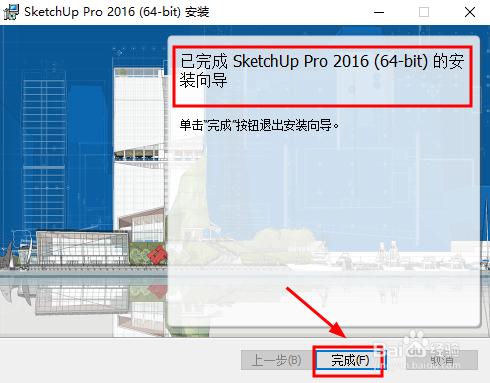
5、软件安装完成后,出现如图所示的界面,点击完成按钮关闭安装窗口。
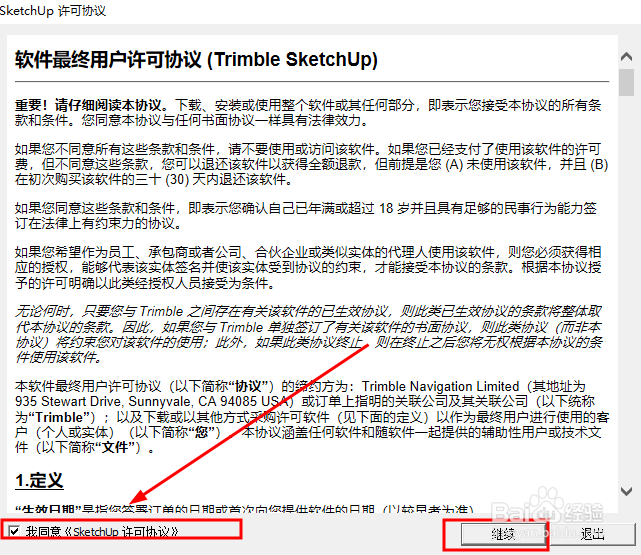
6、然后双击打开桌面应用程序图标,勾选我同意选项后点击继续按钮
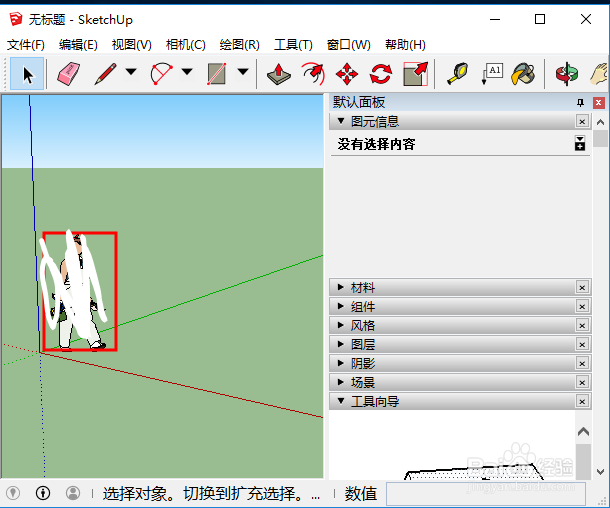
7、如图所示是应用程序操作窗口界面,现在可以开始使用了。
时间:2026-04-27 10:51:44
1、双击应用程序,打开如图所示的安装向导界面,点击下一个按钮,进入下一步
2、目标文件夹界面,点击更改按钮修改默认的安装位置的文件夹路径
3、然后到这个界面,点击安装按钮即可开始安装了
4、耐心等待自动安装,过程大概需要十几分钟时间哦,如果需要停止点击取消按钮即可
5、软件安装完成后,出现如图所示的界面,点击完成按钮关闭安装窗口。
6、然后双击打开桌面应用程序图标,勾选我同意选项后点击继续按钮
7、如图所示是应用程序操作窗口界面,现在可以开始使用了。
