WPS演示文稿文本调整框内文字对齐方式

 时间:2026-05-20 12:50:45

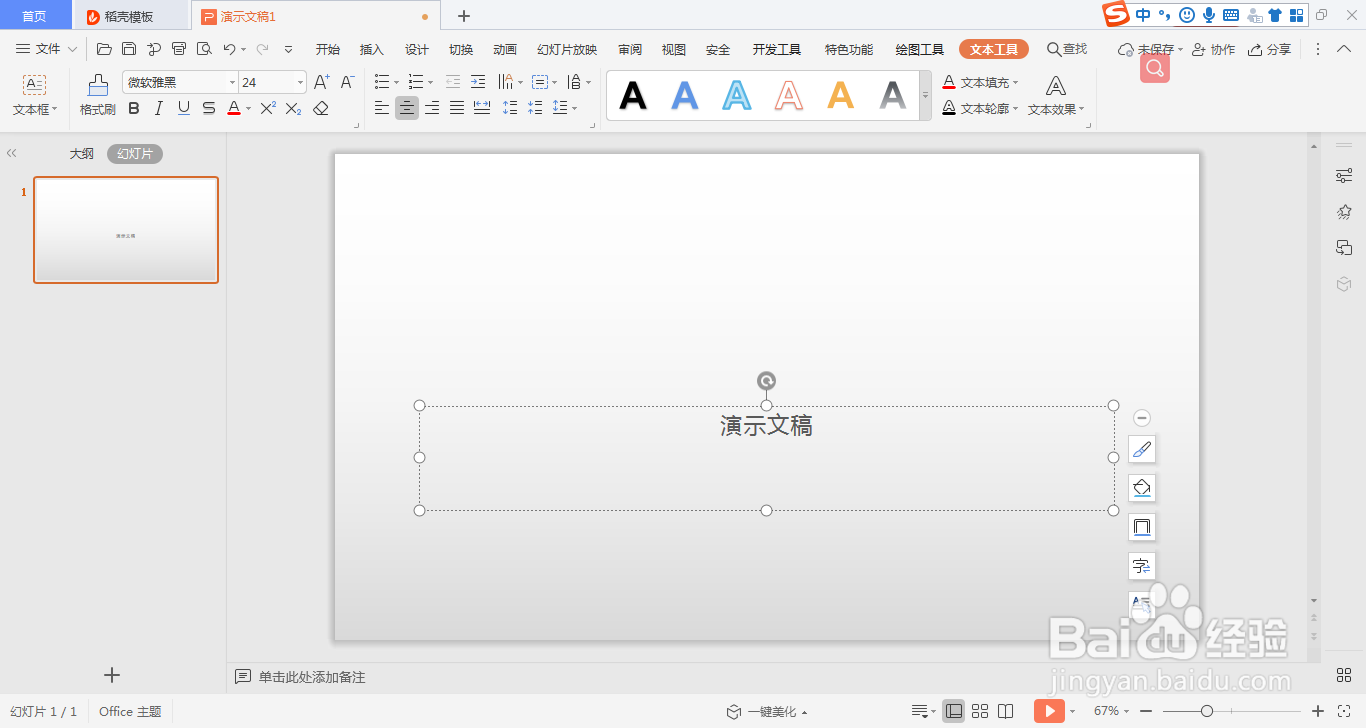
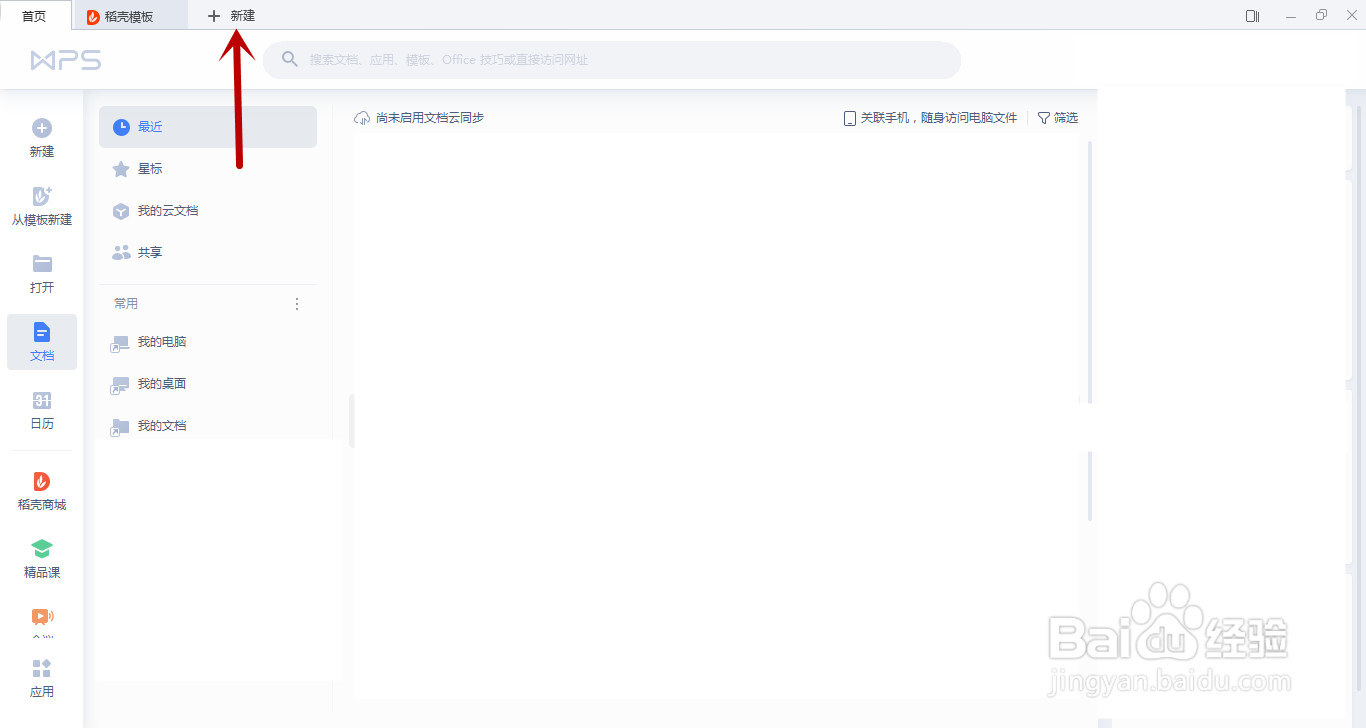
1、打开WPS office, 新建空白演示文稿。

WPS演示文稿文本调整框内文字对齐方式

WPS演示文稿文本调整框内文字对齐方式

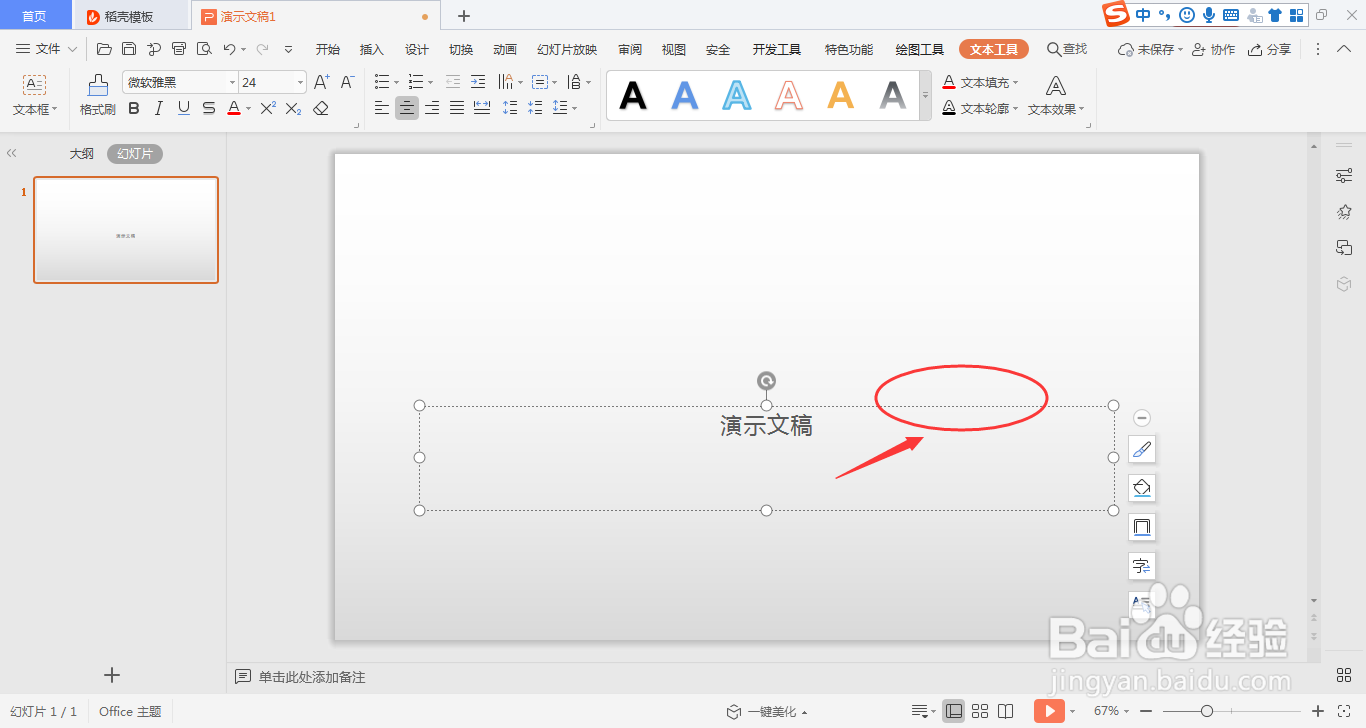
2、鼠标移动到文本框边,双击文本框。

WPS演示文稿文本调整框内文字对齐方式

WPS演示文稿文本调整框内文字对齐方式

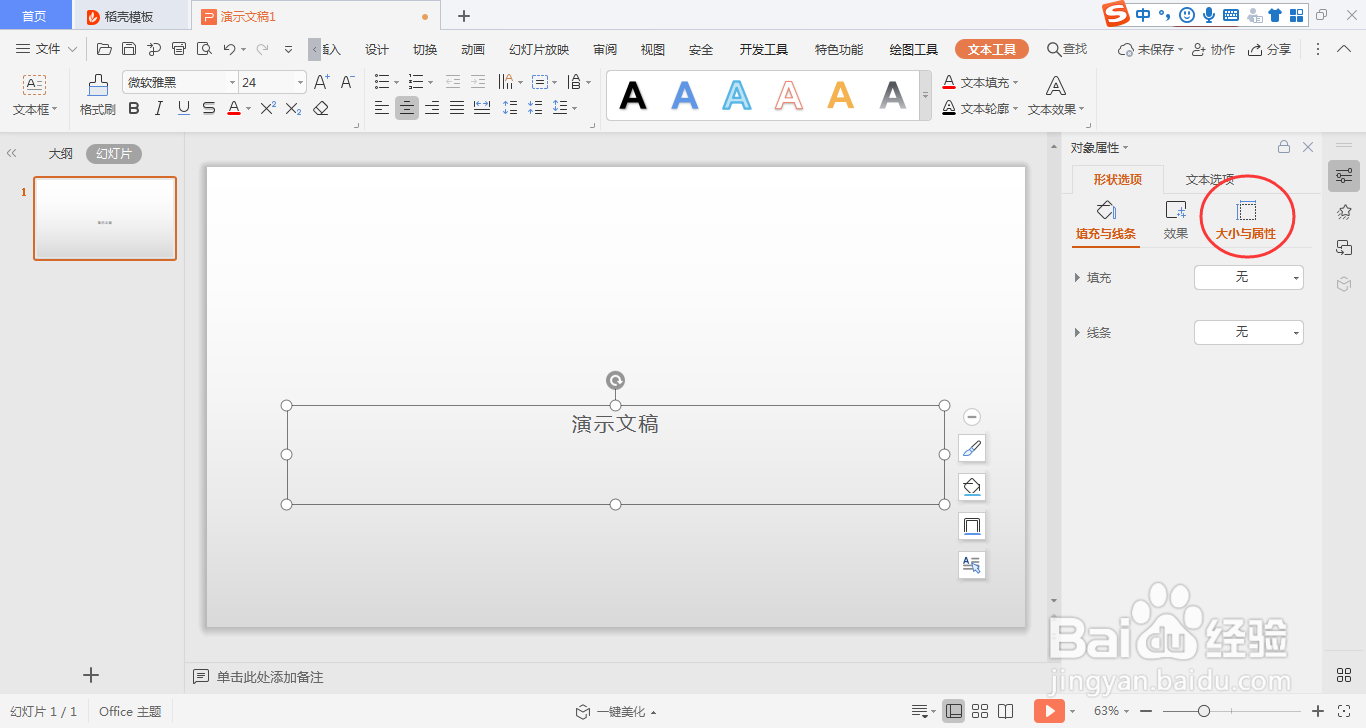
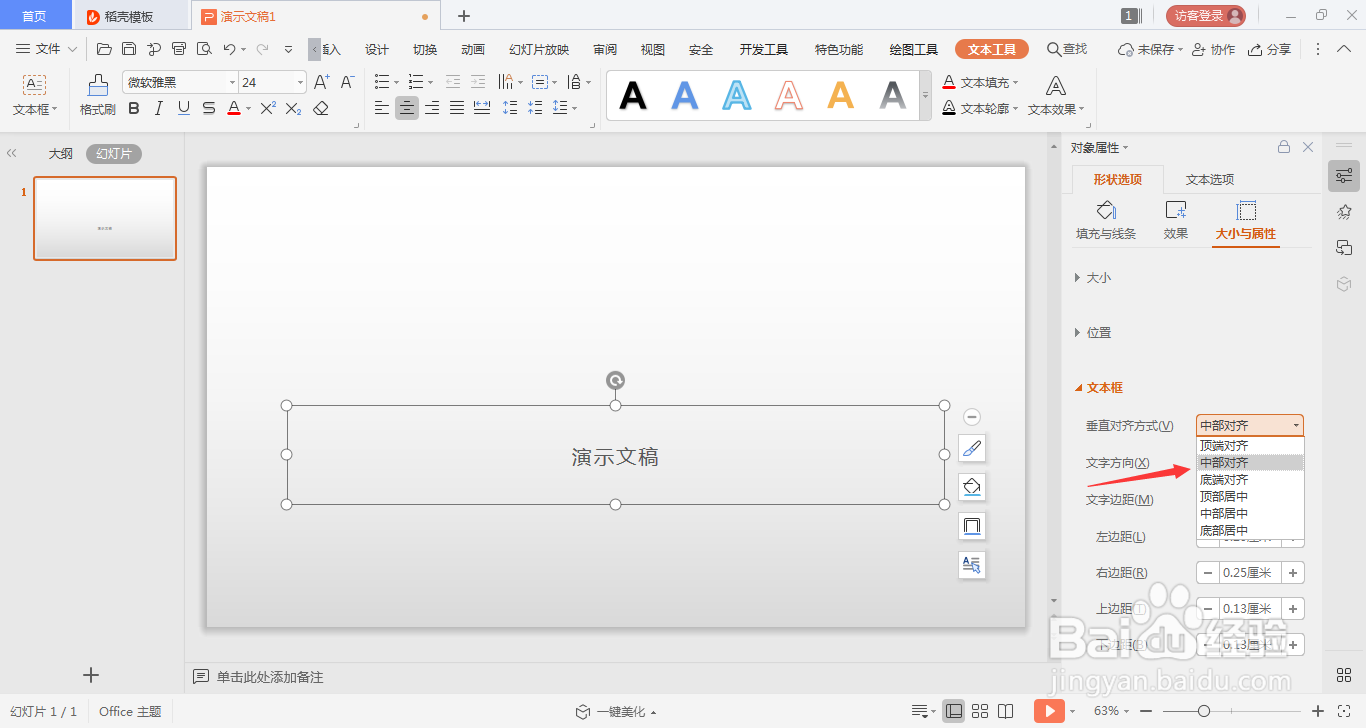
3、在右侧一栏,选择“大小与属性”。

WPS演示文稿文本调整框内文字对齐方式

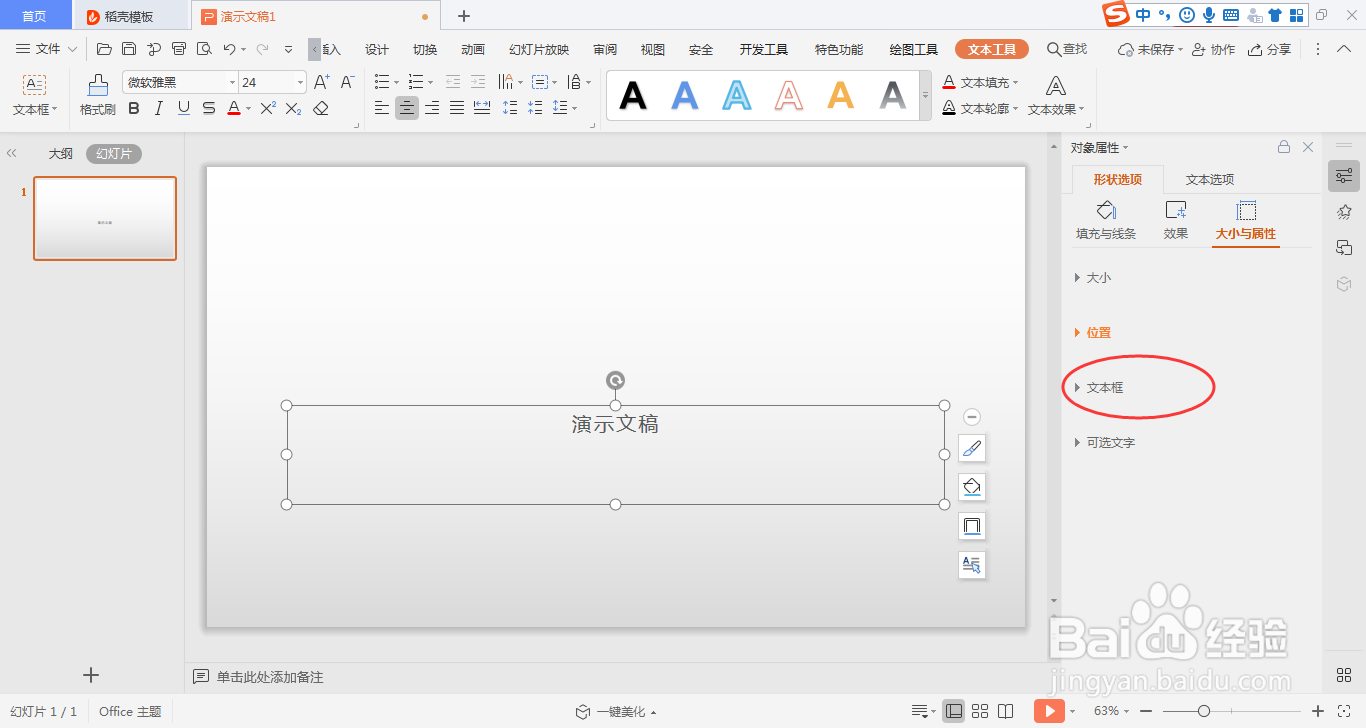
4、在“大小与属性”下面可以找到“文本框”--“垂直对其方式”。

WPS演示文稿文本调整框内文字对齐方式

WPS演示文稿文本调整框内文字对齐方式

5、根据要求选择合适的对齐方式。

WPS演示文稿文本调整框内文字对齐方式

  • WPS文字怎么文本对齐方式为顶端对齐
  • WPS文字中表格的对齐及调整
  • WPS中的对齐方式有哪些?
  • WPS文字如何对齐?
  • WPS文档中怎么调整文字在文档中的对齐方式
  • 热门搜索
    大肚子怎么减 毛衣编织起针方法 黑鱼片怎么做好吃 农村合作医疗怎么缴费 我的世界摩天轮怎么做 煮咖啡的方法 怎么改善毛孔粗大 好吃的英文 瘦腿方法 好吃的