如何使用Excel制作商品条形码

 时间:2026-02-18 04:21:04

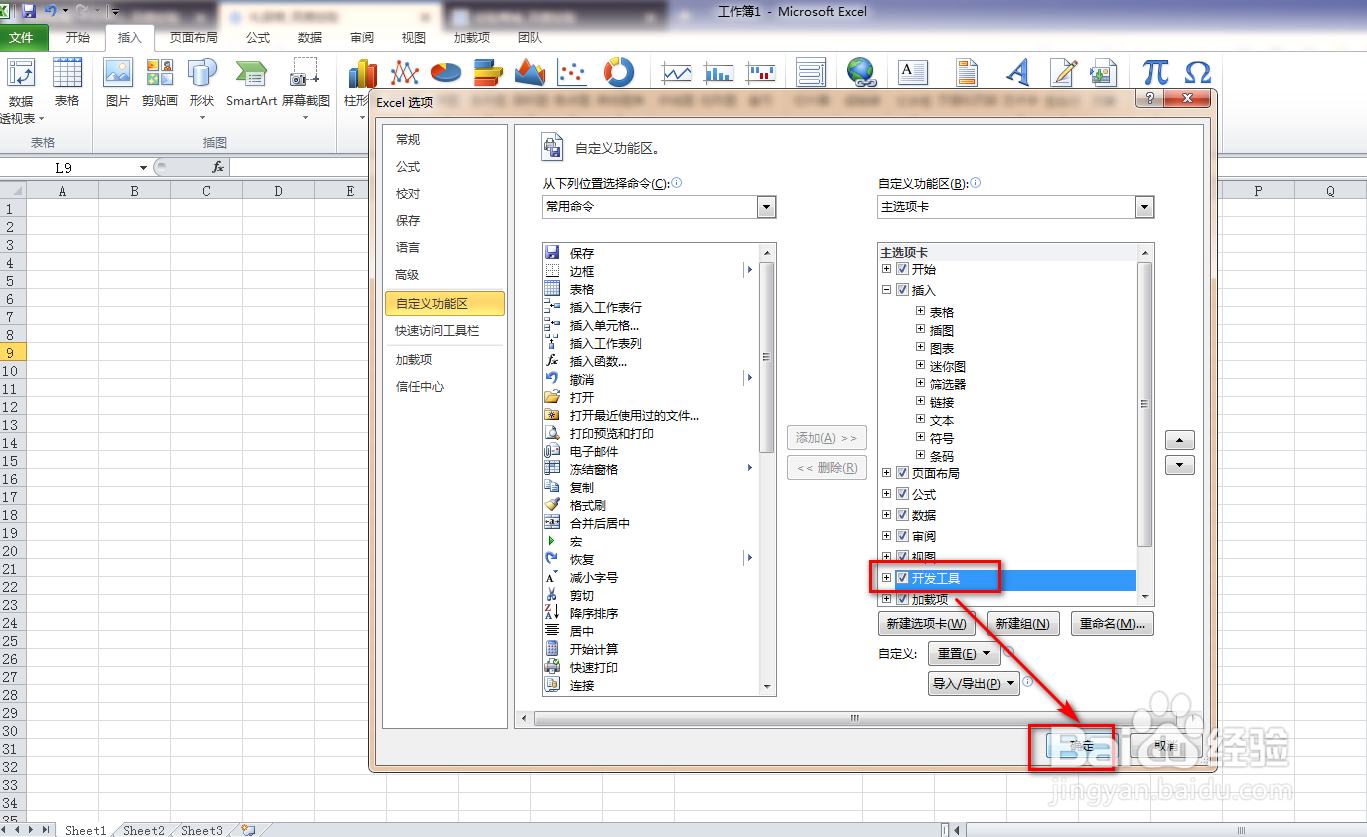
1、打开Excel,在工具栏空白处点击鼠标右键,选择自定义功能区,如下图。

如何使用Excel制作商品条形码

2、勾选开发工具,点击确定,如下图。

如何使用Excel制作商品条形码

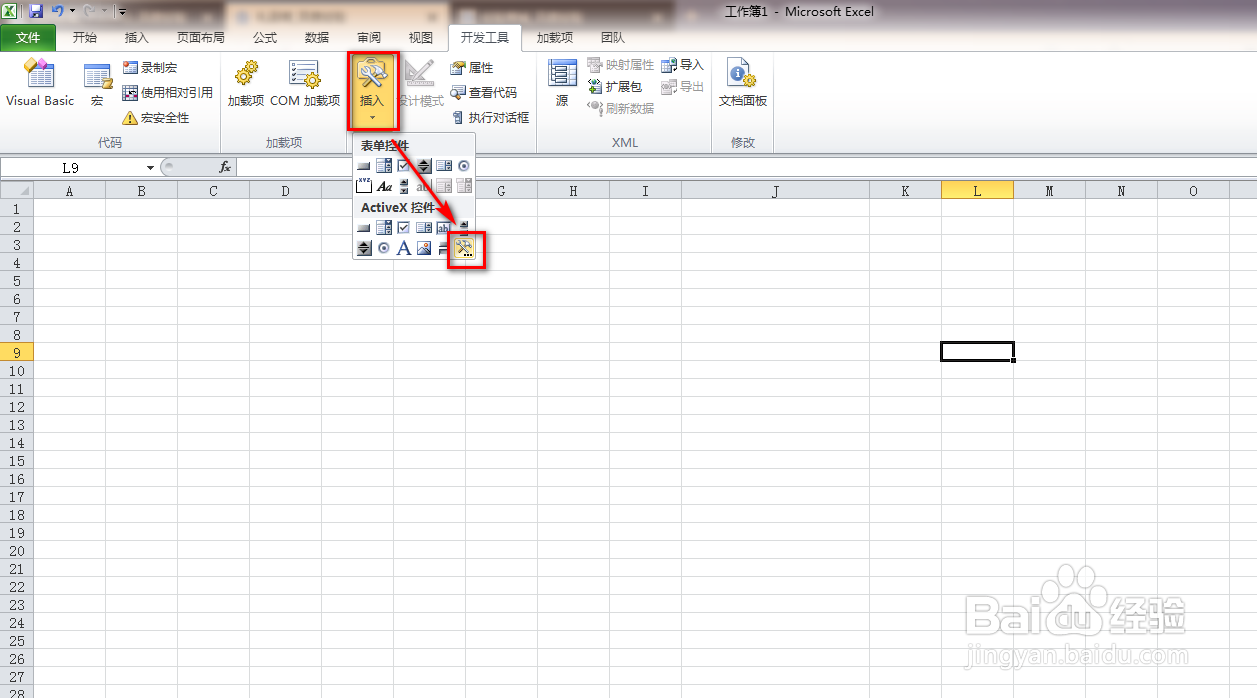
3、点击菜单栏的开发工具菜单,如下图。

如何使用Excel制作商品条形码

4、点击插入,选择最后的三个点,如下图。

如何使用Excel制作商品条形码

5、选中微软codebar14.0,点击确定,如下图。

如何使用Excel制作商品条形码

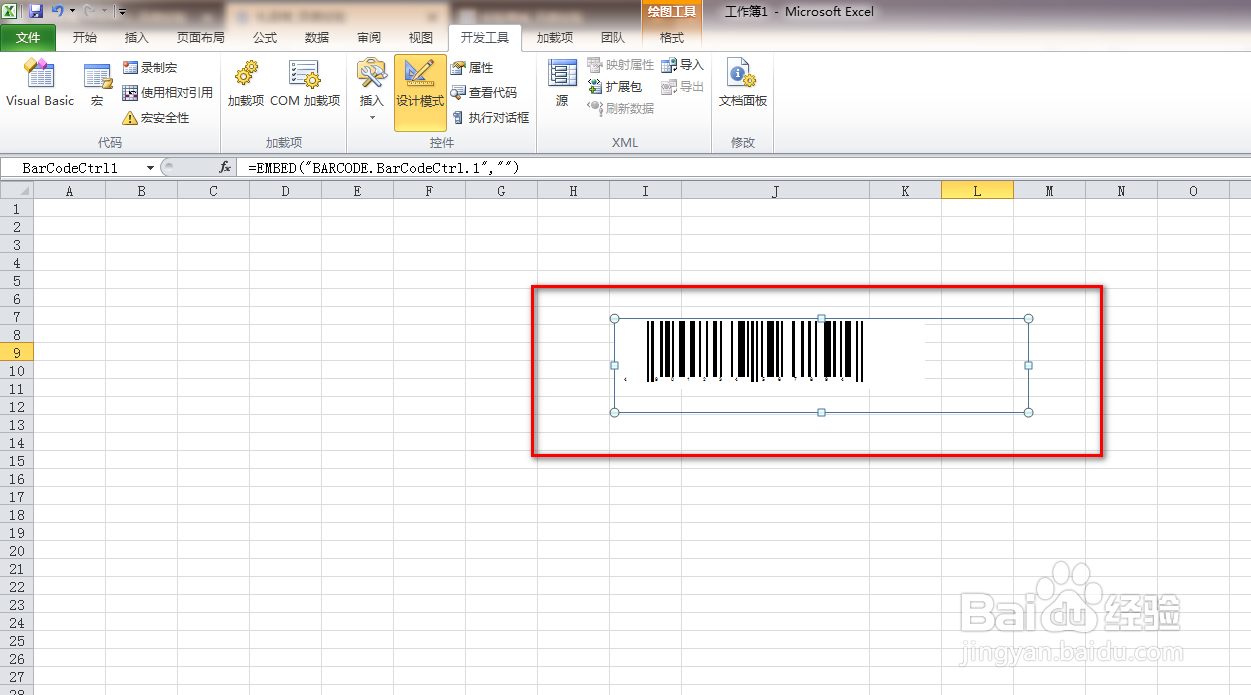
6、在Excel中拖动鼠标绘制一个条形码,如下图。

如何使用Excel制作商品条形码

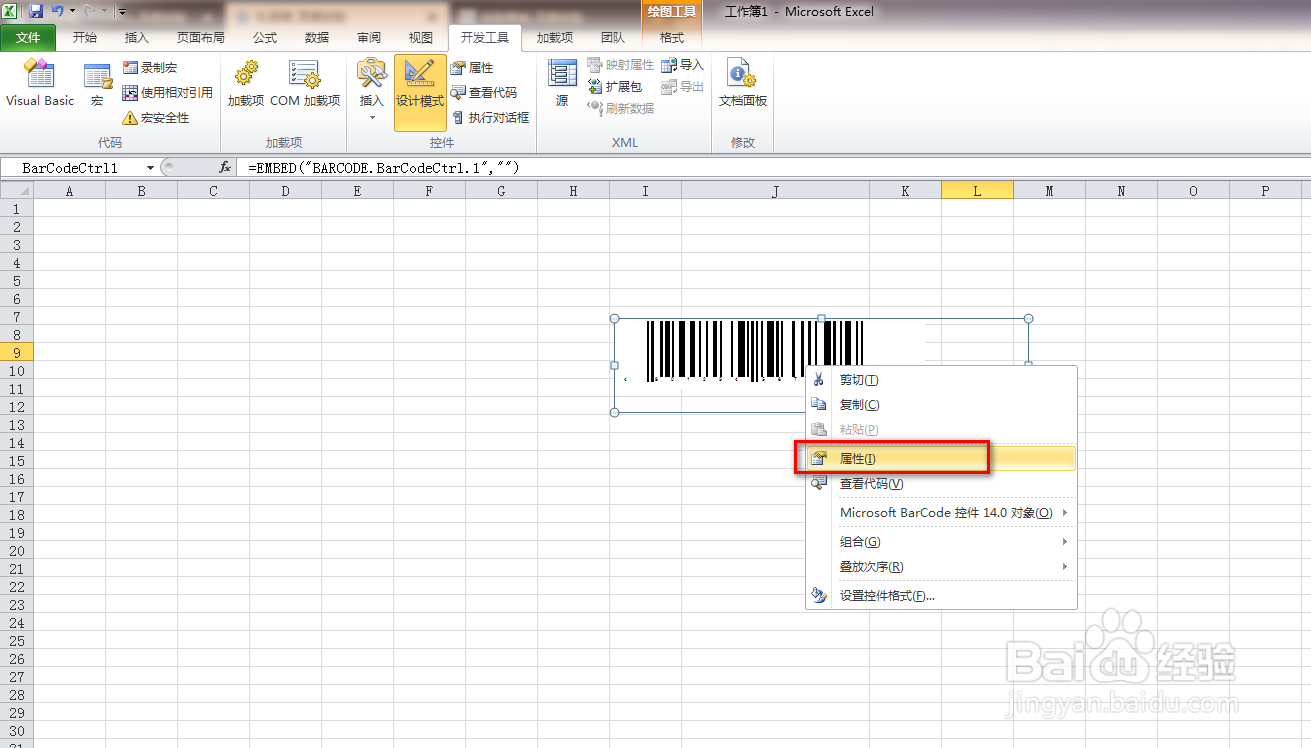
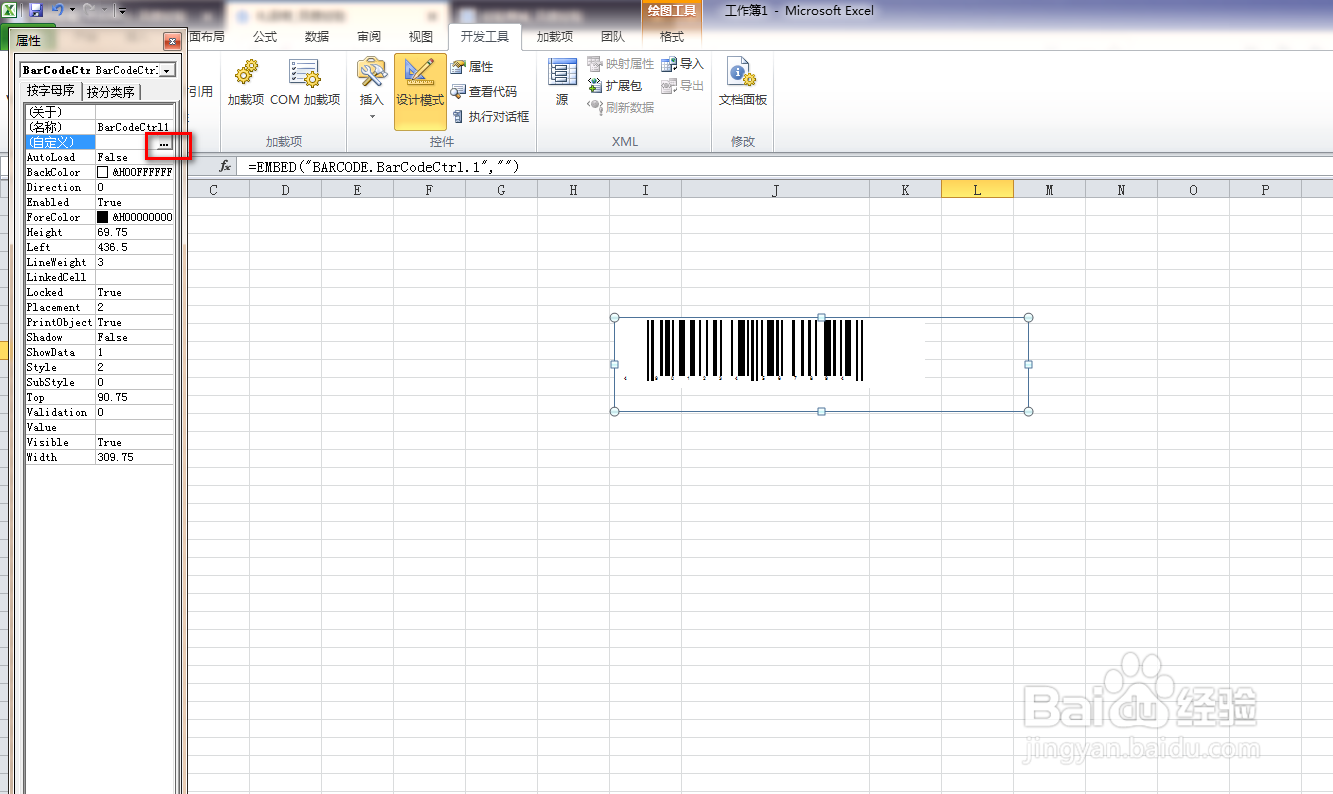
7、选中条形码,点击鼠标右键,选择属性,如下图。

如何使用Excel制作商品条形码

8、在属性中的自定义栏里,点击三个点,如下图。

如何使用Excel制作商品条形码

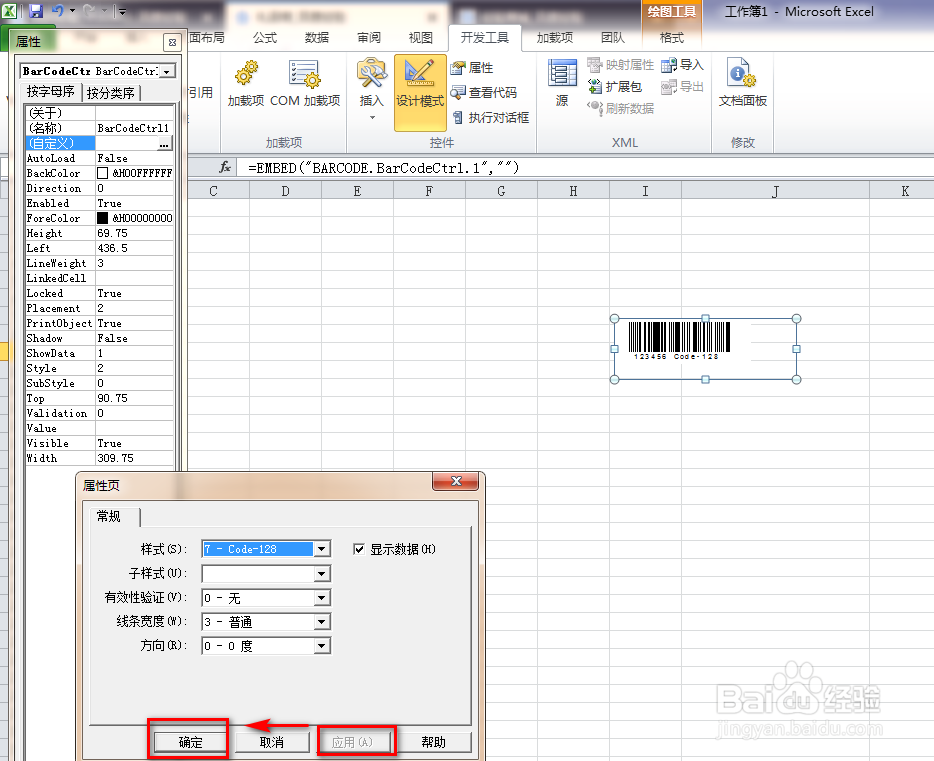
9、修改样式,这里选择第7个,如下图。

如何使用Excel制作商品条形码

10、点击应用后,点击确定,如下图。

如何使用Excel制作商品条形码

11、在A1中输入数字,在属性里链接到A1,就能够得到A1中数字的条形码,如下图。

如何使用Excel制作商品条形码

  • EXCEL中如何隔多行填充颜色
  • Excel中如何在每行下快速添加单个或多个空白行
  • WPS表格中用公式快速填充超长序列的方法
  • wps表格自定义序列怎么设置?
  • Excel隔行填充数字序列
  • 热门搜索
    厨房橱柜用什么材料好 橱柜门板用什么材料好 题西林壁古诗的意思 打火机什么牌子好 区间放量是什么意思 电水壶什么牌子好 top10是什么意思 痈是什么意思 羊刃是什么意思 风趣的意思