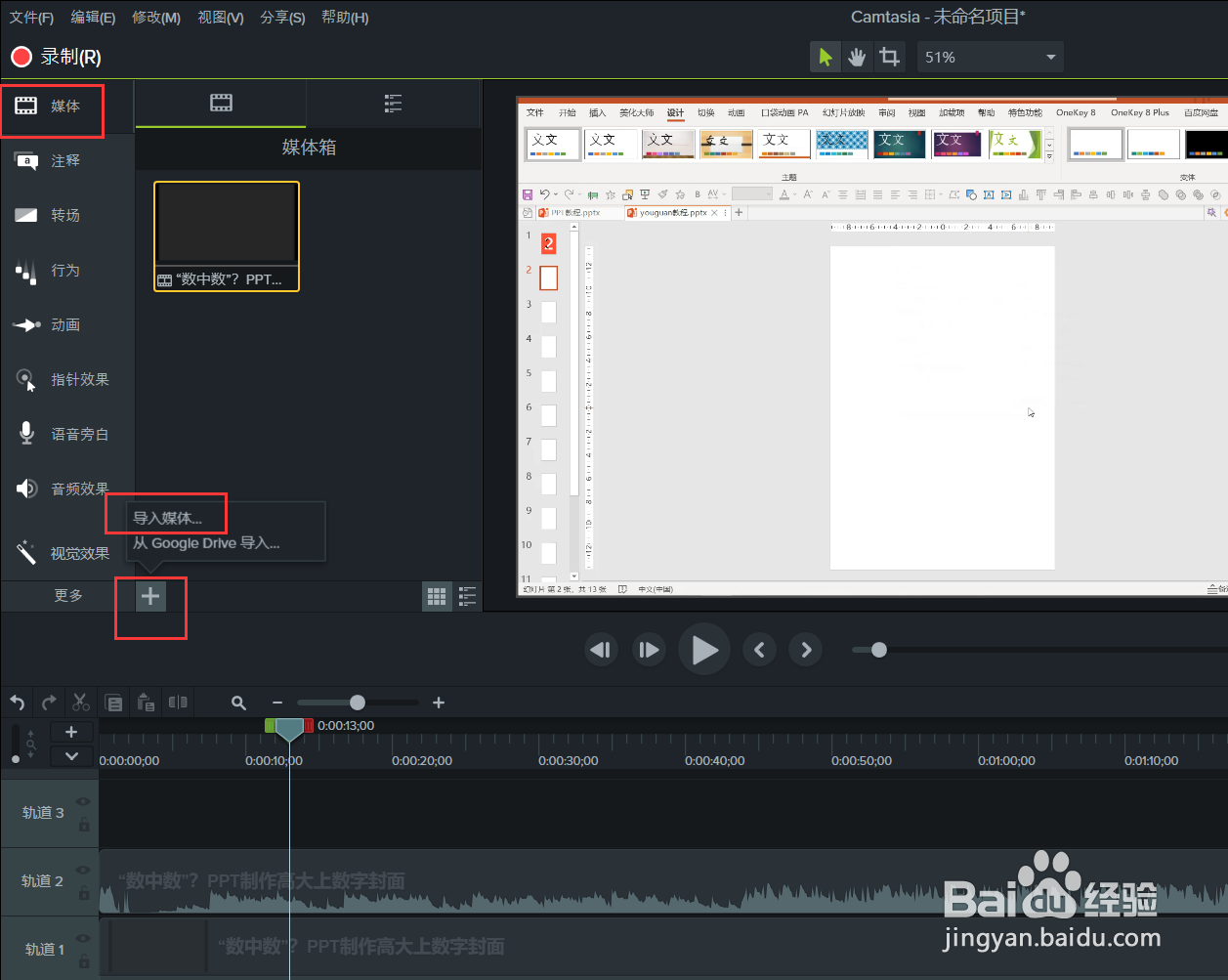
1、打开软件-点击【媒体】-【加号图标】-【导入媒体】-将视频拖入轨道。
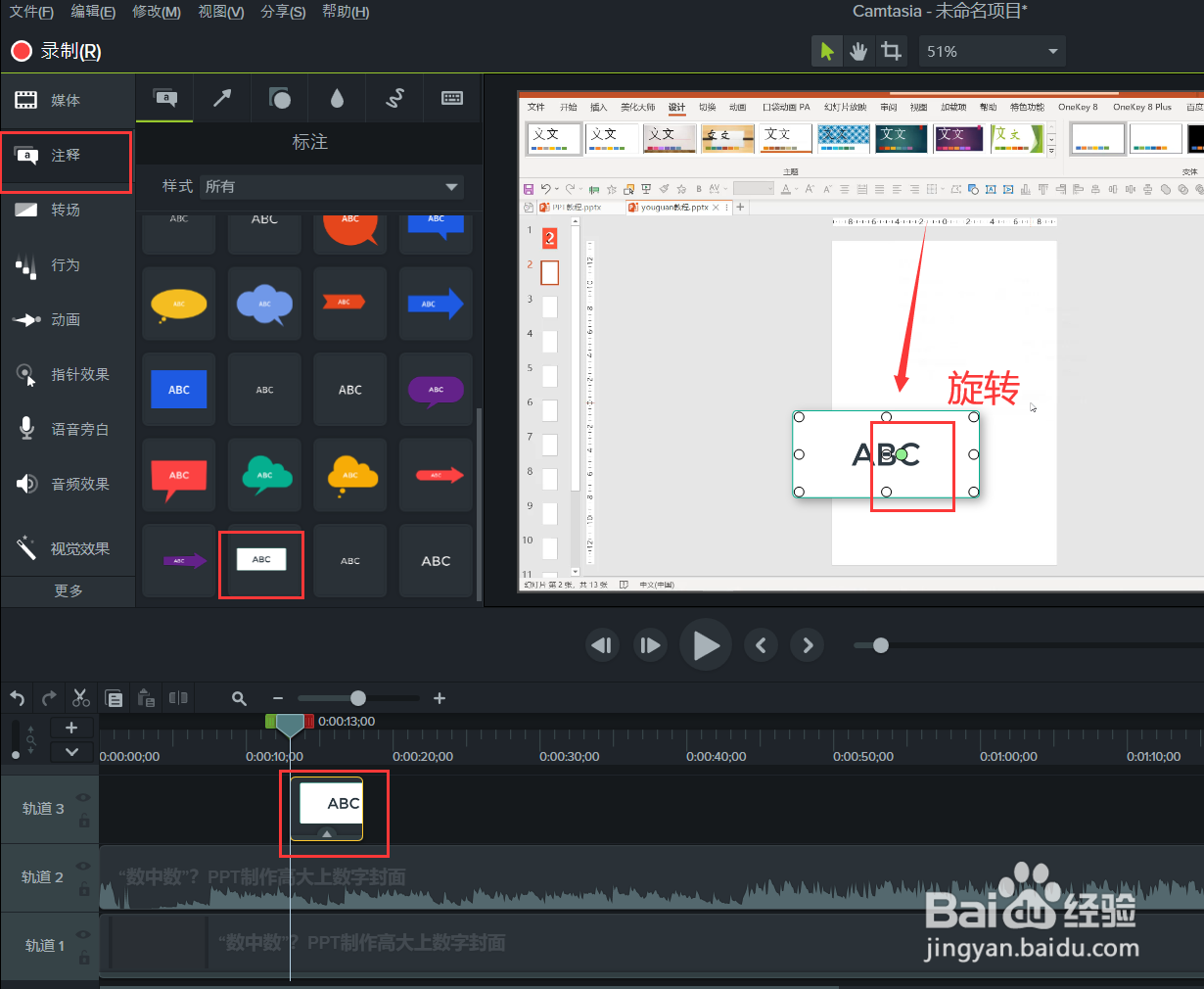
2、点击【注释】-【选择注释样式】-【拖动到轨道相应位置】-如果想旋转注释框,可将鼠标移动到中心,变成绿色后就可以了。
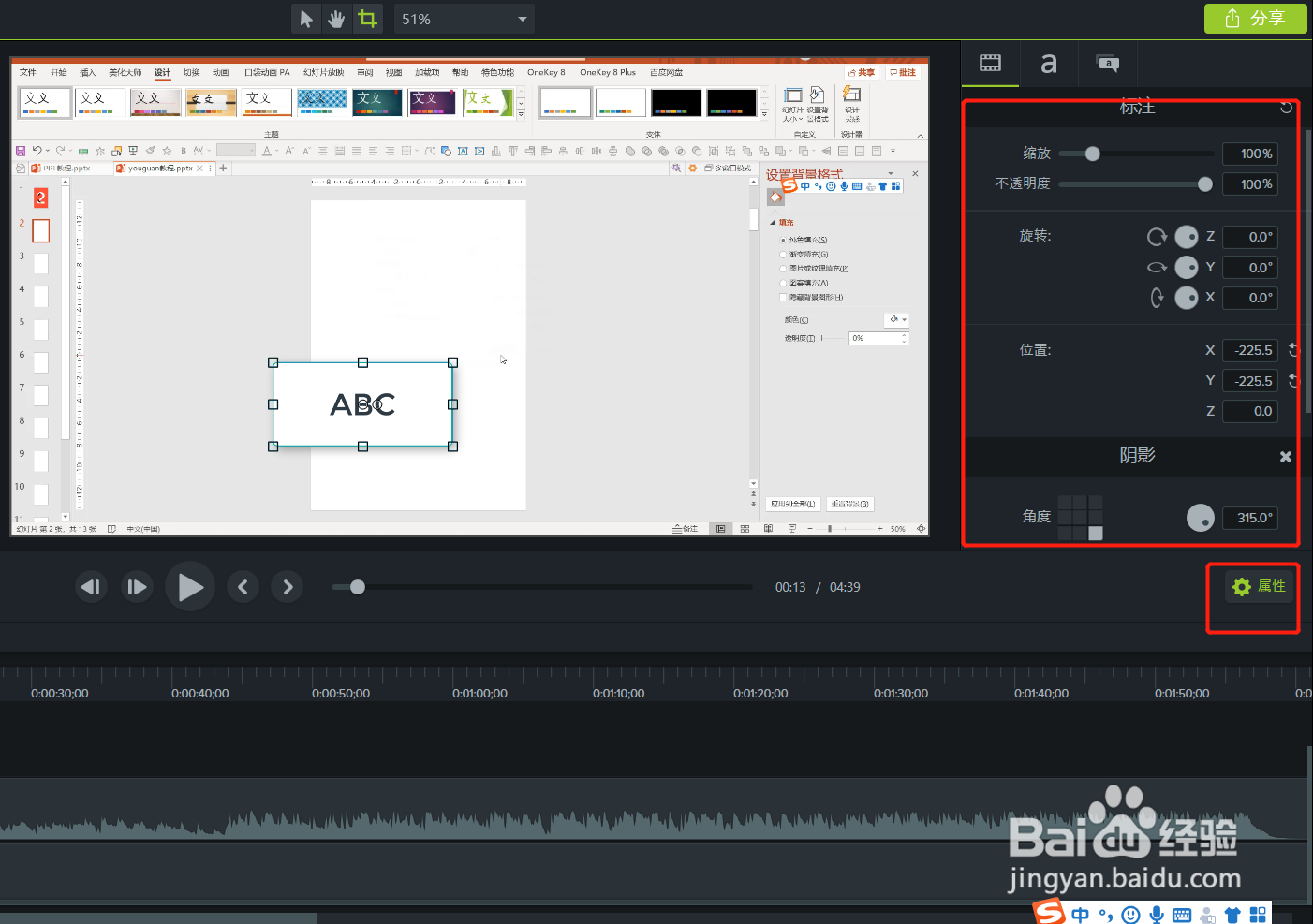
3、如果想对注释框进行调整-点击右边的【属性】-就可以进行适当的调整了。
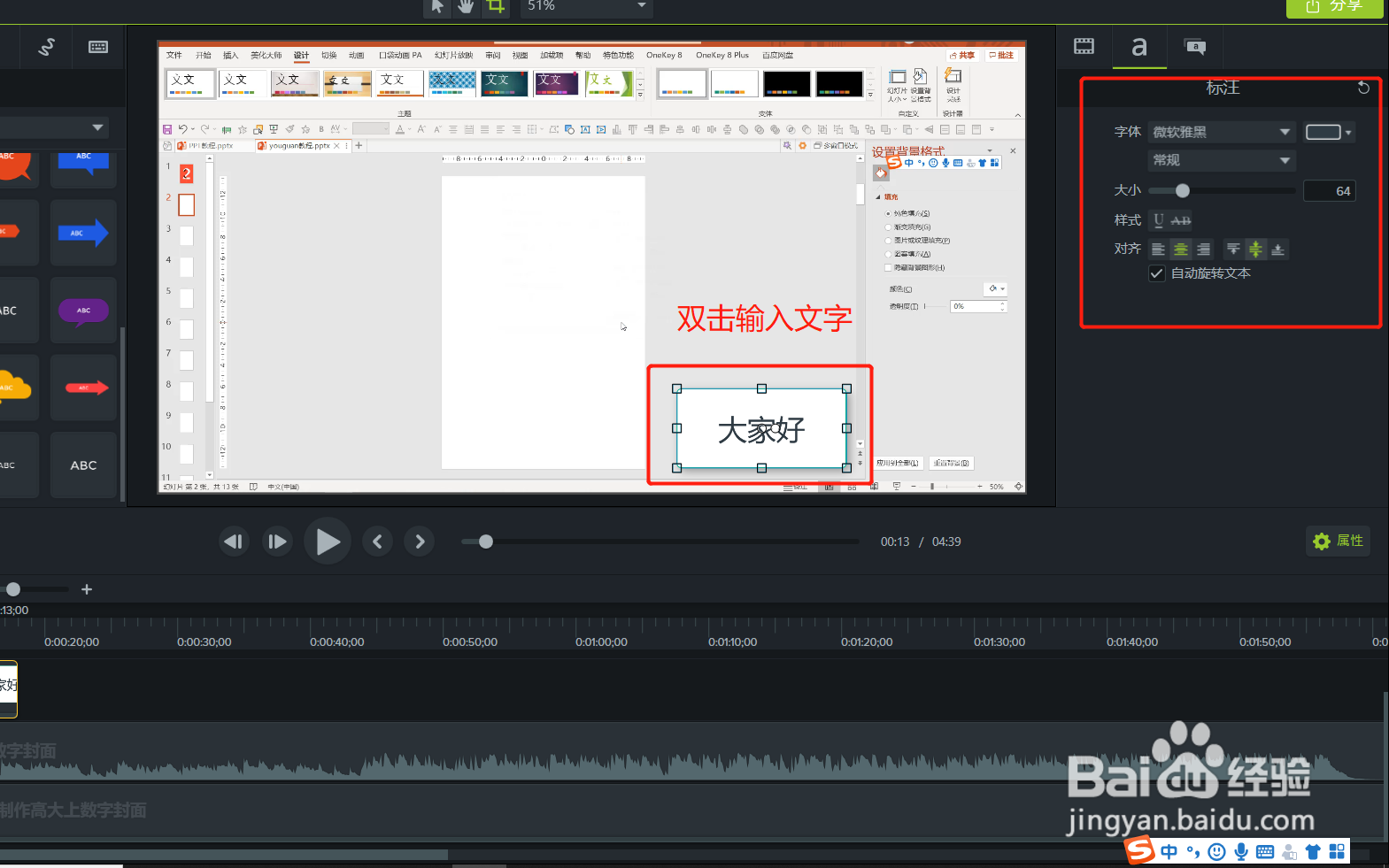
4、双击注释框可以填写文字-如果需要对文字格式进行调整-在右边点击字母“a”图标-在下方进行相应更改。
5、点击对话框图标-还可以在下方对注释框进行颜色和形状等调整。

6、以上就是camtasia视频插入注释框的操作方法。
时间:2026-04-23 05:25:19
1、打开软件-点击【媒体】-【加号图标】-【导入媒体】-将视频拖入轨道。
2、点击【注释】-【选择注释样式】-【拖动到轨道相应位置】-如果想旋转注释框,可将鼠标移动到中心,变成绿色后就可以了。
3、如果想对注释框进行调整-点击右边的【属性】-就可以进行适当的调整了。
4、双击注释框可以填写文字-如果需要对文字格式进行调整-在右边点击字母“a”图标-在下方进行相应更改。
5、点击对话框图标-还可以在下方对注释框进行颜色和形状等调整。
6、以上就是camtasia视频插入注释框的操作方法。
