1、库存预警
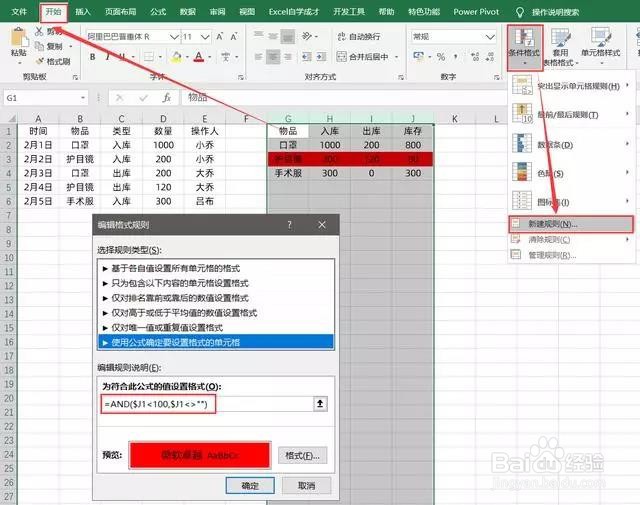
当库存小于某数值时,将它标记为一个颜色,如,若物的数量小于100时,其自动标记为一个颜色。
首先选中G至J列,再点击开始,在条件格式中新建规则,选择使用公式,之后确定。
在公式中输入:
=AND($J1<100,$J1<>"")
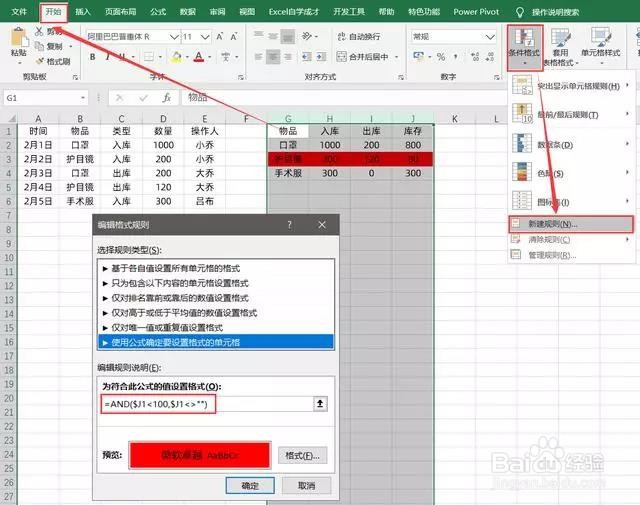
2、此时,当右侧物品的数量小于100时,便自动标记为一个颜色。
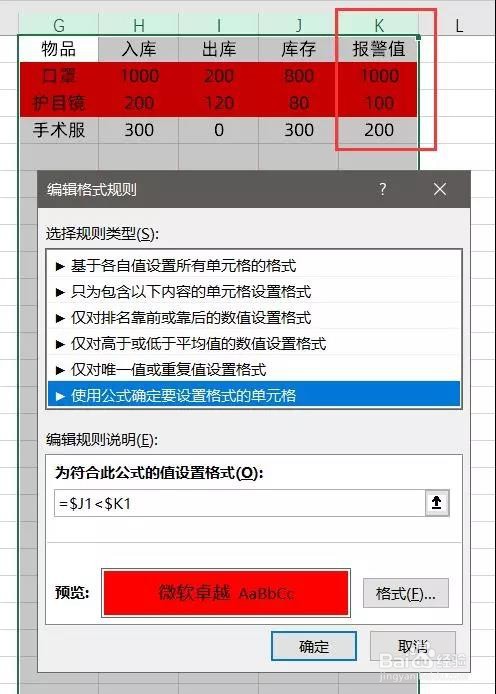
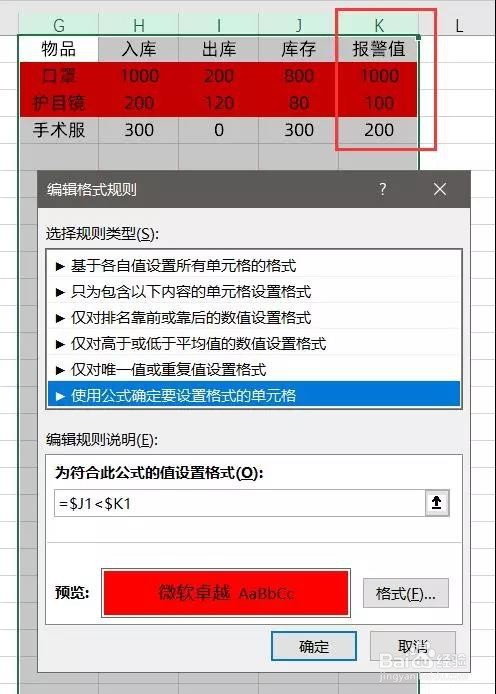
假如,并非所有的物品小于100时都报警,如口罩小于1000时才报警,可以在物品列的最右边加上一列报警值,之后选中G:K列,使用同样方法设置,将条件格式的公式改为:
=$J1<$K1即可
3、当在左边执行入库数量时,右边的库存数据也会自动随之更新,当数量大于报警值时,即会取消标记颜色提醒。
4、出库数量不能小于库存
如现在仅有100个护目镜,则左边的出库护目镜时,就不允许数量大于100,否则可能出现负库存情况。
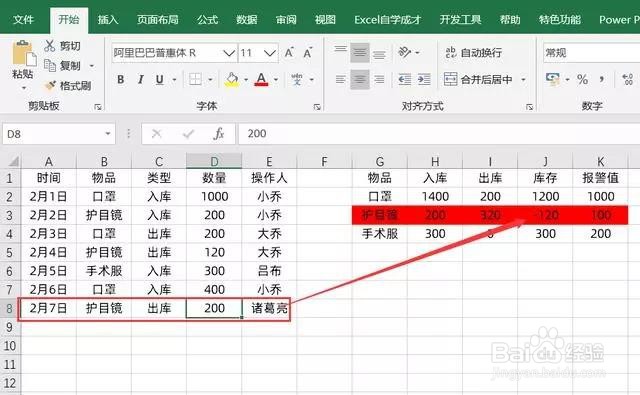
5、为避免出现负库存情况,同时又限制左边的数据录入提醒,可使用数据验证的功能来解决。
首先选中D列,之后鼠标点击数据选项卡,点击数据验证,在其中输入自定义,之后输入公式为:
=VLOOKUP(B1,G:K,4,0)>=0
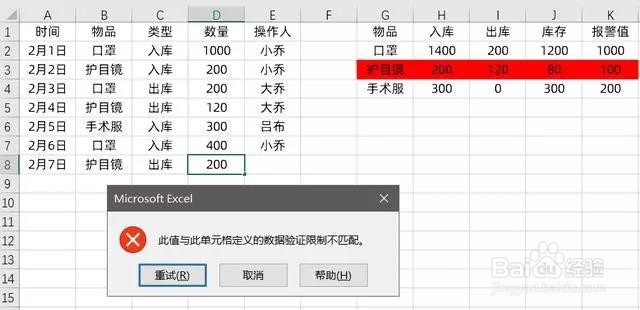
6、此时如果想出库200时,即提醒出错,如下:
7、个人建议
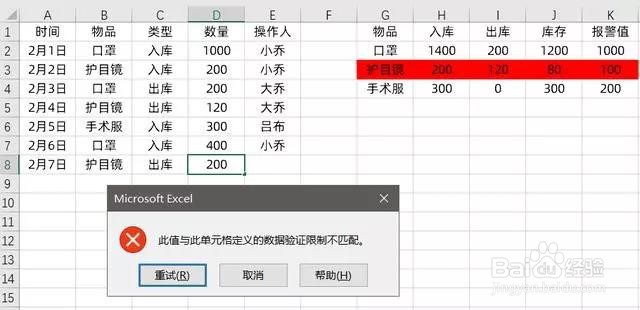
最终效果如图所示。