Word文档如何使用键盘快速选择文本内容

 时间:2026-02-13 12:03:42

1、打开word文档。将光标移到要选择文本内容的位置。

Word文档如何使用键盘快速选择文本内容

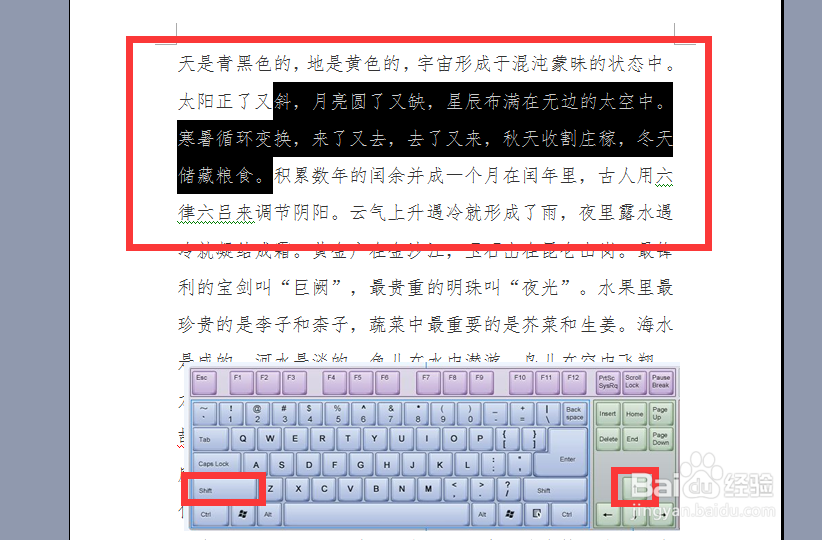
2、按Shift+→键,可以向右一个字一个字的选择。

Word文档如何使用键盘快速选择文本内容

3、按Shift+←键,可以向左一个字一个字的选择。

Word文档如何使用键盘快速选择文本内容

4、按Shift+↓键,可以向下一行一行的选择。

Word文档如何使用键盘快速选择文本内容

5、按Shift+↑键,可以向上一行一行的选择。

Word文档如何使用键盘快速选择文本内容

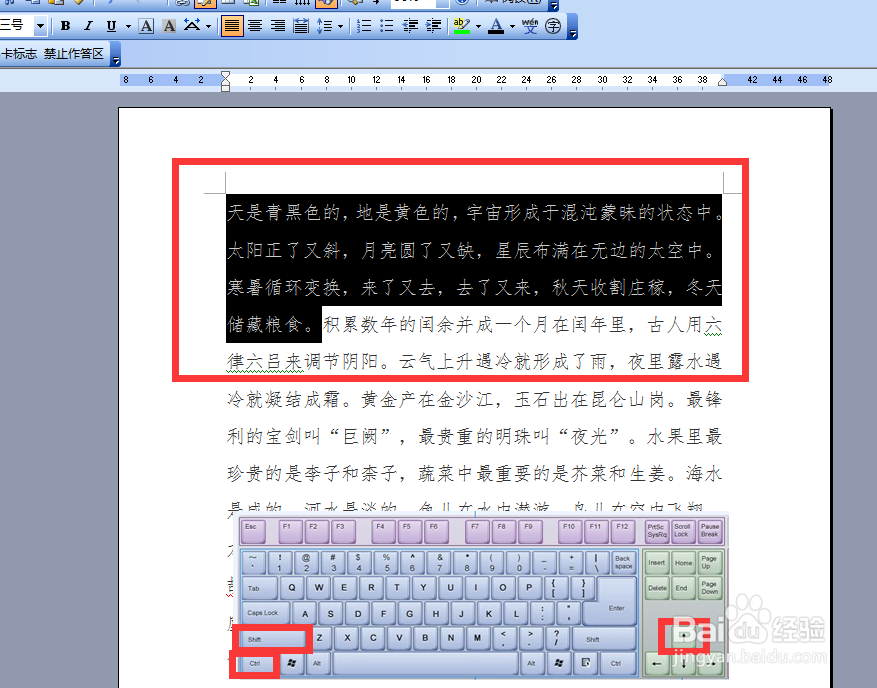
6、按Ctrl+Shift+↑键,可以快速选择光标位置到本段的开头。

Word文档如何使用键盘快速选择文本内容

7、按Ctrl+Shift+↓键,可以快速选择光标位置到本段的结尾。

Word文档如何使用键盘快速选择文本内容

8、我们还可以按F8键来选择。按2次F8键,可以选择一个字或一个词。

Word文档如何使用键盘快速选择文本内容

9、按3次F8键,可以选择一句话。

Word文档如何使用键盘快速选择文本内容

10、按4次F8键,可以选择一个段落。

Word文档如何使用键盘快速选择文本内容

11、按5次F8键,如果你的文档分节了,可以选择当前的节,如果没有那就是全部内容了。其实按6次F8键,是选择全部内容。

Word文档如何使用键盘快速选择文本内容

  • 怎么让txt文件转化为word文件
  • 如何批量替换或删除word文档中的超链接
  • 判断两个对象是否为同一个对象
  • 人体功能学试验有什么要求
  • 怎样设置页面对话框
  • 热门搜索
    二人转大全 恐龙视频大全 乳酪蛋糕的做法大全 糕点的做法大全 牙疼怎么办立刻止疼 泰剧国语版电视剧大全 太原科技大学怎么样 赵丽颖电视剧大全 老歌经典大全 霍去病简介