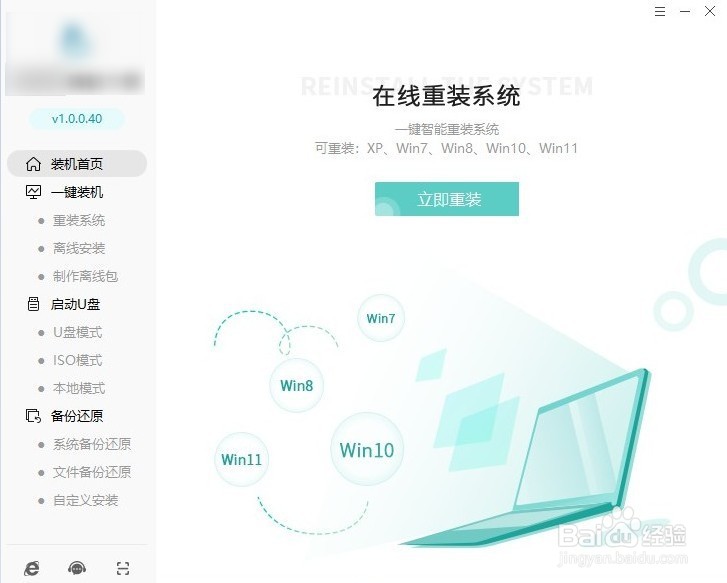
1、打开Win10安装工具,选择“立即重装”。
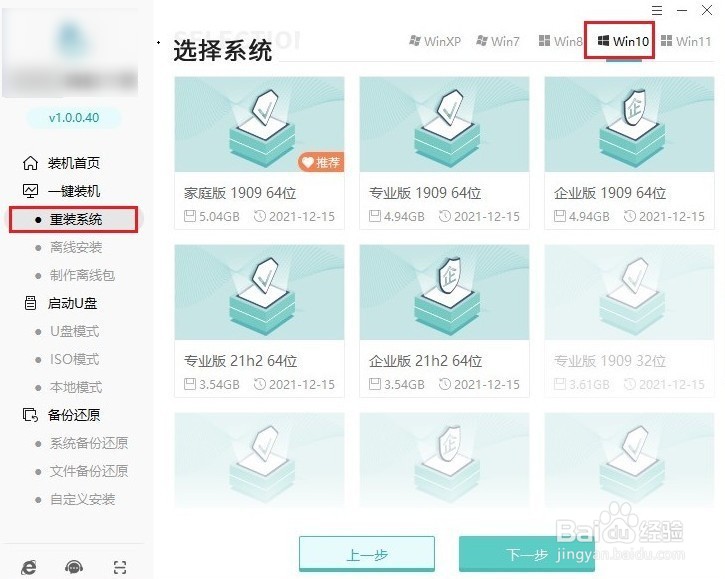
2、选择喜欢的系统安装。
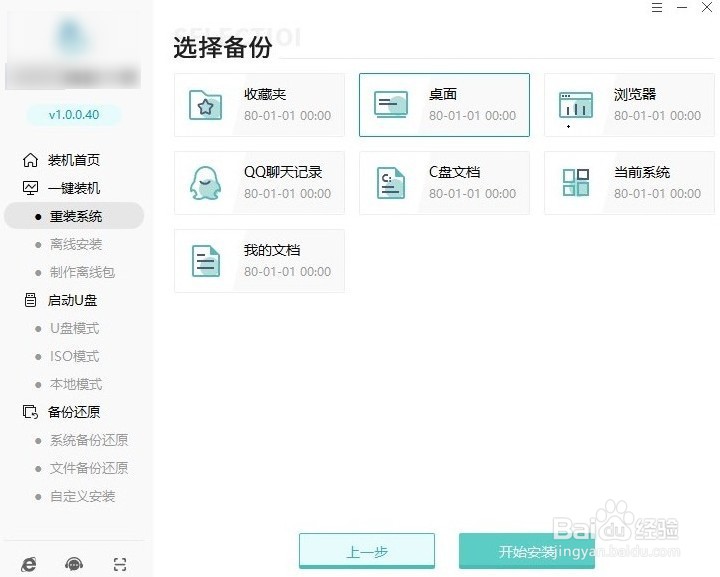
3、选择文件备份,例如“我的文档”、“收藏夹”、“桌面”等,选择完以后点击“开始安装”。
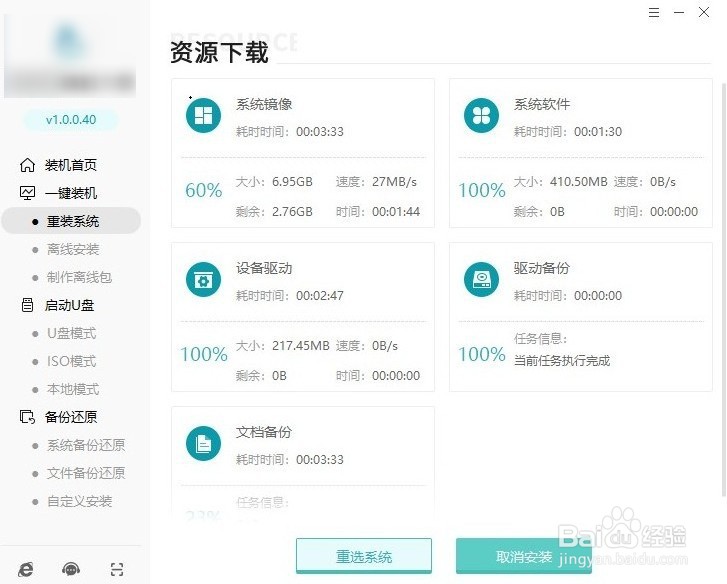
4、资源下载中,自动下载我们选择的系统文件、系统软件等等,请耐心等待。
5、系统资源顺利下载后,开始进入安装部署,部署完成进入10s倒计时自动重启电脑。
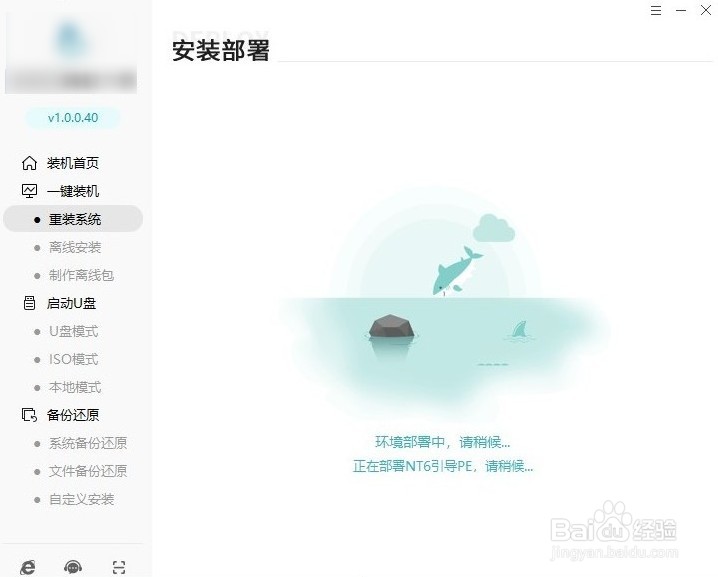
6、要您选择操作系统启动,请选择PE选项回车进入。

7、PE桌面加载出来后,工具自动安装系统,我们耐心等待即可。
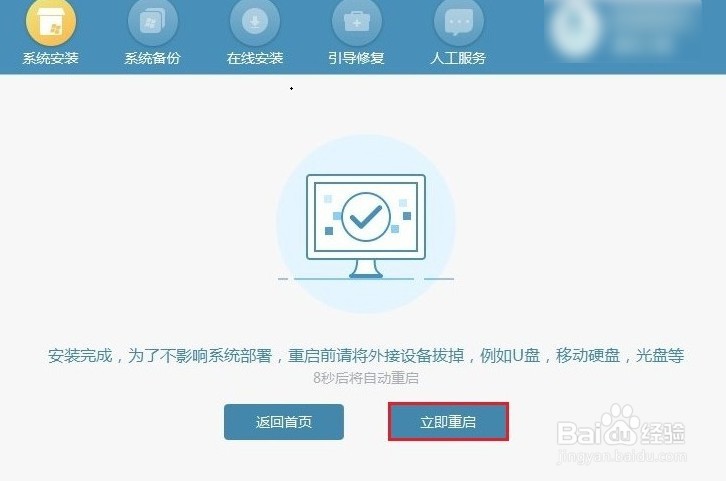
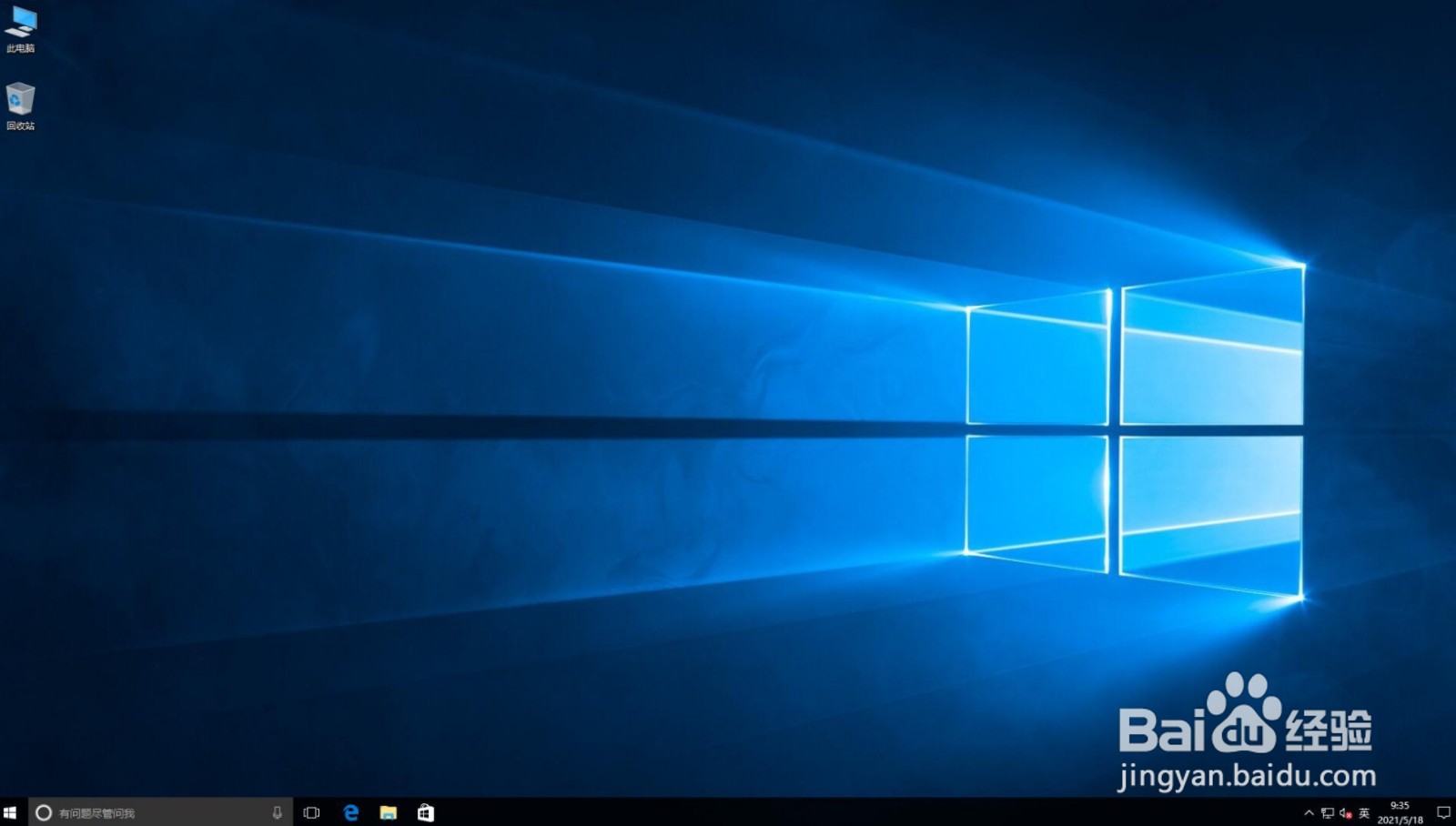
8、系统安装完成,等待重启部署安装后进入操作系统桌面就大功告成了!
时间:2026-04-22 17:19:18
1、打开Win10安装工具,选择“立即重装”。
2、选择喜欢的系统安装。
3、选择文件备份,例如“我的文档”、“收藏夹”、“桌面”等,选择完以后点击“开始安装”。
4、资源下载中,自动下载我们选择的系统文件、系统软件等等,请耐心等待。
5、系统资源顺利下载后,开始进入安装部署,部署完成进入10s倒计时自动重启电脑。
6、要您选择操作系统启动,请选择PE选项回车进入。
7、PE桌面加载出来后,工具自动安装系统,我们耐心等待即可。
8、系统安装完成,等待重启部署安装后进入操作系统桌面就大功告成了!
