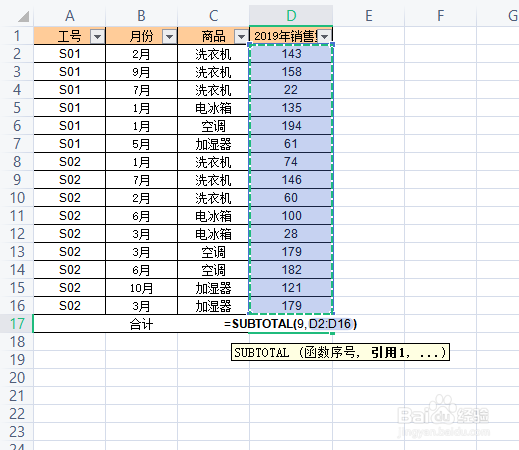
1、首先打开表格,在数据合计栏空白单元格输入“=”,再输入“SUBT”

2、再鼠标左键双击弹出的"SUBTOTAL",双击左键选择序号9-SUM(这个是求和),用逗号分隔

3、然后,选中引用的数据单元格,按enter键确定
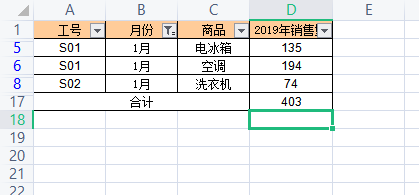
4、最后,求和值就会跟随数据的筛选进行变动,这样子就实现筛选后数据自动求和了

时间:2026-04-30 18:34:24
1、首先打开表格,在数据合计栏空白单元格输入“=”,再输入“SUBT”
2、再鼠标左键双击弹出的"SUBTOTAL",双击左键选择序号9-SUM(这个是求和),用逗号分隔
3、然后,选中引用的数据单元格,按enter键确定
4、最后,求和值就会跟随数据的筛选进行变动,这样子就实现筛选后数据自动求和了
