怎么设置win10 WiFi共享?为手机提供WiFi?

 时间:2026-04-22 14:44:22

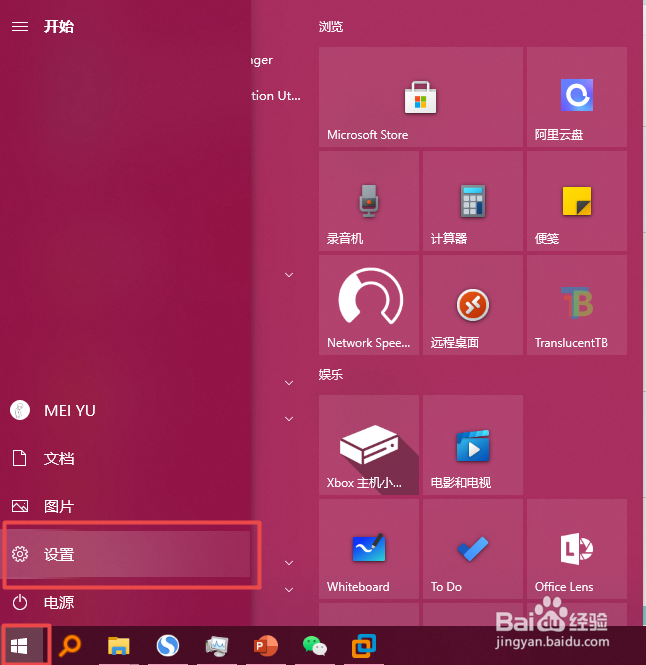
1、一,点击电脑开始键,选择设置;

怎么设置win10 WiFi共享?为手机提供WiFi?

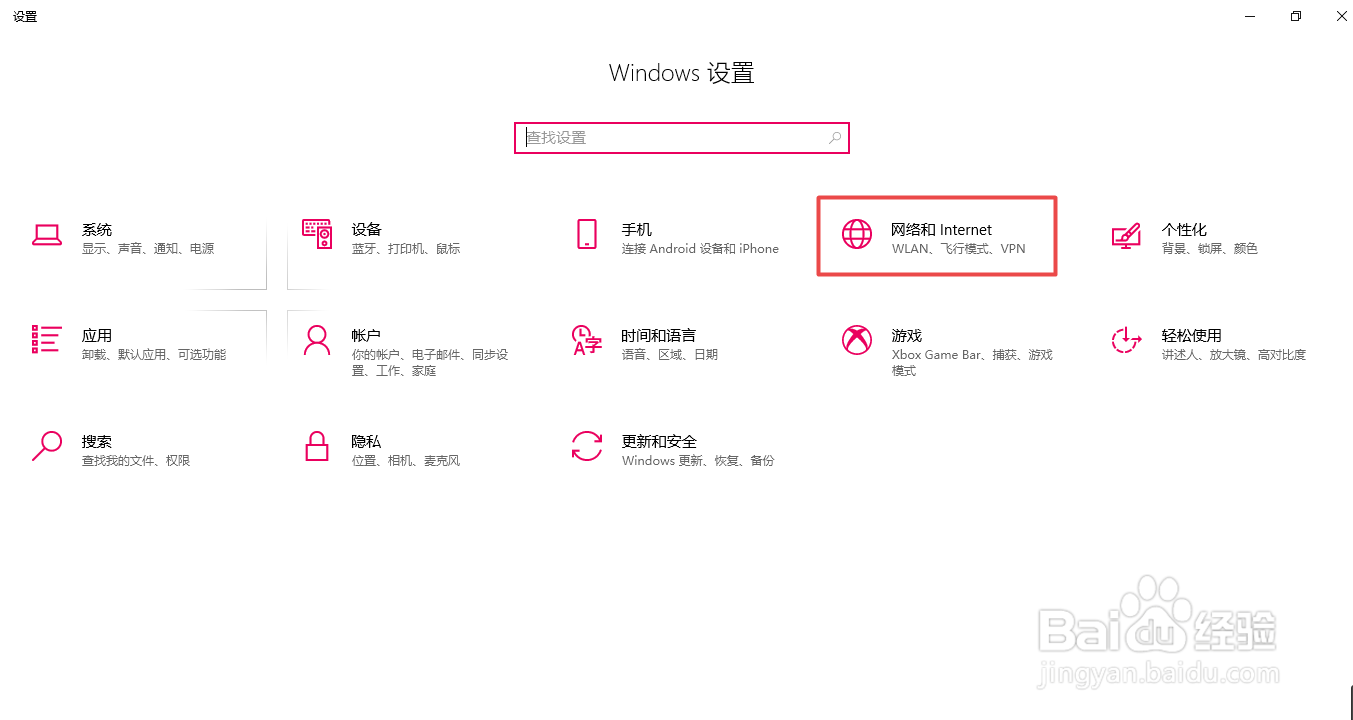
2、二,在windows设置中之距,选择网络和Internet;

怎么设置win10 WiFi共享?为手机提供WiFi?

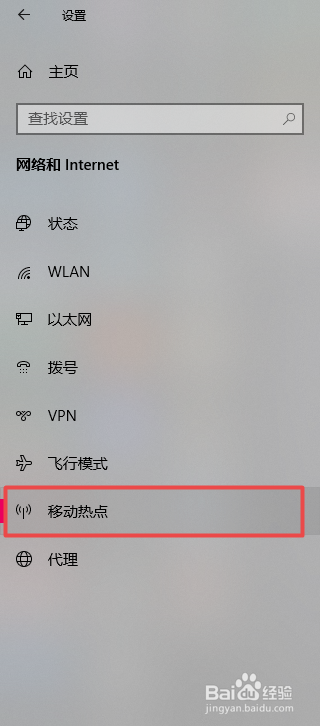
3、三,在网络和Internet的树状列表中,选择移动热点;

怎么设置win10 WiFi共享?为手机提供WiFi?

4、四,打开移动热点开关,下方会显示开启的热低趣罪点名称和连接密码,至此win10 救册WIFI共享已打开,手机可根据网络名称和密码连接至电脑热点WIFI;

怎么设置win10 WiFi共享?为手机提供WiFi?

5、五,选择编辑,可设置网络名称、连接密码及网络频带信息;

怎么设置win10 WiFi共享?为手机提供WiFi?

6、六,win10电脑任务栏右下角,点开通知也可看到移动热点开启状态和连接情况,也可在此处快捷开启/关闭WIFI热点。

怎么设置win10 WiFi共享?为手机提供WiFi?

  • 怎么设置win10 WiFi共享?为手机提供WiFi?
  • 怎么设置win10 WiFi共享?为手机提供WiFi?
  • 怎么设置win10 WiFi共享为手机提供WiFi?
  • 电脑如何通过USB连接手机上网
  • win10笔记本电脑怎么共享wifi让手机上网
  • 热门搜索
    豆渣怎么吃 四级怎么报名 怎么修改图片大小 硝化菌怎么培养 干鱼怎么做好吃 怎么学好语文 婴儿拉绿屎怎么办 眼睛很痒是怎么回事 鼠标垫怎么洗 ip地址怎么设置