如何使用QQ影音播放器压缩视频大小或转码

 时间:2024-10-12 09:31:24

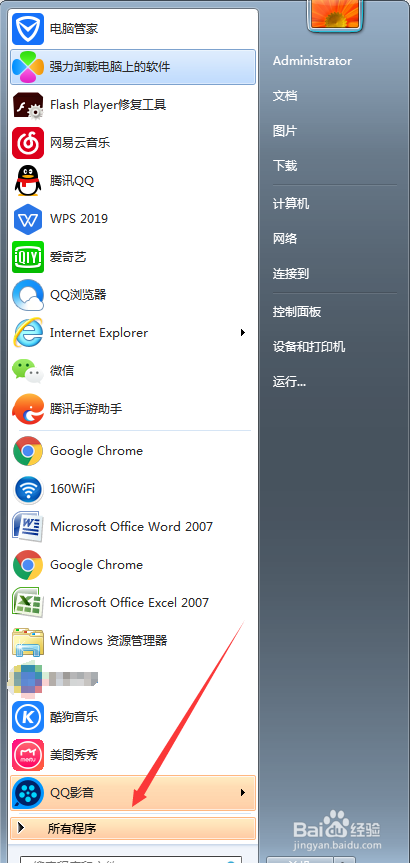
1、看到QQ影音,如下图

如何使用QQ影音播放器压缩视频大小或转码

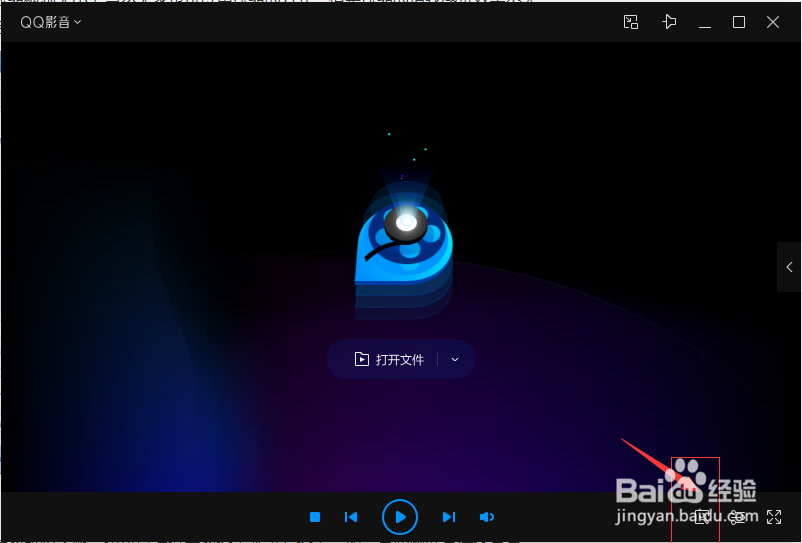
2、打开QQ影音,如下图,看到打开文件

如何使用QQ影音播放器压缩视频大小或转码

3、看到影音工具箱,如下图

如何使用QQ影音播放器压缩视频大小或转码

4、点击影音工具箱,如下图,看到转码压缩

如何使用QQ影音播放器压缩视频大小或转码

5、点击转码压缩,如下图,看到添加文件

如何使用QQ影音播放器压缩视频大小或转码

6、点击添加文件,如下图,点击视频文件(MP4视频格式),看到打开

如何使用QQ影音播放器压缩视频大小或转码

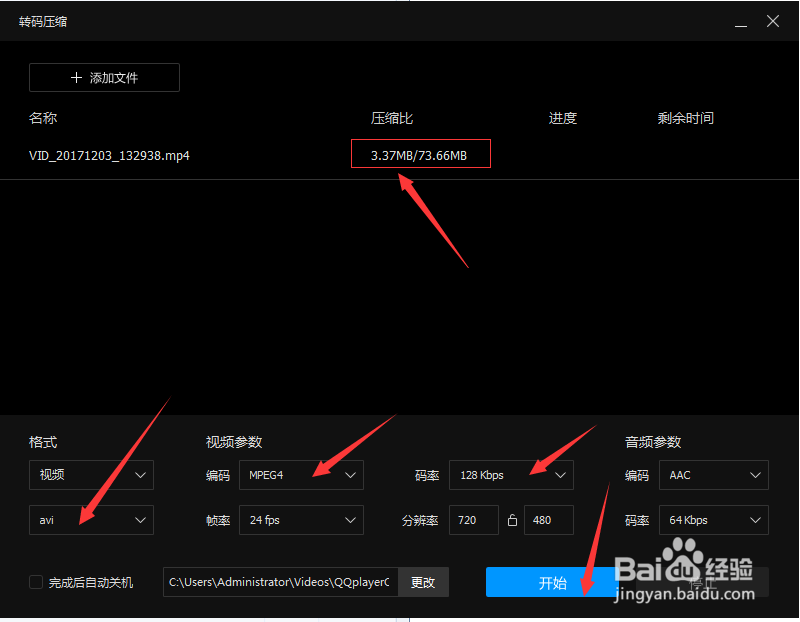
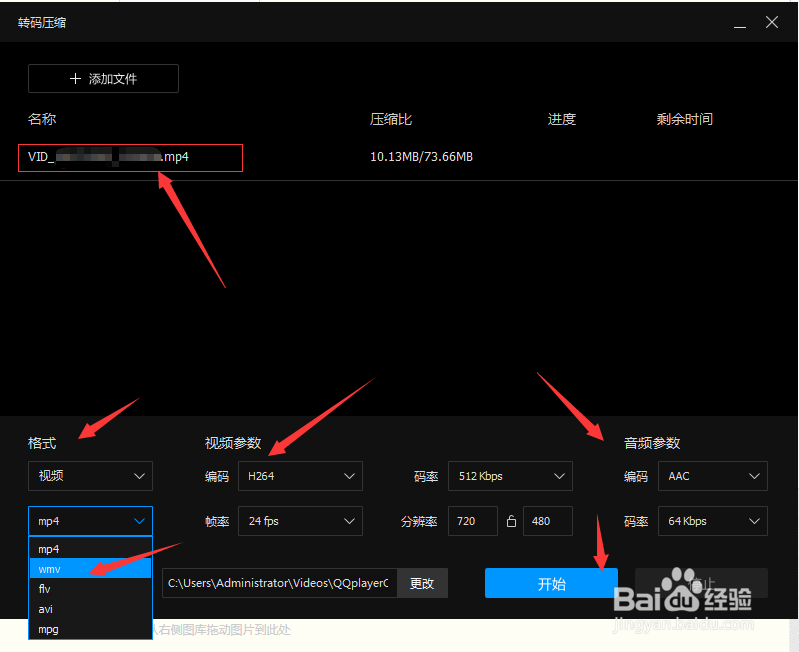
7、点击打开,如下图,看到选择视频格式(从MP4格式转换成为AVI格式,视频参数也可以进行相应的设置)
如何使用QQ影音播放器压缩视频大小或转码

8、码率选择128kbps,编码选择MPEG4,如下图

如何使用QQ影音播放器压缩视频大小或转码

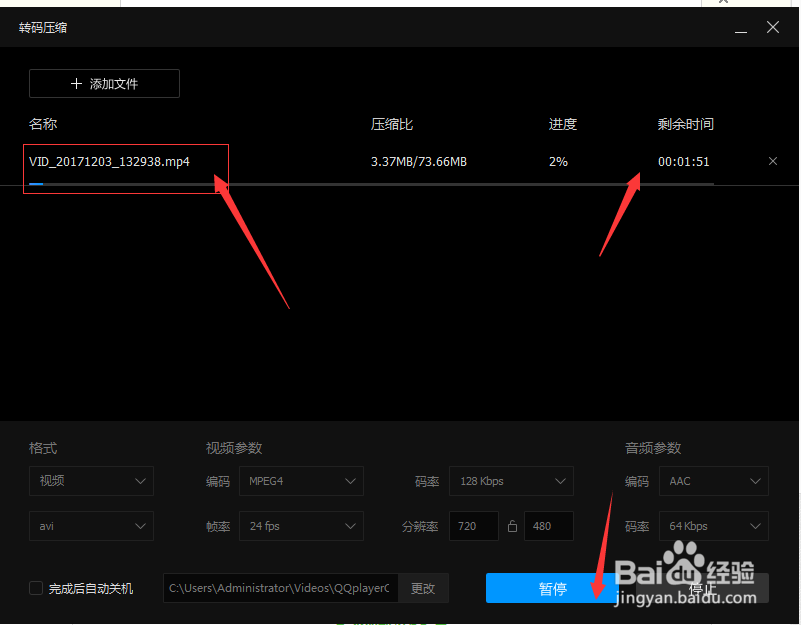
9、点击开始,如下图

如何使用QQ影音播放器压缩视频大小或转码
  • 如何使用QQ影音播放器压缩视频大小或转码?
  • QQ影音压缩视频大小
  • 格式工厂将视频画面裁剪并转换为GIF
  • 如何使用QQ影音播放器压缩视频大小或转码?
  • 格式工厂怎么裁剪画面大小
  • 热门搜索
    井加一点读什么 稀疏的意思 仝是什么意思 莫大的意思 减肥有什么好方法 什么叫继续教育 人为什么会害怕死亡 手机话费能买什么 得意洋洋的意思 变速箱油什么牌子好