1、首先定义继承QWidget的对话框,然后重载函数paintEvent
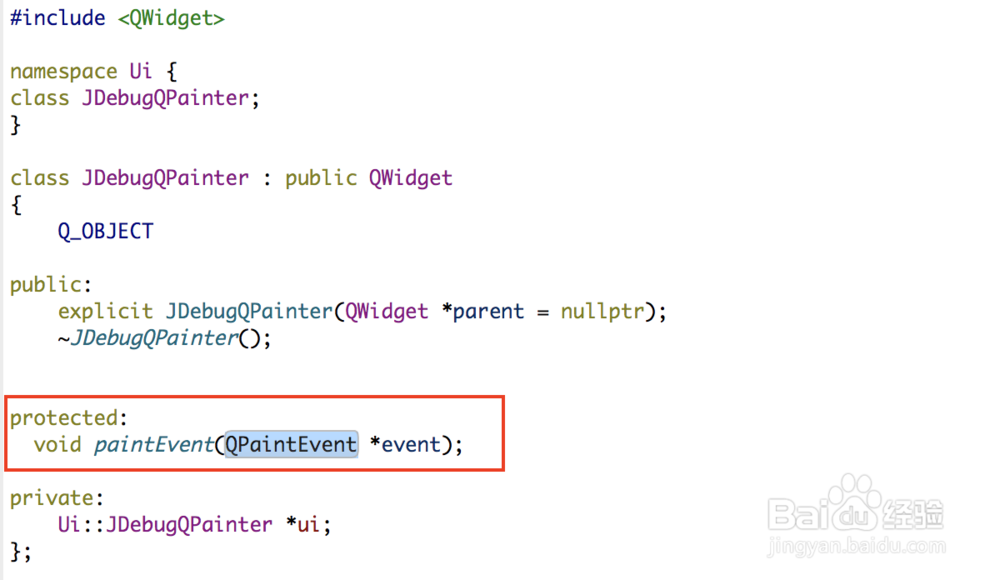
2、接着在paintEvent中实现如下所示的代码段,功能就是在固定显示区域绘制文本信息
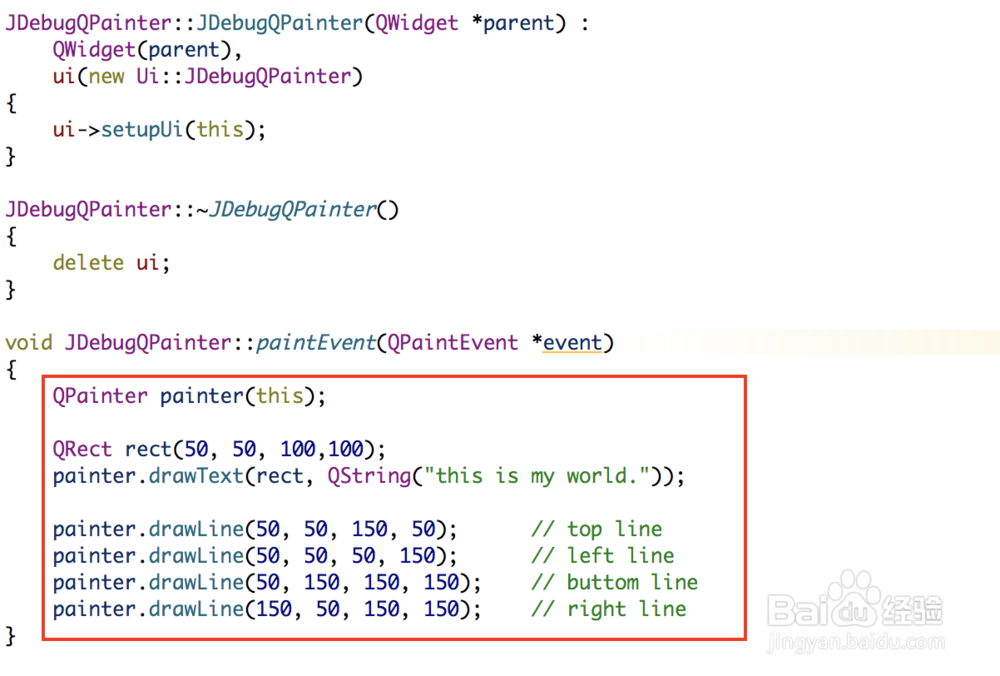
3、输出的文本信息效果如下图所示,文本信息默认显示在显示区域的顶部

4、如果想要文本居中显示,那么设置Qt::AlignCenter标记
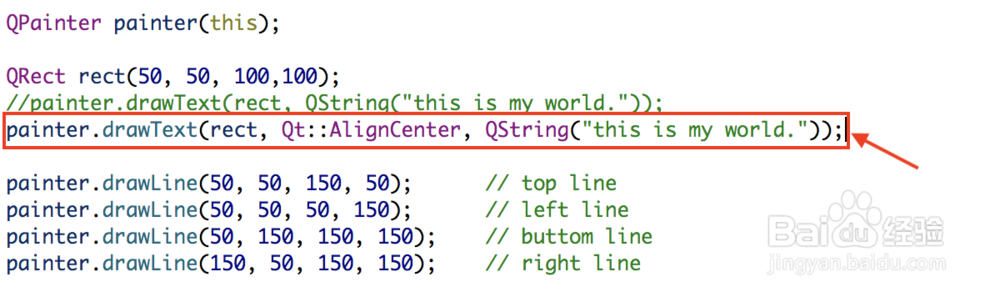
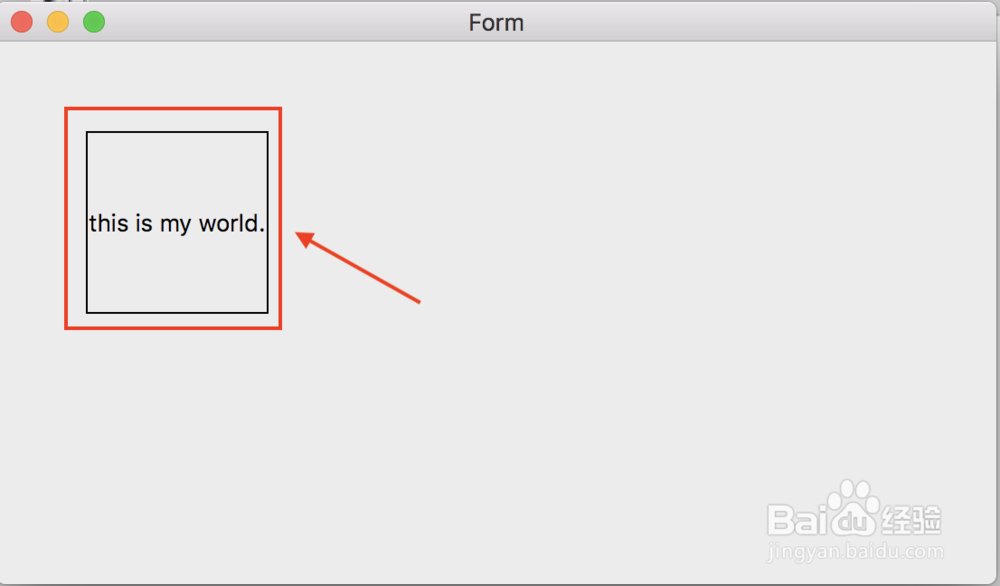
5、运行效果如下,文本信息局中显示
6、如果文本信息超出了方框显示区域,那么可以使用QTextOption,然后设置属性WordWrap,使得文本信息分行显示
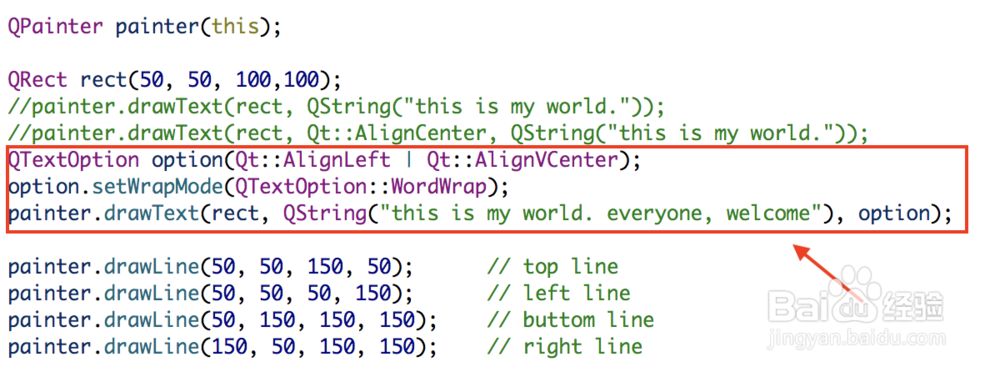
7、运行可以看到最终的显示效果,文本信息遇到方框边界自动换行
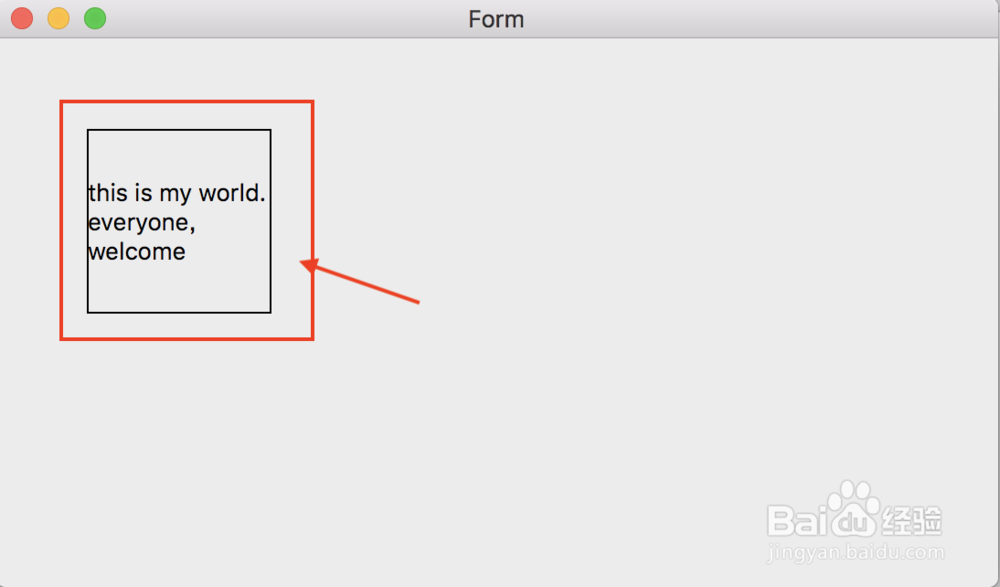
8、WordWrap属性是不对完整的单词进行分隔的,如果想要设置能够分隔单词,使得文本整洁,可以设置属性WrapAnywhere
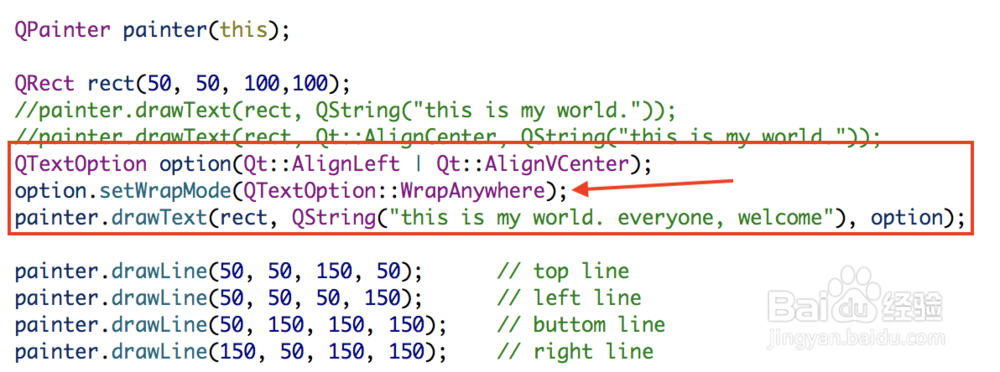
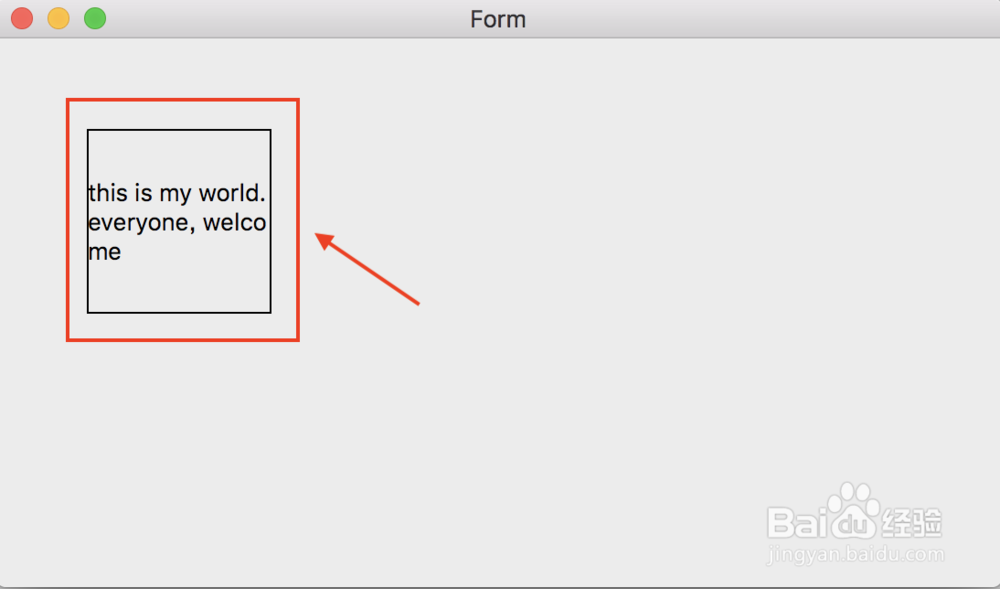
9、从运行的效果看,welcome单词被分隔显示
1、创建对话框重载paintEvent函数
2、调用QPainter的drawText可以绘制简单文本信息
3、设置属性Qt::AlignCenter可以使文本居中对齐
4、使用QTextOption的WordWrap或者WrapAnywhere可以使得文本分行显示
