怎样在photoshop中给图片添加阴影线

 时间:2026-04-27 08:17:07

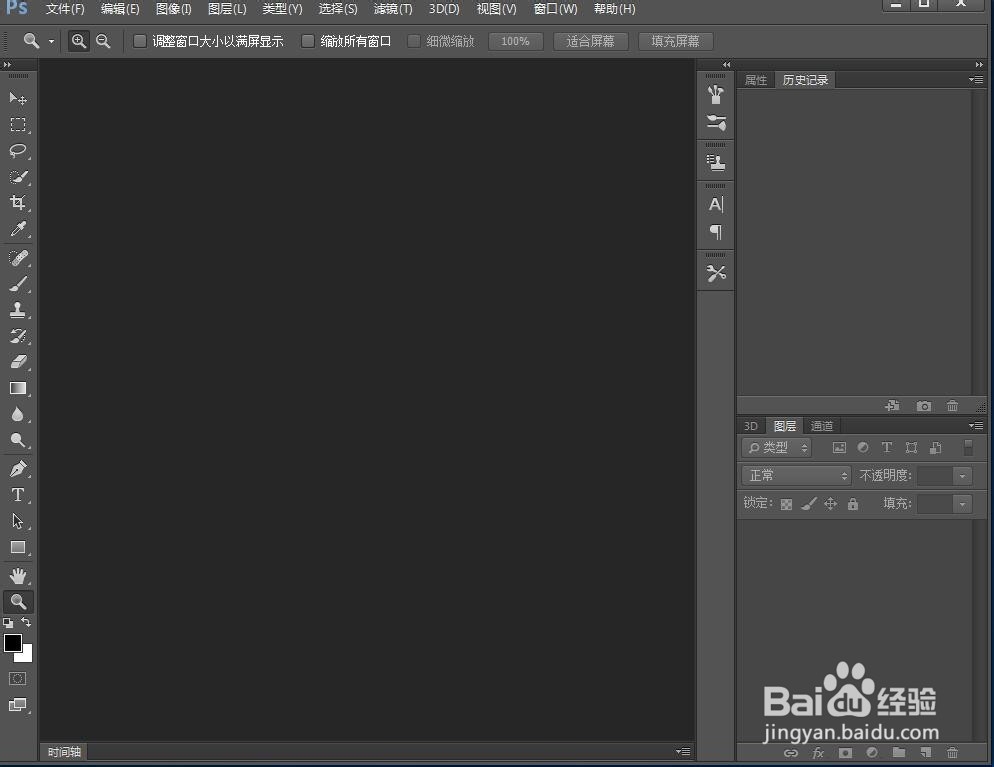
1、打开photoshop cc,进入它的主界面;
怎样在photoshop中给图片添加阴影线

2、点击文件菜单下的打开命令;

怎样在photoshop中给图片添加阴影线

3、找到并选中需要处理的图片;

怎样在photoshop中给图片添加阴影线

4、将图片添加到photoshop cc中;

怎样在photoshop中给图片添加阴影线

5、点击滤镜,选择滤镜库;

怎样在photoshop中给图片添加阴影线

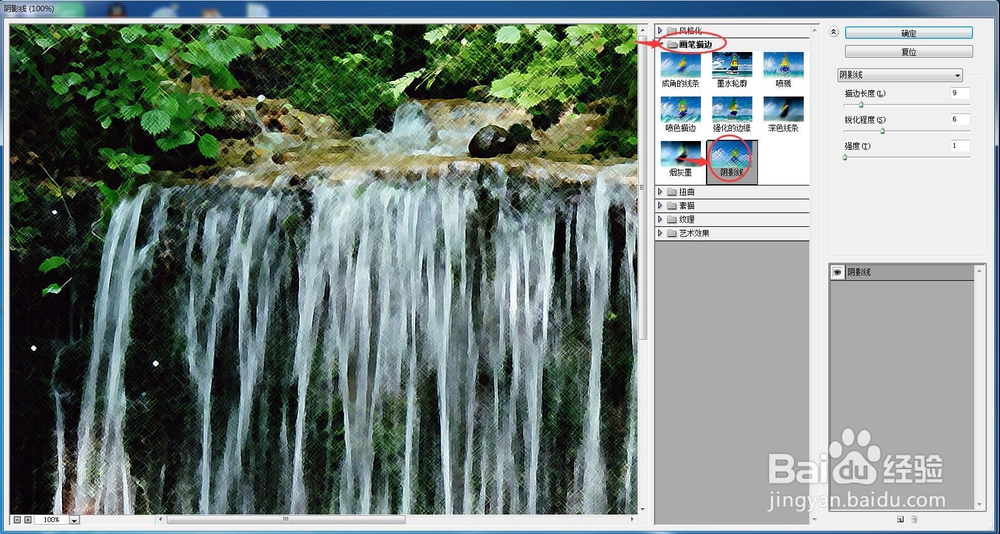
6、在画笔描边文件夹中选择阴影线;

怎样在photoshop中给图片添加阴影线

7、将描边长度设为14,锐化程度设为20,强化设为1,然后按确定;

怎样在photoshop中给图片添加阴影线

8、这样,我们就在photoshop cc中给图片添加上了阴影线效果;

怎样在photoshop中给图片添加阴影线

9、制作前后图片效果对比图如下。

怎样在photoshop中给图片添加阴影线

怎样在photoshop中给图片添加阴影线

1、打开photoshop,将图片导入到ps中;

2、点击滤镜,选择滤镜库;

3、在画笔描边文件夹中点击阴影线;

4、设置好参数后按确定。

  • 如何给图片添加绘画涂抹和点状化效果
  • 在PS2020中如何给图片添加旋转扭曲效果
  • PS给文字添加光泽效果
  • photoshop中如何达到光晕、渐变效果
  • PS如何给图片添加阴影?
  • 热门搜索
    我的世界天堂怎么去 眼睛浮肿怎么快速消除 榕树图片大全 安全格言警句大全 情侣图片大全 重阳节手抄报内容大全 扬州职业大学怎么样 仓鼠图片大全可爱 百家姓大全 纳木错湖简介