1、打开word文档。

2、点击表格,插入,表格。

3、根据要制作表格的情况输入列数与行数,确定。

4、输入好内容后,发现有几条横线与几条竖线明显是多余。
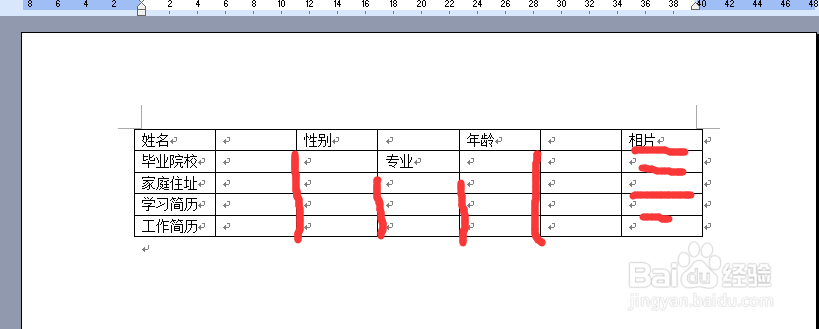
5、这时我们就可以使用橡皮工具,点击视图,工具栏,表格和边框。

6、弹出表格和边框工具条。

7、选点击工具条上的橡皮工具,再分别点击多余的表格线。

8、使用橡皮工具擦拭后表格整齐了、美观了。这样制作表格也方便多了。

时间:2026-04-22 03:00:29
1、打开word文档。
2、点击表格,插入,表格。
3、根据要制作表格的情况输入列数与行数,确定。
4、输入好内容后,发现有几条横线与几条竖线明显是多余。
5、这时我们就可以使用橡皮工具,点击视图,工具栏,表格和边框。
6、弹出表格和边框工具条。
7、选点击工具条上的橡皮工具,再分别点击多余的表格线。
8、使用橡皮工具擦拭后表格整齐了、美观了。这样制作表格也方便多了。
