电脑主机安装deepin深度系统教程

 时间:2026-04-28 21:53:06

1、电脑插入做好的u盘,设置bios从u盘启动。

2、选择“语言”,打上√“同意”,点击“下一步”。

电脑主机安装deepin深度系统教程

3、设置“用户”,“密码”,点击“下一步”。

电脑主机安装deepin深度系统教程

4、选择时区“上海”(默认的),点击“下一步”。

电脑主机安装deepin深度系统教程

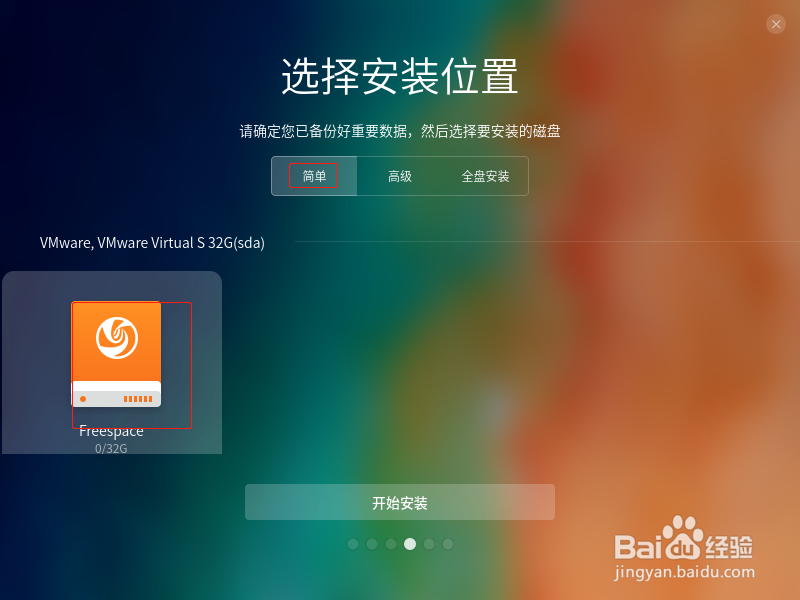
5、选择安装位置,这里选择“简单”即可然后选择要安装的硬盘,点击“开始安装”。
电脑主机安装deepin深度系统教程

6、准备安装,会提示删除硬盘上的资料,没问题点击“继续”。

电脑主机安装deepin深度系统教程

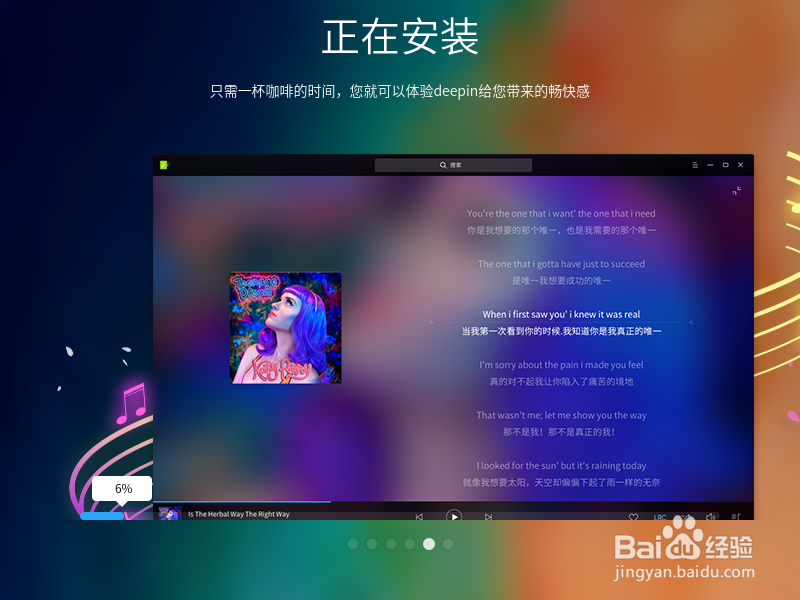
7、系统安装中,安装时间根据电脑配置性能10分钟到30分钟不等。

电脑主机安装deepin深度系统教程

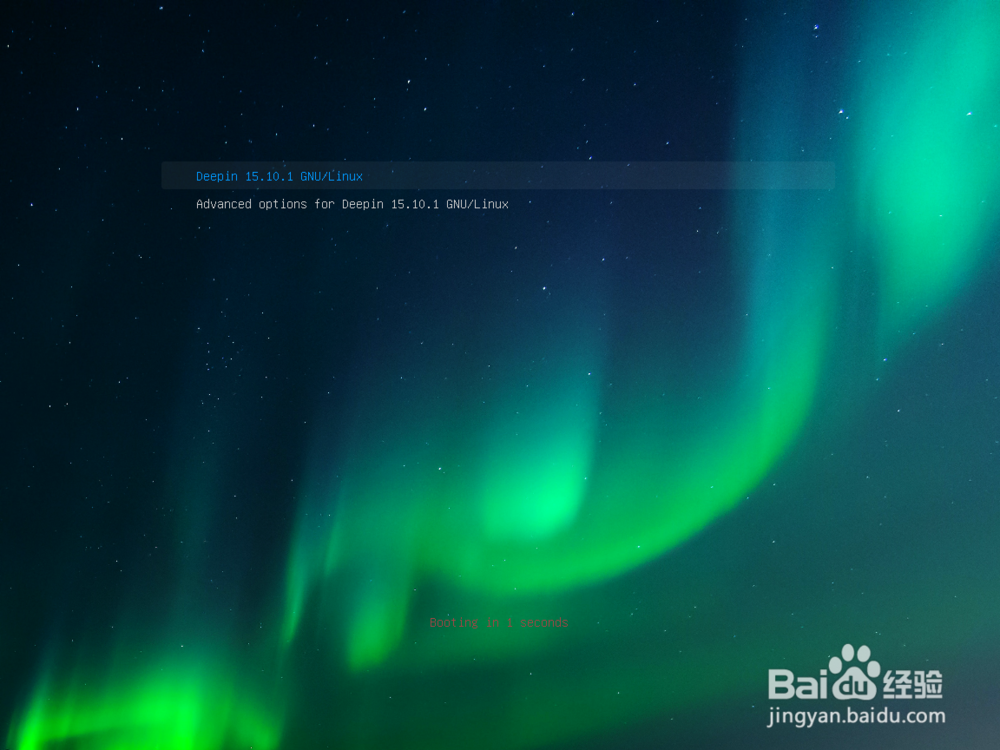
8、看到这个界面说明系统安装成功,选择第1项进入系统。

电脑主机安装deepin深度系统教程

9、输入密码,点击箭头“->” 或者按回车键。

电脑主机安装deepin深度系统教程

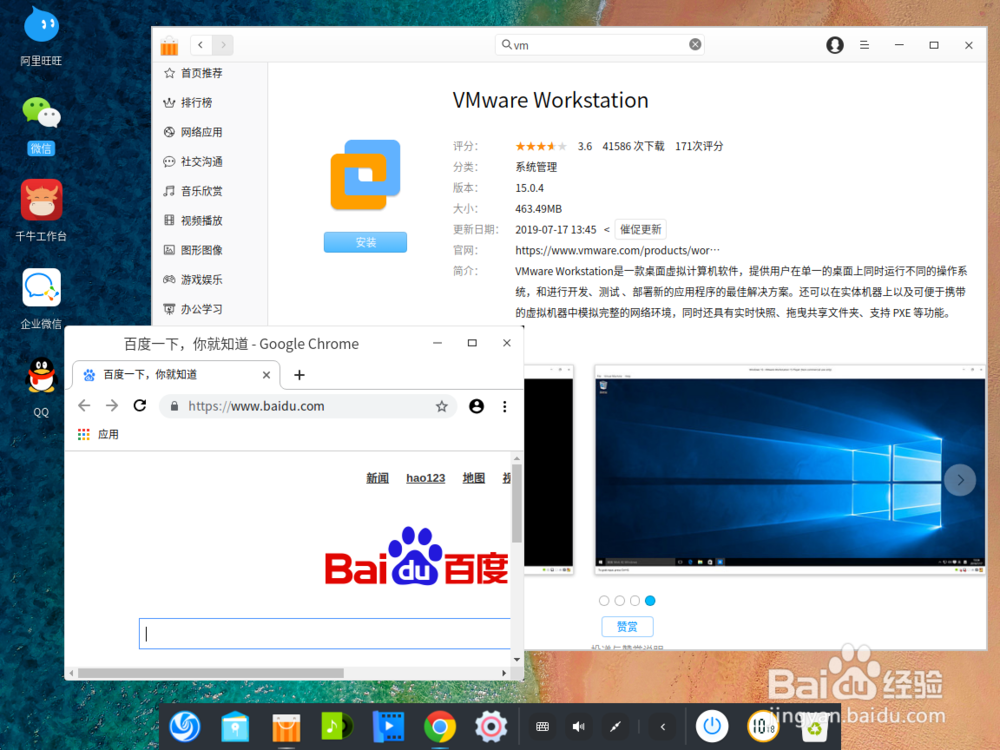
10、进入系统,有两个模式可以选择,分别是“时尚模式”和“高效模式”;下面是时尚模式的截图。
电脑主机安装deepin深度系统教程

11、下面是高效模式截图,有点类似win界面的感觉。

电脑主机安装deepin深度系统教程

12、系统安装,可以使用deepin系统啦。预装了不少常用软件,安装软件点击“商店”里面安装。

  • .net core版本怎么看
  • 天涯明月刀手游糖怎么获得
  • 冬季路亚鲈鱼技巧
  • QQ阅读怎么设置个人阅读爱好?
  • 如何注册一个新公司
  • 热门搜索
    干咸鱼怎么做好吃 如何知道自己怀孕了 雁门关在哪里 如何保护地球 金华旅游景点大全 路由器账号怎么看 美图秀秀如何抠图 打印照片怎么排版 如何治疗早泄 厦门哪里好玩