IXWebHosting中编辑MySQL的教程

 时间:2026-04-30 11:04:59

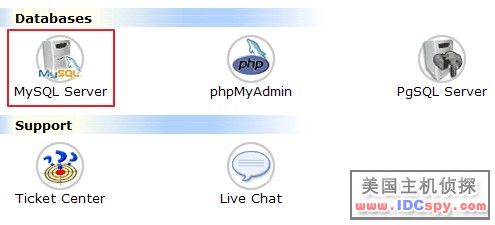
1、第一步:登录IXWebHosting控制面板,点击“MySQL Server”图标,具体如下图所示:
IXWebHosting中编辑MySQL的教程

2、第二步:选择你所要编辑的MySQL数据库,点击其数据库名称或其后方的“EDIT”链接,具体如下图所示:

IXWebHosting中编辑MySQL的教程

3、第三步:接着在出现的界面中,点击“Built in phpMyAdmin control panel”,具体如下图所示:

IXWebHosting中编辑MySQL的教程

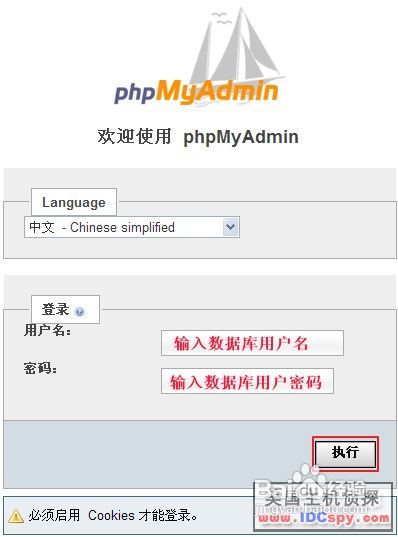
4、第四步:接着在出现的phpMyAdmin登录界面中,输入相应数据库用户名及密码,点击“执行”即可登录,具体如下图所示:
IXWebHosting中编辑MySQL的教程

5、第五步:紧接着就会出现如下图所示的界面,在此我们就可以对MySQL数据库进行更改,如创建/删除图表和编辑数据等。具体如下图所示:

至此,我们就完成了在IXWebHosting中对MySQL进行编辑的方法的介绍。

IXWebHosting中编辑MySQL的教程

  • IXWebHosting中编辑PgSQL的教程
  • IXWebHosting中添加MySQL用户的方法
  • IXWebHosting中删除MySQL用户的教程
  • IXWebHosting附件上传限制更改教程
  • IXWebHosting主机如何添加域名
  • 热门搜索
    饭团怎么做 蔬菜汁的做法 脑出血是怎么引起的 蛇胆疮是怎么引起的 微信收款语音播报怎么设置 姚安娜为什么不姓任 同比增长率怎么算 晒伤了怎么快速修复 平方米怎么算 鸡汤怎么炖好喝又营养