1、首先我们打开手机,点击一下“微信”图标。

2、再点击一下系统界面右下角的“我”的按钮,如下图。

3、然后再点击一下“设置”选项,如下图。

4、然后再点击一下“帮助与反馈”选项,如下图。

5、再点击一下手机屏幕最下方的“快捷帮助”按钮,如下图。

6、接着点击一下系统界面左上方的“异常修复”这个图标,如下图。
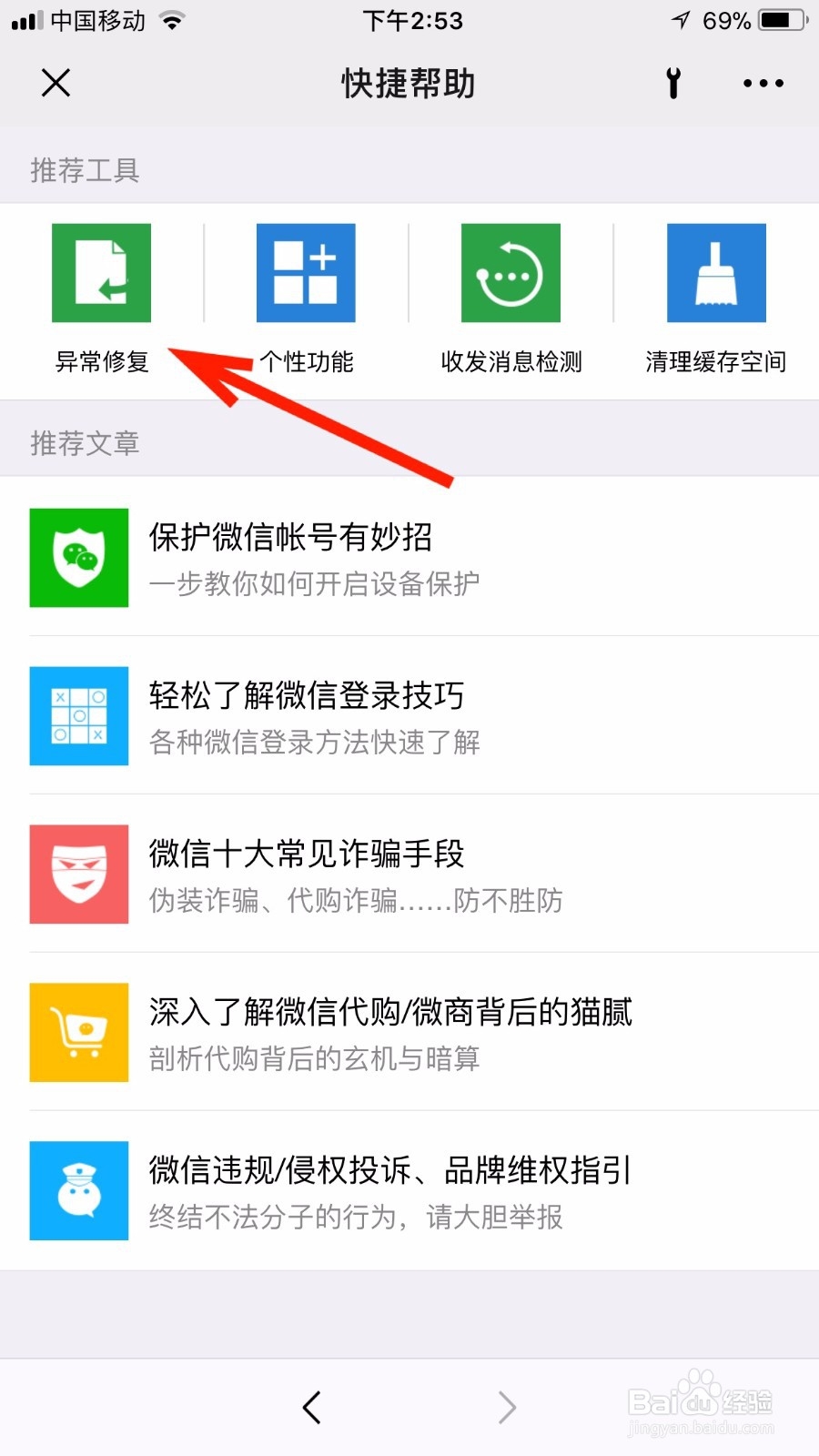
7、然后阅读一下系统提示,点击一下“继续操作”按钮。

8、然后点击一下“聊天记录”选项,如下图。
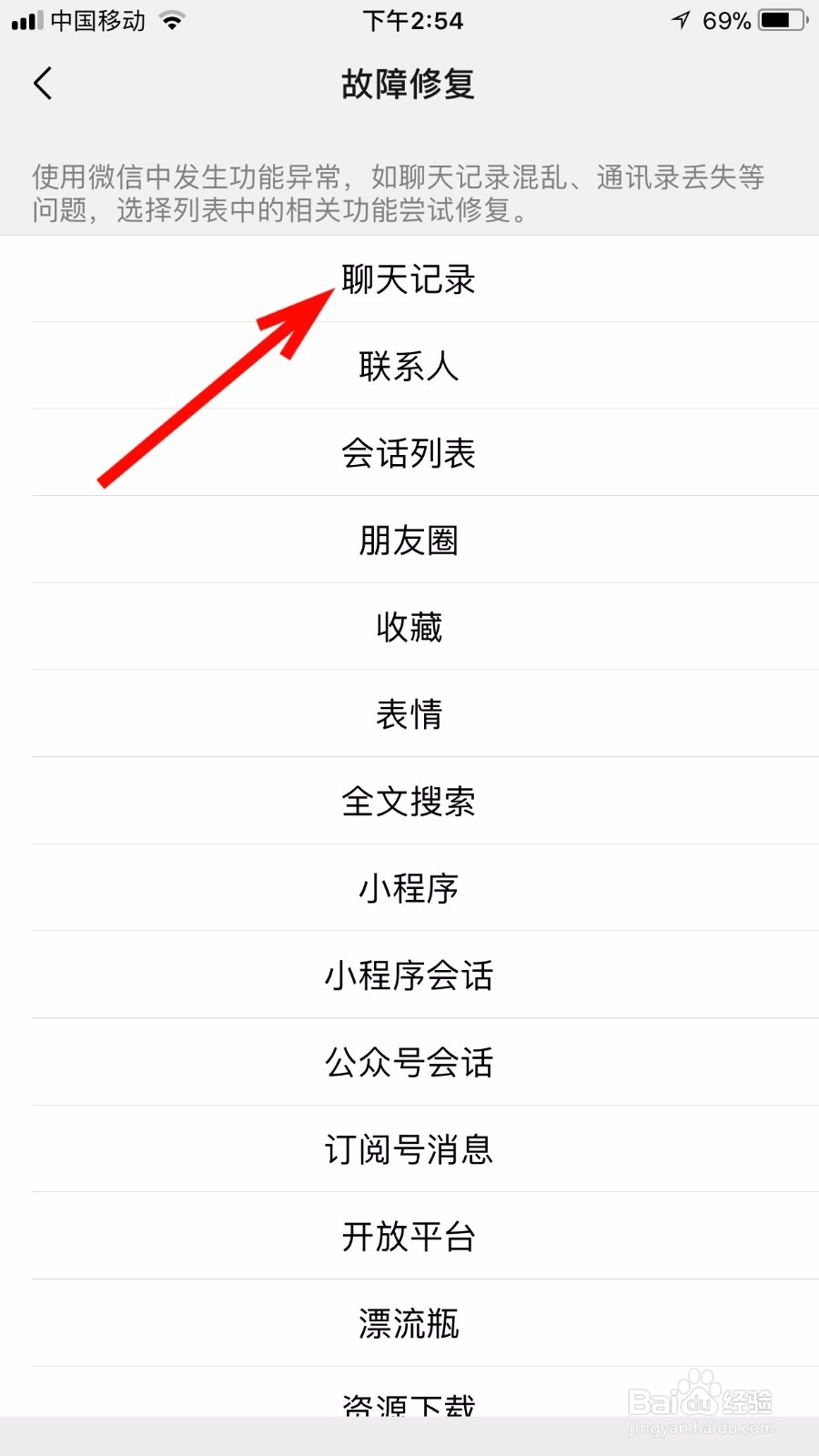
9、接着根据系统提示,点击一下“确定”按钮即可。

10、总结:
1. 打开手机,点击一下“微信”图标。
2. 点击一下系统界面右下角的“我”的按钮。
3. 再点击一下“设置”选项。
4. 再点击一下“帮助与反馈”选项。
5. 点击一下手机屏幕最下方的“快捷帮助”按钮。
6. 点击一下系统界面左上方的“异常修复”这个图标。
7. 阅读一下系统提示,点击一下“继续操作”按钮。
8. 点击一下“聊天记录”选项。
9. 根据系统提示,点击一下“确定”按钮即可。

