WPS文档如何制作常用形变铝合金分类图?

 时间:2026-02-16 07:20:45

1、如下所示,

打开WPS文档,新建一个空白的横向文档,

保存“常用形变铝合金分类图”

WPS文档如何制作常用形变铝合金分类图?

2、如下所示,

在文档中间插入一个缺角矩形,

轮廓设为无,紫色渐变填充,

WPS文档如何制作常用形变铝合金分类图?

3、如下所示,

添加文字:常用形变铝合金,

字号40、橙色艺术效果

WPS文档如何制作常用形变铝合金分类图?

4、如下所示,

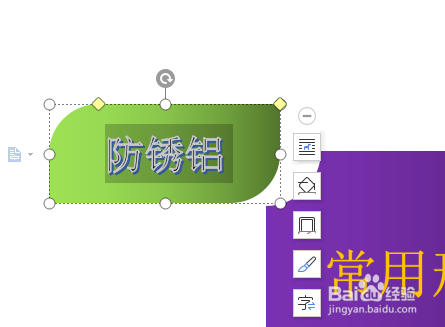
在矩形的左上缺角位置插入一个对角圆矩形,

轮廓无,淡绿色渐变填充。

WPS文档如何制作常用形变铝合金分类图?

5、如下所示,

填充文字“防锈铝”,字号40、黑白立体艺术效果

WPS文档如何制作常用形变铝合金分类图?

6、如下所示,

复制粘贴对角圆矩形到左下缺角处,

调整对角圆矩形的圆角位置,

填充为淡青色渐变,

修改文字为“硬铝”,橙色

WPS文档如何制作常用形变铝合金分类图?

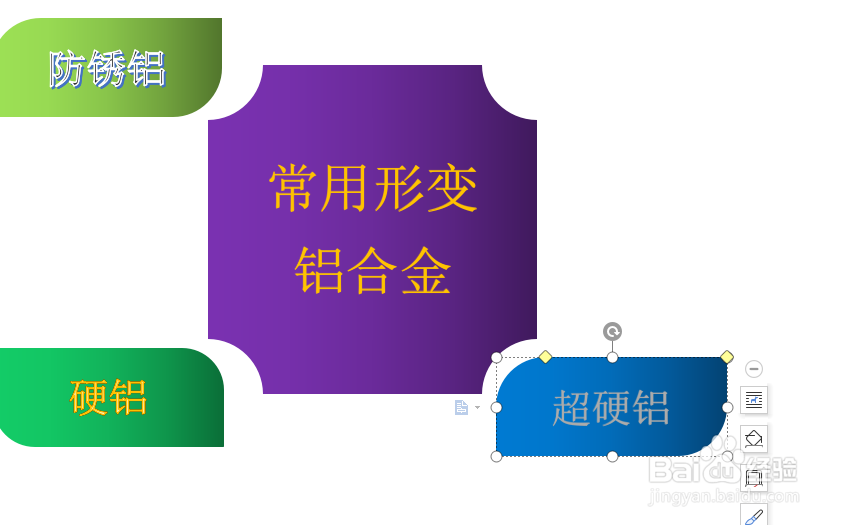
7、如下所示,

复制粘贴第一个对角圆矩形到右下缺角处,

填充为淡蓝色渐变填充,

修改文字“超硬铝”,灰色艺术效果
WPS文档如何制作常用形变铝合金分类图?

8、如下所示,

复制粘贴第二个对角圆矩形到右上缺角,

修改填充为多种颜色渐变,

修改文字为“锻铝”,橙色立体艺术效果

WPS文档如何制作常用形变铝合金分类图?

9、如下所示,

选中所有的图框

点击组合,

~~~

至此,

这个“常用形变铝合金分类图”制作完成。

WPS文档如何制作常用形变铝合金分类图?

  • 德生PL600收音机说明书:[2]
  • CAD怎么设置三维透视投影背景地球水平线颜色
  • 王者荣耀哪吒重做
  • 三星ST6500数码相机使用说明书:[1]
  • 1分钟学会AutoCAD里面文字命令
  • 热门搜索
    黄埔古港怎么去 陈百强怎么走的 电脑磁盘怎么清理 云南师范大学怎么样 一件代发怎么操作 lol手游怎么设置中文 怎么样学好英语 抖音怎么设置动态壁纸 断奶涨奶怎么办 离职率怎么算