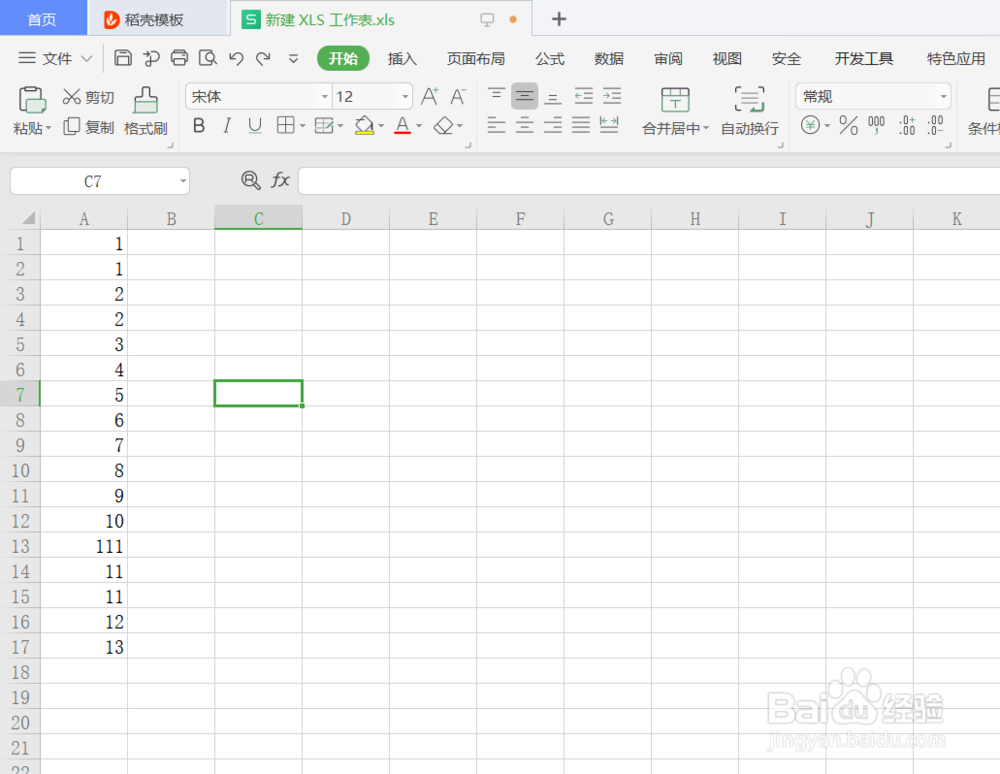
1、首先我们新建一个excel,如果没有的话,我们可以在浏览器下载wps或者office进行安装,安装后就可以新建了,新建后,打开软件,我们输入自己想要输入的内容,接下来就是怎么查找我们输入的内容里面出现的重复内容了

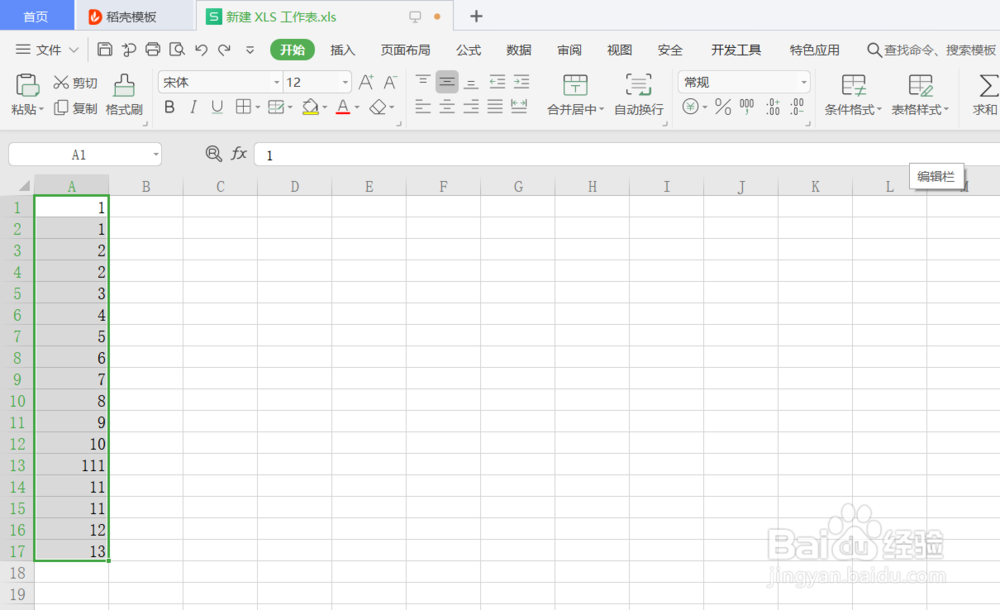
2、其次,我们先选中自己需要查找内容的数据或者文字,找到菜单栏里面的开始选项,在开始选项下面中部靠右我们找到个条件格式选项,在其右下角有个向下的箭头,我们点击,鼠标停留在第一个选项突出显示单元格规则,然后再会出现子选项重复值

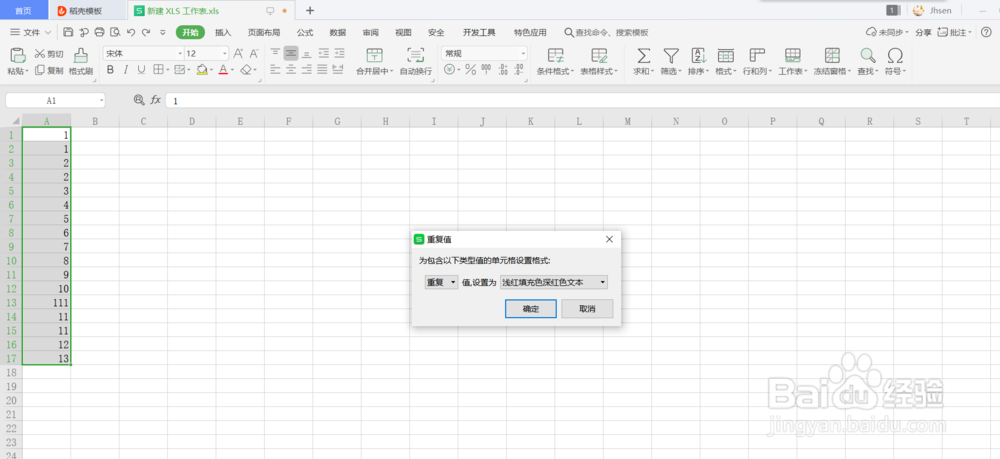
3、再次,我们点击重复值选项,就会弹出对话框,左边空格选项可以选择是查找唯一值还是重复值,右边空格我们可以选择标注的底纹颜色,还可以自定义颜色,选好后我们点击确定选项
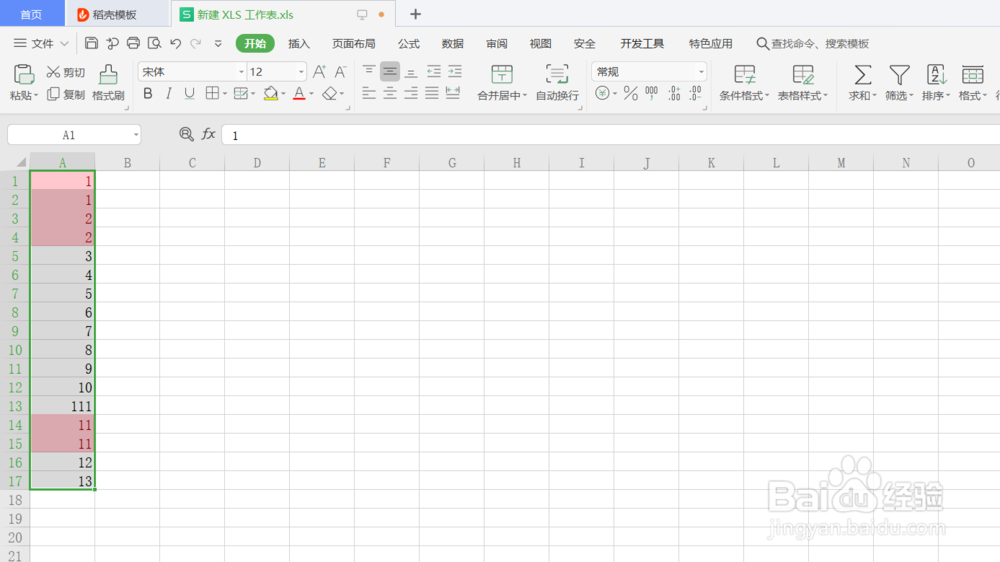
4、最后,当我们点击确定选项后,我们就可以看出只要选种的内容出现重复内容的都会出现自己选择的颜色底纹,这样就方便我们区分啦