WPS文档中如何插入五角星形状

 时间:2026-02-14 16:28:33

1、打开WPS软件,在菜单栏中选择文字菜单中的新建空白文档

WPS文档中如何插入五角星形状

2、创建文档后,选择菜单栏中的【插入】菜单

WPS文档中如何插入五角星形状

3、选择下方的形状属性

WPS文档中如何插入五角星形状

4、然后再打开菜单栏中,找到如图的星形形状选项,点击选择

WPS文档中如何插入五角星形状

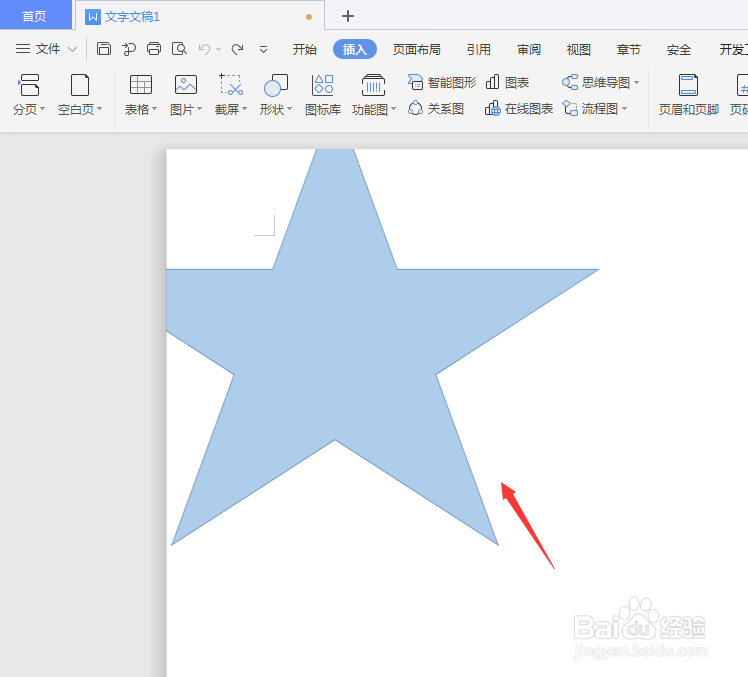
5、然后回到空白文档中,按住shift键可绘制等边五角星形状,如图

WPS文档中如何插入五角星形状

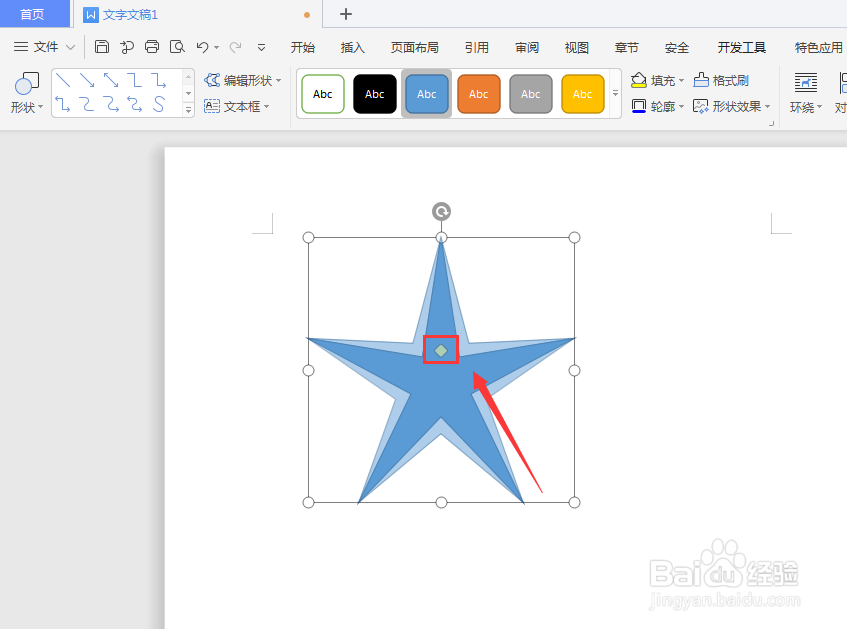
6、在星形形状中心有个黄色调整点,可选中调节星形内陷角度,

WPS文档中如何插入五角星形状

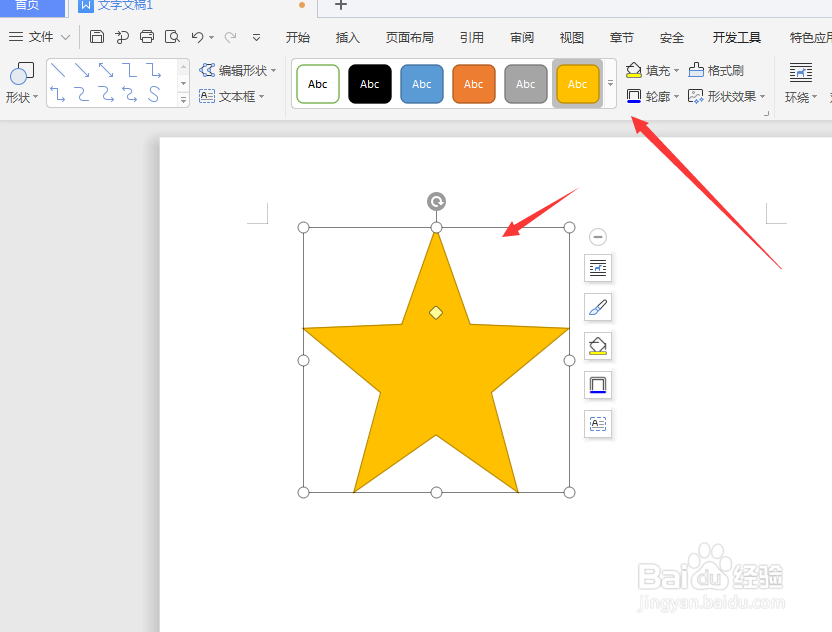
7、在上方属性栏中,可以调节星形的颜色以及其他属性设置,如图

WPS文档中如何插入五角星形状

8、总结:

1.打开WPS软件,在菜单栏中选择文字菜单中的新建空白文档

2.选择菜单栏中的【插入】菜单

3.选择下方的形状属性

4.打开菜单栏中,找到如图的星形形状选项,点击选择

5.按住shift键可绘制等边五角星形状

6.选中星形内部的黄色点,可调节星形内陷角度,

7.在上方属性栏中,可以调节星形的颜色以及其他属性设置

  • WPS电子表格如何设置彩色边框线
  • Adobe Acrobat 9 Pro中的附件批注,页面转换
  • Word文档如何对插入的形状图进行修饰修改操作?
  • word怎么给文字添加三角形或圆形边框
  • word表格插入图片变形怎么办
  • 热门搜索
    设计说明怎么写 怎么做网站 口吃怎么办 万用表怎么测电压 小芋头怎么做好吃 放屁很臭是怎么回事 手脱皮是怎么回事 大连理工大学怎么样 头痛怎么办最快最有效 人民币符号怎么打