1、点击开始,弹出下拉菜单。如图所示。
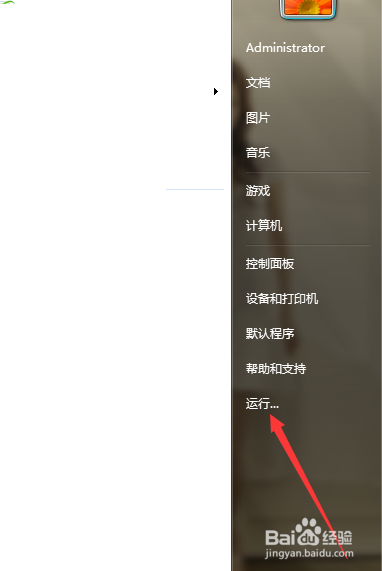
2、选择“运行”,打开运行窗口。如图所示。
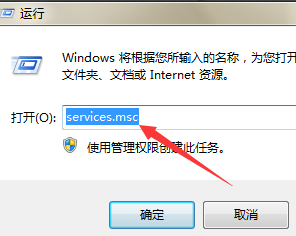
3、键入“services.msc”,打开服务窗口。如图所示。
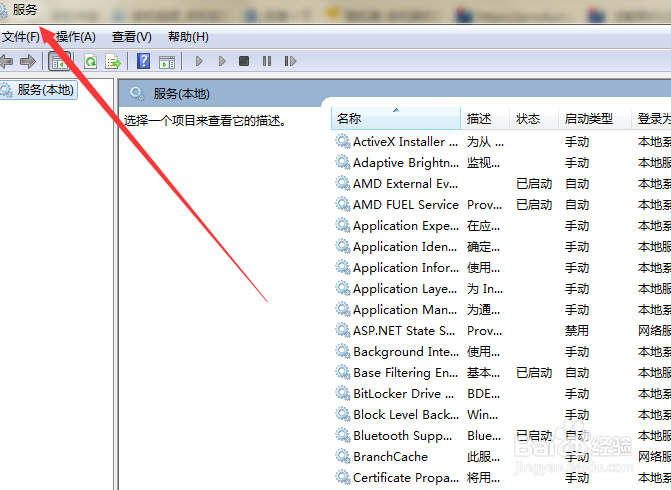
4、找到并点击“Shell Hardware Detection”服务。如图所示。
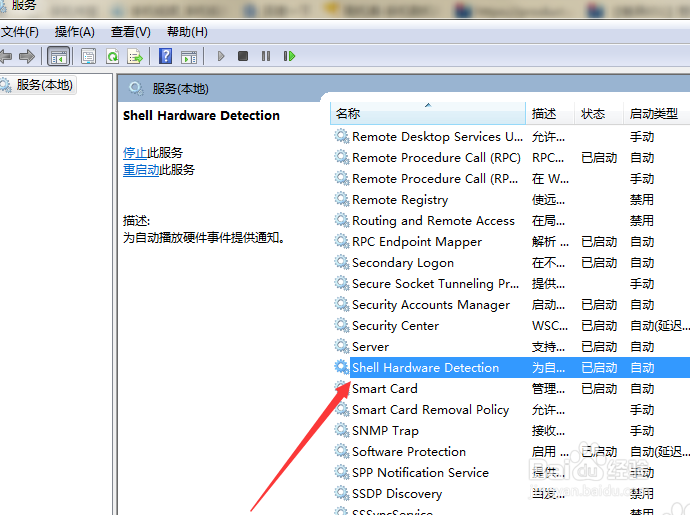
5、双击打开Shell Hardware Detection窗口。如图所示。
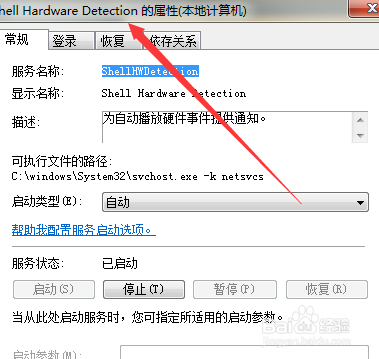
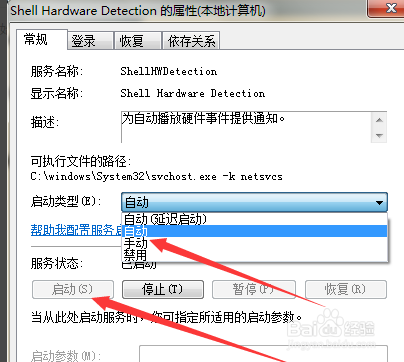
6、将启动类型设置为“自动”,点击“启用”按钮。如图所示。
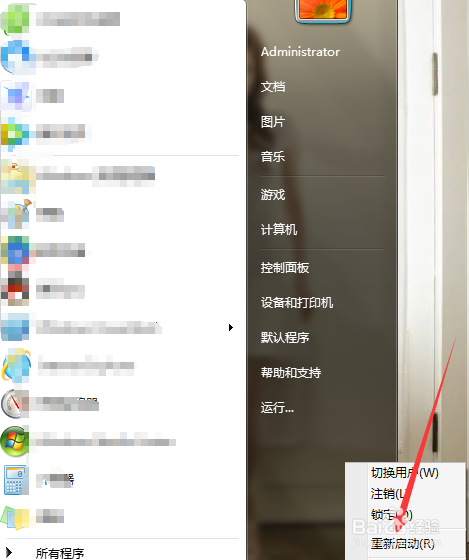
7、重启计算机,即可正常使用。如图所示。
时间:2026-04-22 13:53:31
1、点击开始,弹出下拉菜单。如图所示。
2、选择“运行”,打开运行窗口。如图所示。
3、键入“services.msc”,打开服务窗口。如图所示。
4、找到并点击“Shell Hardware Detection”服务。如图所示。
5、双击打开Shell Hardware Detection窗口。如图所示。
6、将启动类型设置为“自动”,点击“启用”按钮。如图所示。
7、重启计算机,即可正常使用。如图所示。
