1、首先,新建一页空白幻灯片

2、在【插入】选项卡中选择【文本框】中的横排文本框
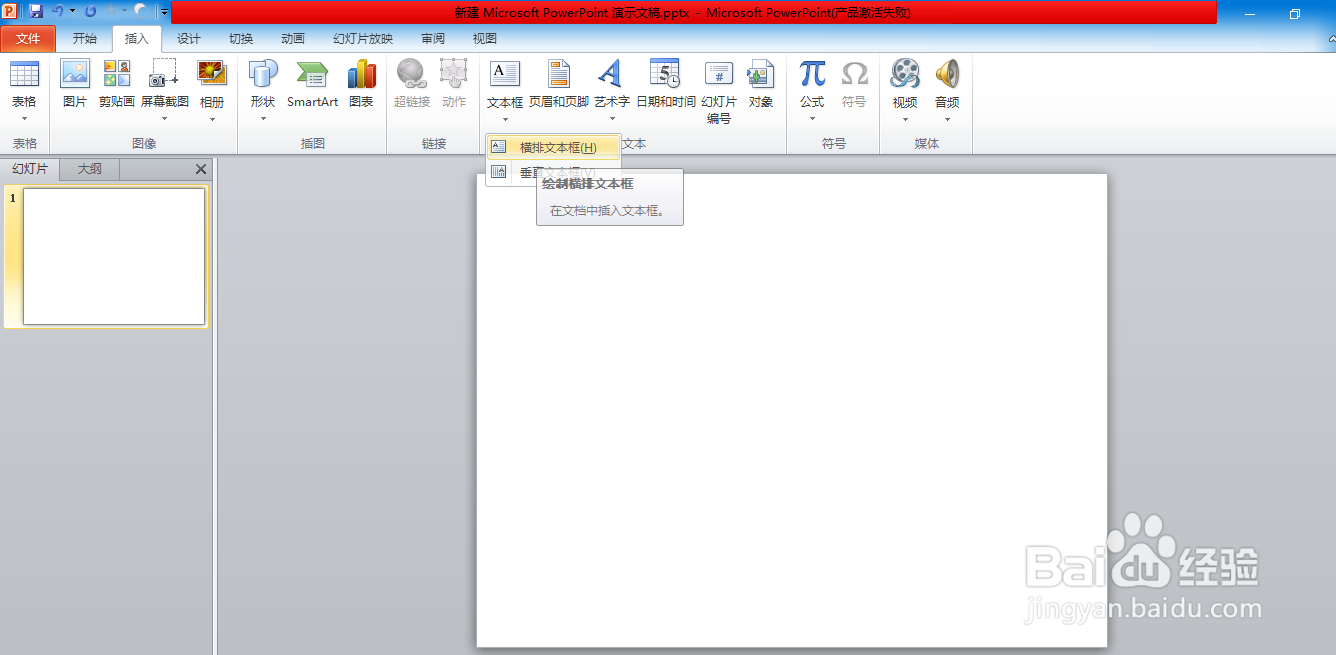
3、接下来在文本框中输入公司组织

4、将鼠标光标点在总经理前,在【开始】选项卡中选择【提高列表级别】,结果如图

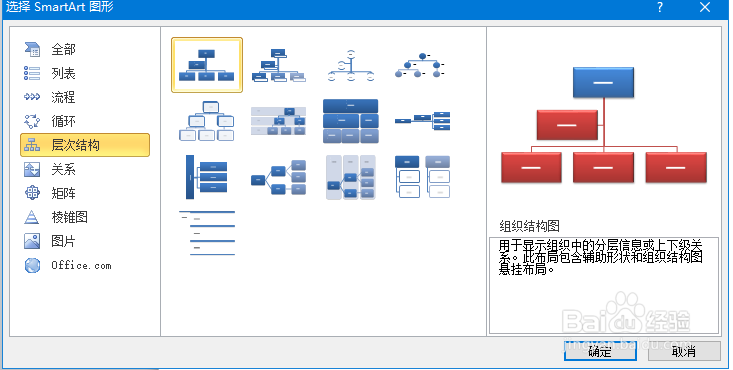
5、选中文本框,在【插入】选项卡中选择【SmartArt图形】

6、接下来选择【层次结构】,选择第一个样式,点击确定
7、选中框架图,将字体设为【微软雅黑】

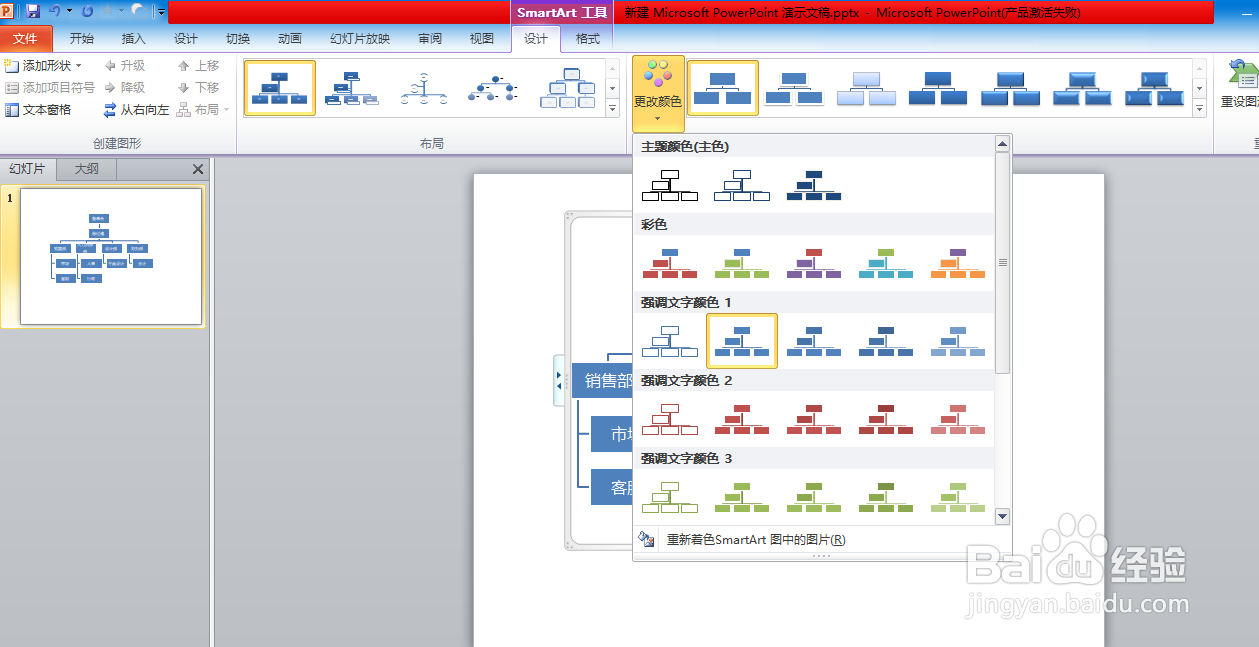
8、选中框架,在工具下选择【设计】,更改颜色
时间:2026-04-22 22:50:15
1、首先,新建一页空白幻灯片
2、在【插入】选项卡中选择【文本框】中的横排文本框
3、接下来在文本框中输入公司组织
4、将鼠标光标点在总经理前,在【开始】选项卡中选择【提高列表级别】,结果如图
5、选中文本框,在【插入】选项卡中选择【SmartArt图形】
6、接下来选择【层次结构】,选择第一个样式,点击确定
7、选中框架图,将字体设为【微软雅黑】
8、选中框架,在工具下选择【设计】,更改颜色
