1、右击鼠标找到新建,找到Excel工作表,在桌面新建一个表格。

2、双击点击excel软件,点击进去后把需要做的内容做一个表格,如图举例。

3、首先框选表格,找到单元格,点格式,点行高,在这里我就设置个55。


1、然后找到上方的插入,点插图,点图片,用鼠标框选图片。
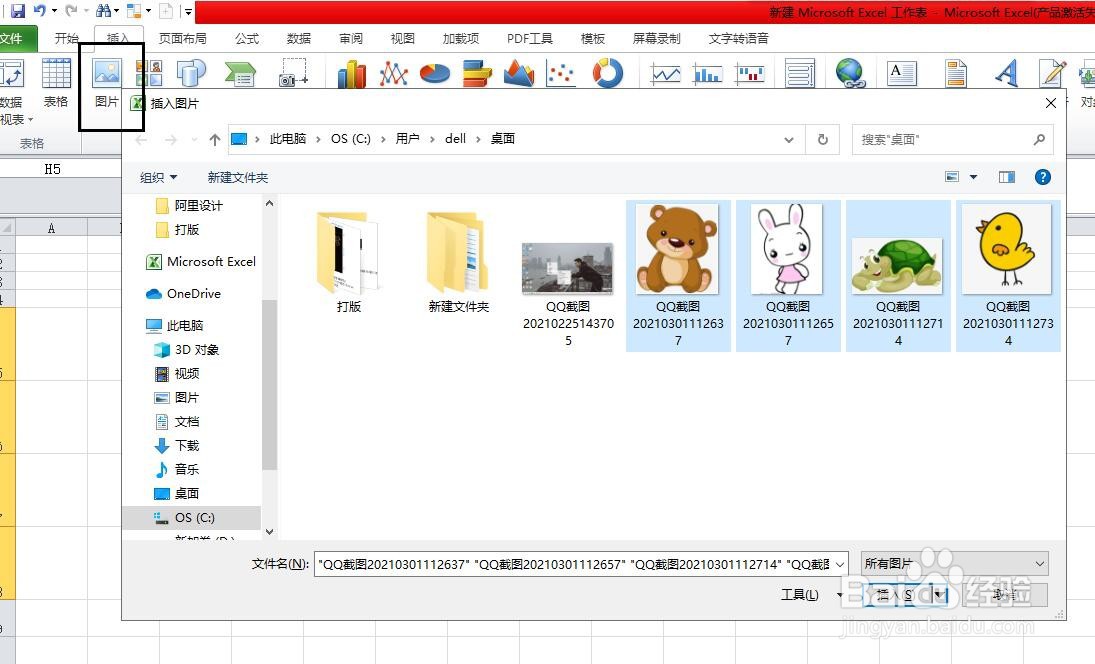
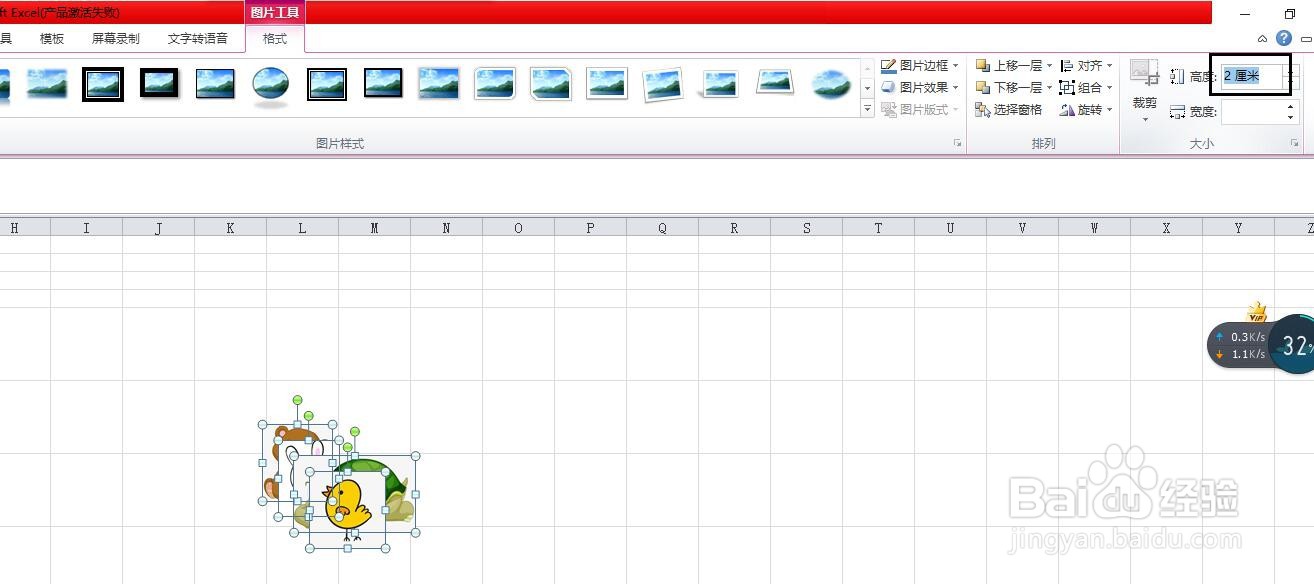
2、点插入,在方框这里输入2,按回车,调整好图片大小。然后选择最后一张,拖到最底下的单元格,然后按ctrl+A全选图片。

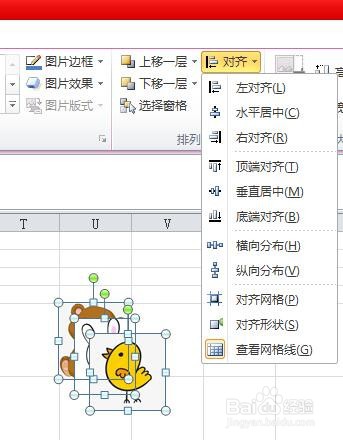
3、找到排列,点对齐,点纵向分布,再点对齐,左对齐。这样,我们批量导入图片就做好了。

时间:2026-04-23 09:21:15
1、右击鼠标找到新建,找到Excel工作表,在桌面新建一个表格。
2、双击点击excel软件,点击进去后把需要做的内容做一个表格,如图举例。
3、首先框选表格,找到单元格,点格式,点行高,在这里我就设置个55。
1、然后找到上方的插入,点插图,点图片,用鼠标框选图片。
2、点插入,在方框这里输入2,按回车,调整好图片大小。然后选择最后一张,拖到最底下的单元格,然后按ctrl+A全选图片。
3、找到排列,点对齐,点纵向分布,再点对齐,左对齐。这样,我们批量导入图片就做好了。
