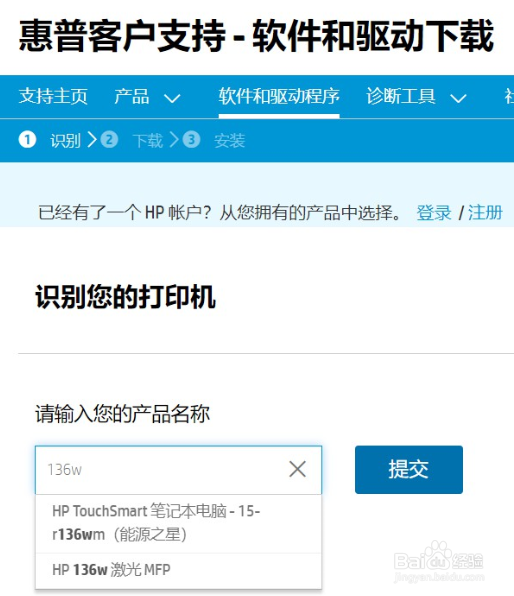
1、于官网找到打印机对应驱动下载页面

2、输入打印机名称(以136w为例),点击提交
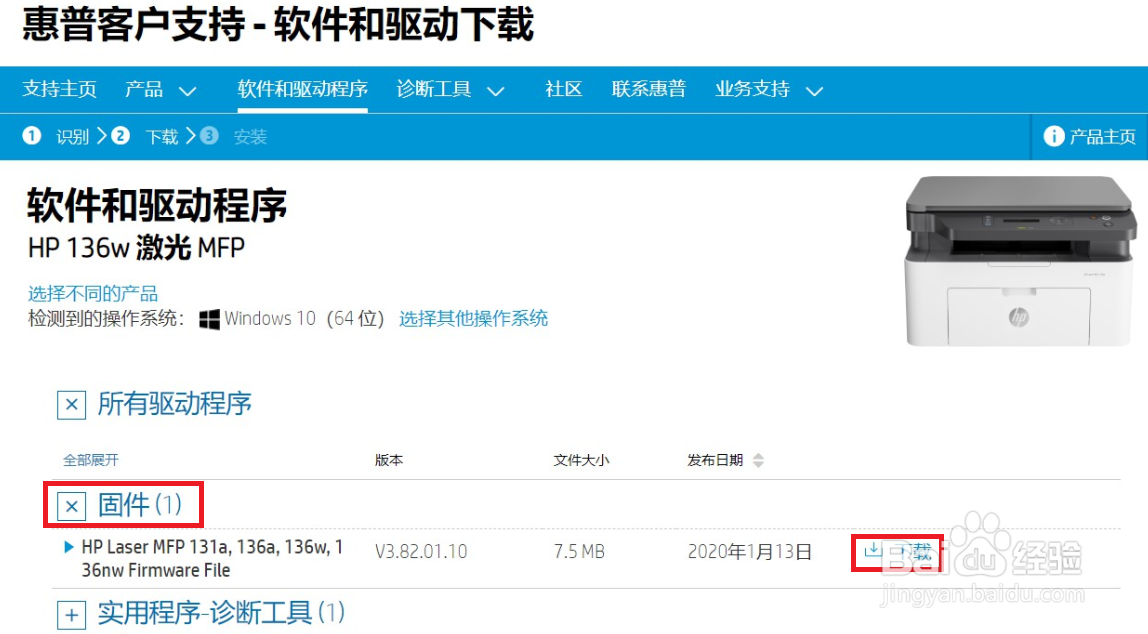
3、进入下载页面,点击固件链接的下载按钮
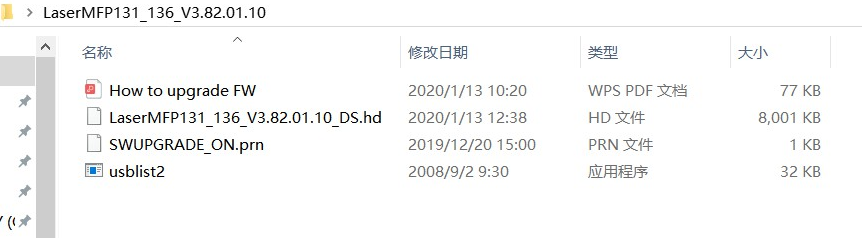
4、下载后请选中下载文件夹右键选择解压,建议解压前先将此文件放入文件夹内

5、解压完成后可以看到文件夹内有四个文件,此时可以尝试更新打印机固件,根据机型以及连接方式不同有两种更新方式。
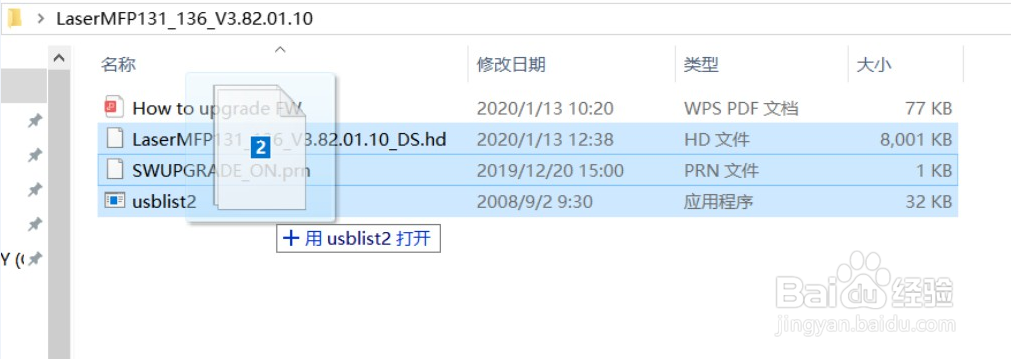
1、确保打印机正常开机、电脑和打印机正常连接,拖到后缀名为hd以及prn的文件到usblist2文件处,电脑会快速闪过一个黑色窗口加载更新文件,然后打印机开始更新固件。请耐心等待更新完成,更新过程中打印机会自动重启,请等待打印机恢复正常待机状态。
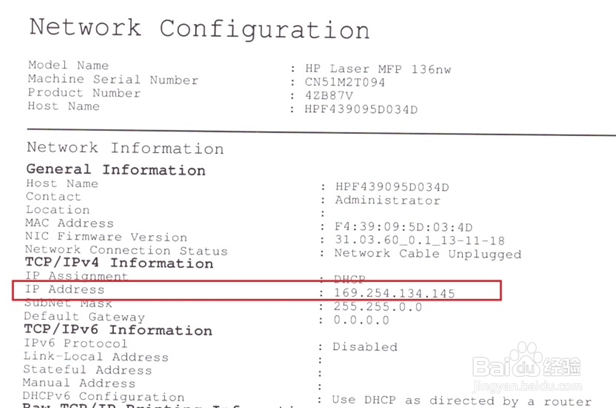
1、确认打印机IP地址,如果打印机已经联网,请在打印机上找到设置菜单—报告—Network配置后点击打印,查看打印机IP地址。如果连接打印机无线直连(Wi-Fi Direct)信号,IP地址默认为192.168.223.1。
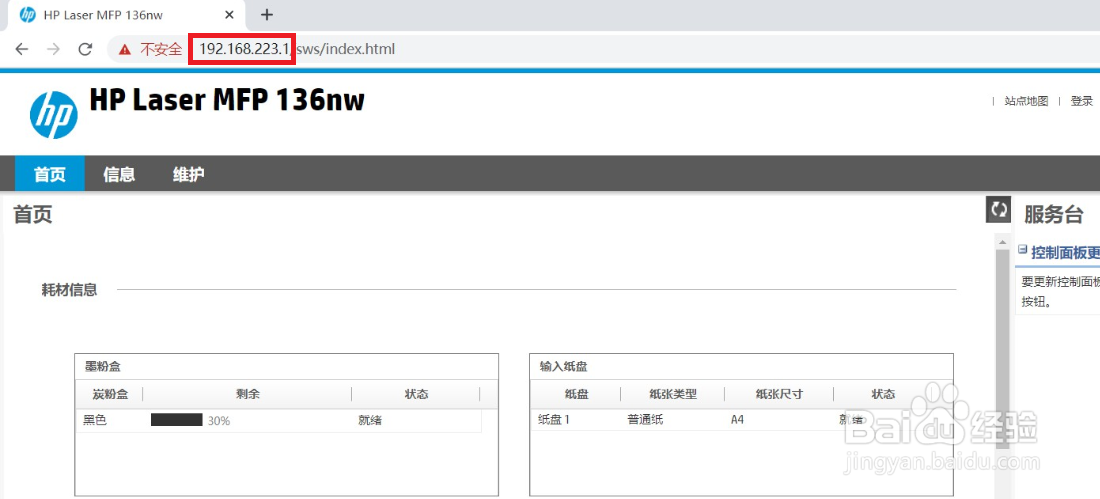
2、在连接同一电脑的打开网页浏览器,在网址栏输入打印机IP地址,进入打印机EWS界面
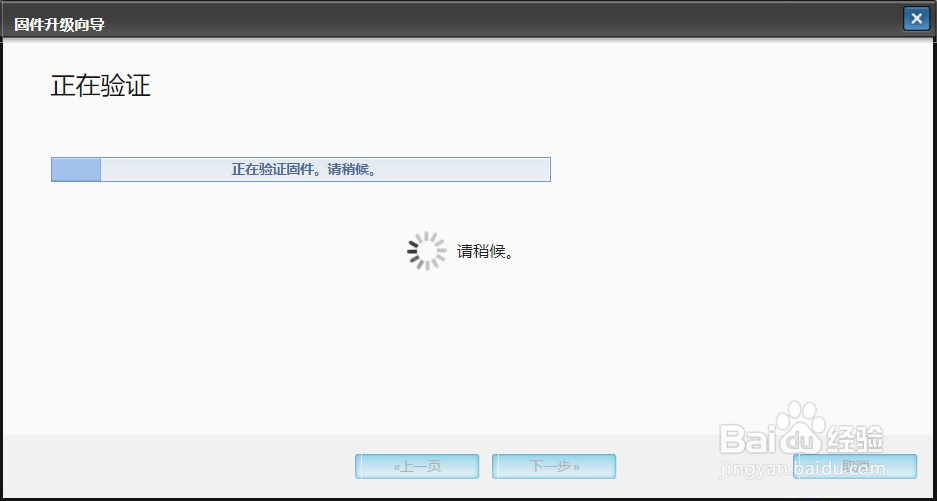
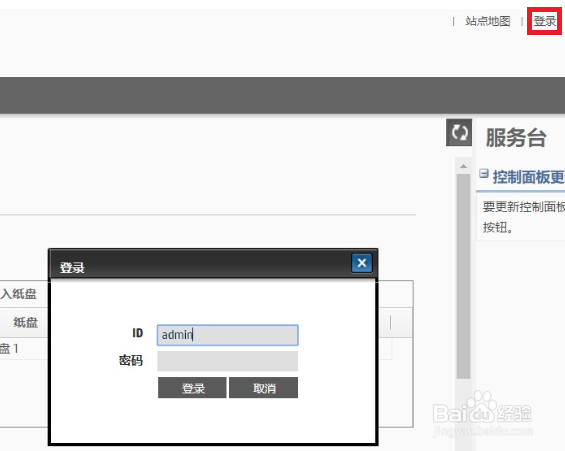
3、点击网页右上角登录选项,输入ID:admin(不需要密码)后点击登录
4、登录后会出现是否设置密码提示,点击否后进入维护菜单,点击固件升级中的升级向导。
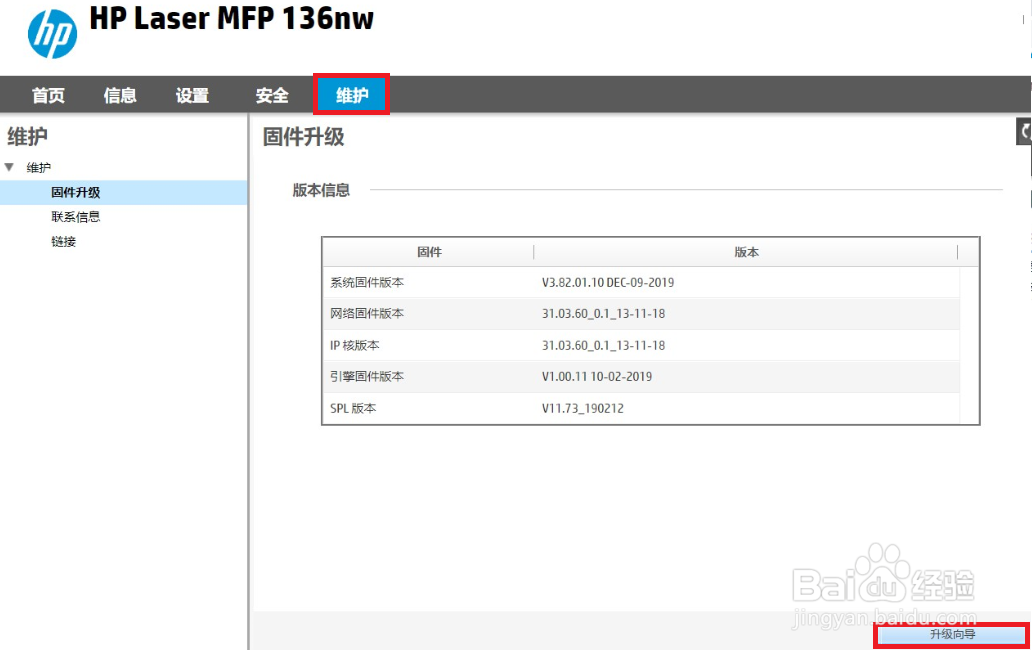
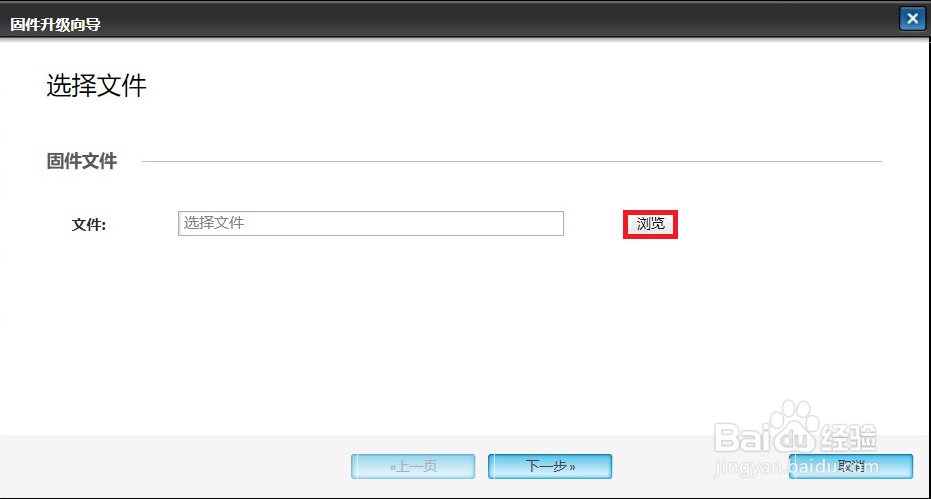
5、打开升级向导,点击浏览选择更新文件
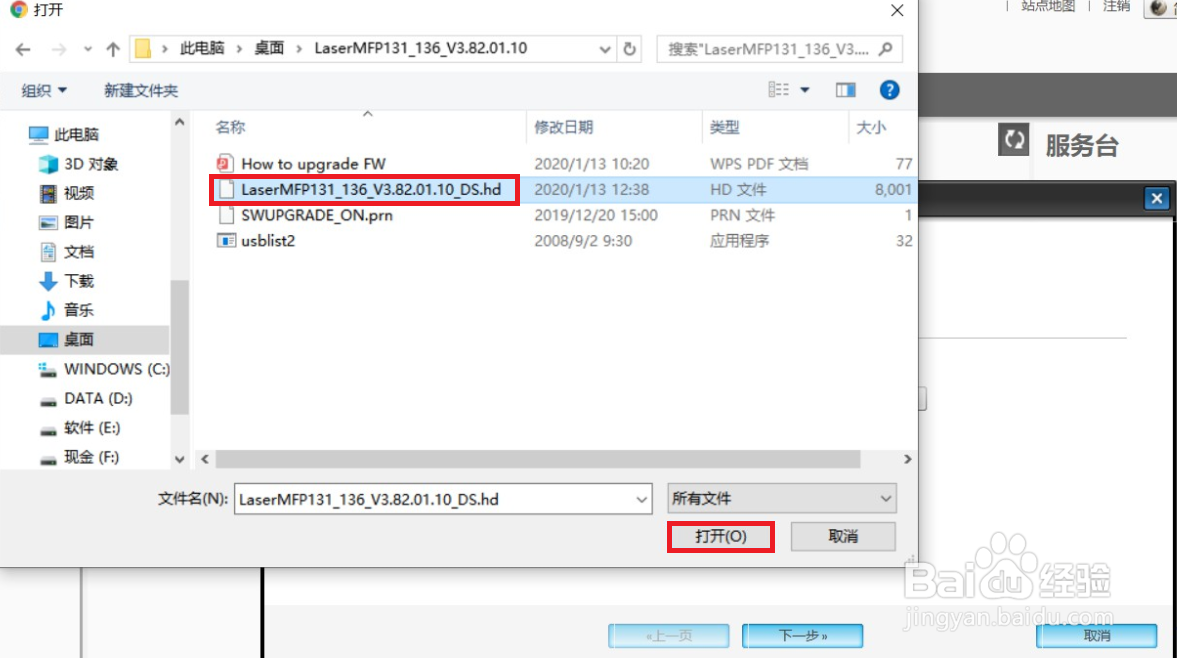
6、选择后缀名为hd的文件点击打开
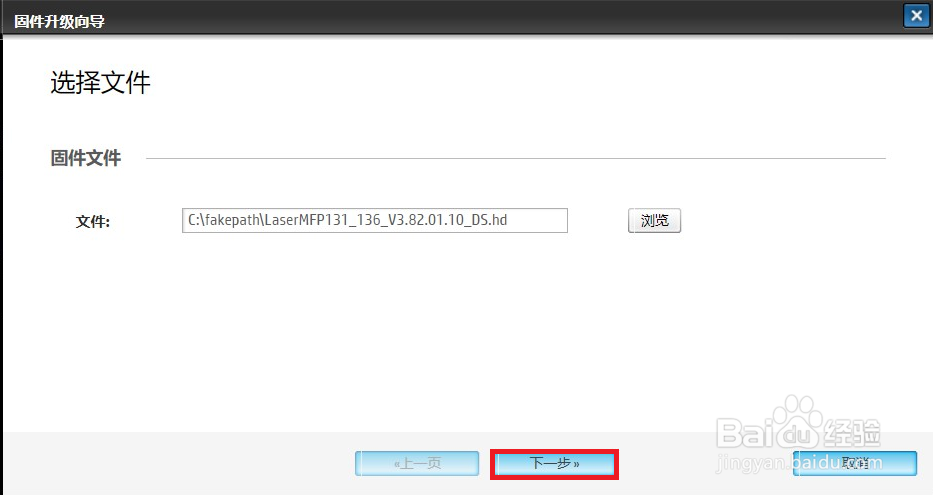
7、确保打印机正常开机,点击下一步
8、等待文件验证完成后开始更新,请耐心等待更新完成,更新过程中打印机会自动重启,请等待打印机恢复正常待机状态。