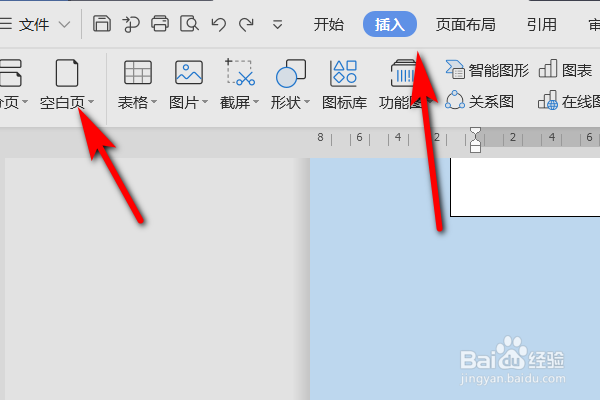
1、打开Word,选中图片点击右键,然后点击插入题注。
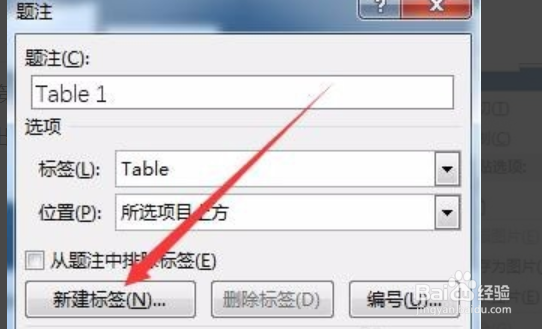
2、点击插入题注后,点击新建标签。
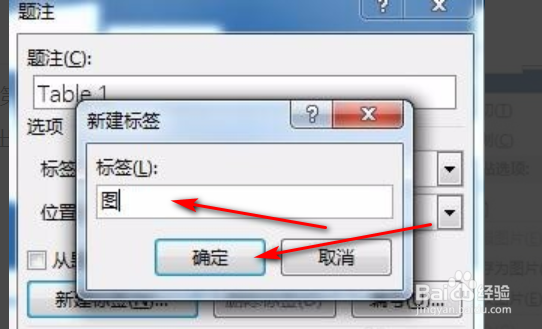
3、点击新建标签后,输入图,然后点击确定。
4、新建标签后,点击确定。
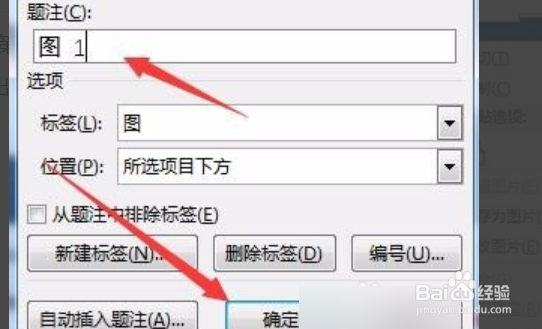
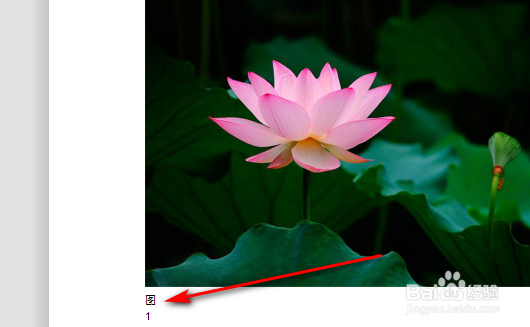
5、点击确定后,图片下面就有了标注图1。
6、选中第二张图片,按F4,第二张图就自动编号了。

时间:2026-05-07 11:06:01
1、打开Word,选中图片点击右键,然后点击插入题注。
2、点击插入题注后,点击新建标签。
3、点击新建标签后,输入图,然后点击确定。
4、新建标签后,点击确定。
5、点击确定后,图片下面就有了标注图1。
6、选中第二张图片,按F4,第二张图就自动编号了。
