1、1.我们绘制一个圆形,然后双击图层的后方,打开图层样式。

2、2.勾选斜面与浮雕,找到等高线。
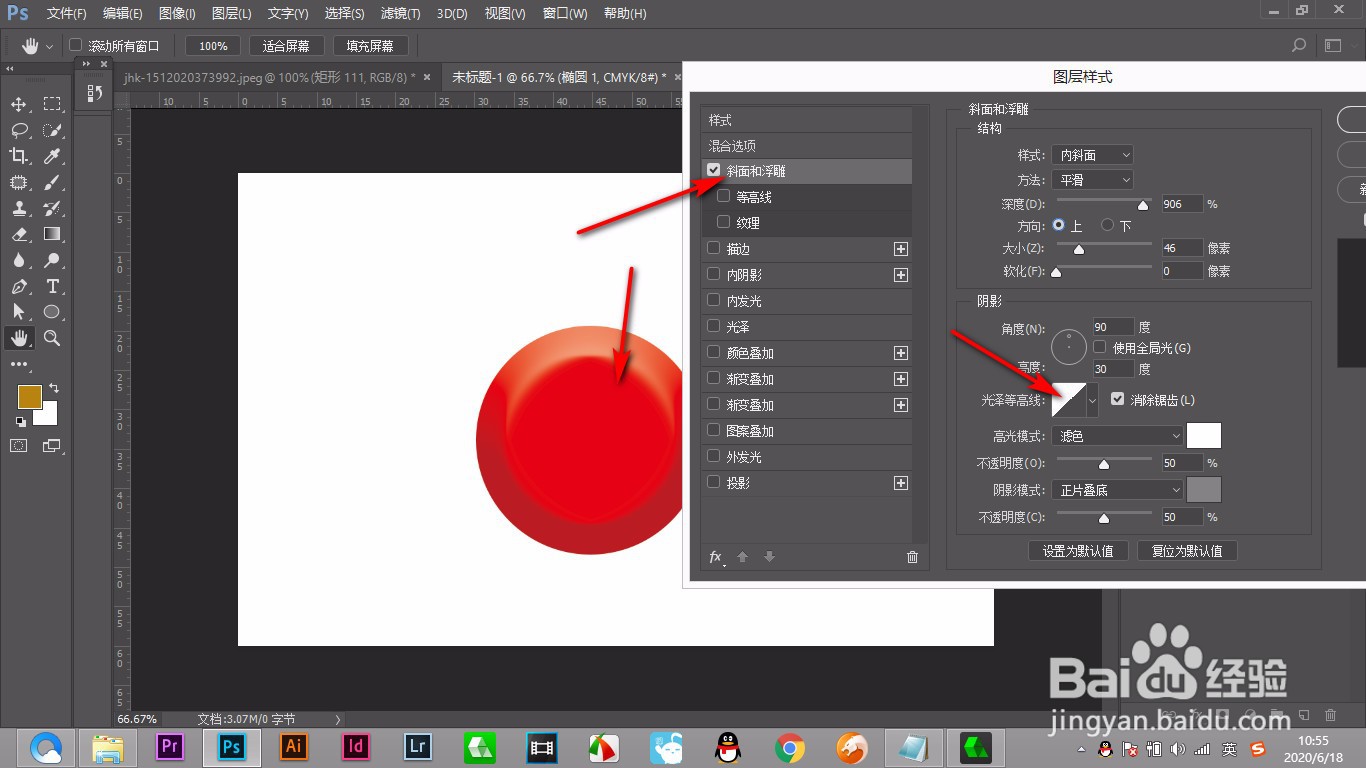
3、3.双击打开等高线的对话框,可以看到下方是暗区,上方是亮区,中间是半透明区。

4、4.我们拖着一个抛物线的等高线形状就可以发现下方偏暗处在暗区中,中偏亮在亮区中。
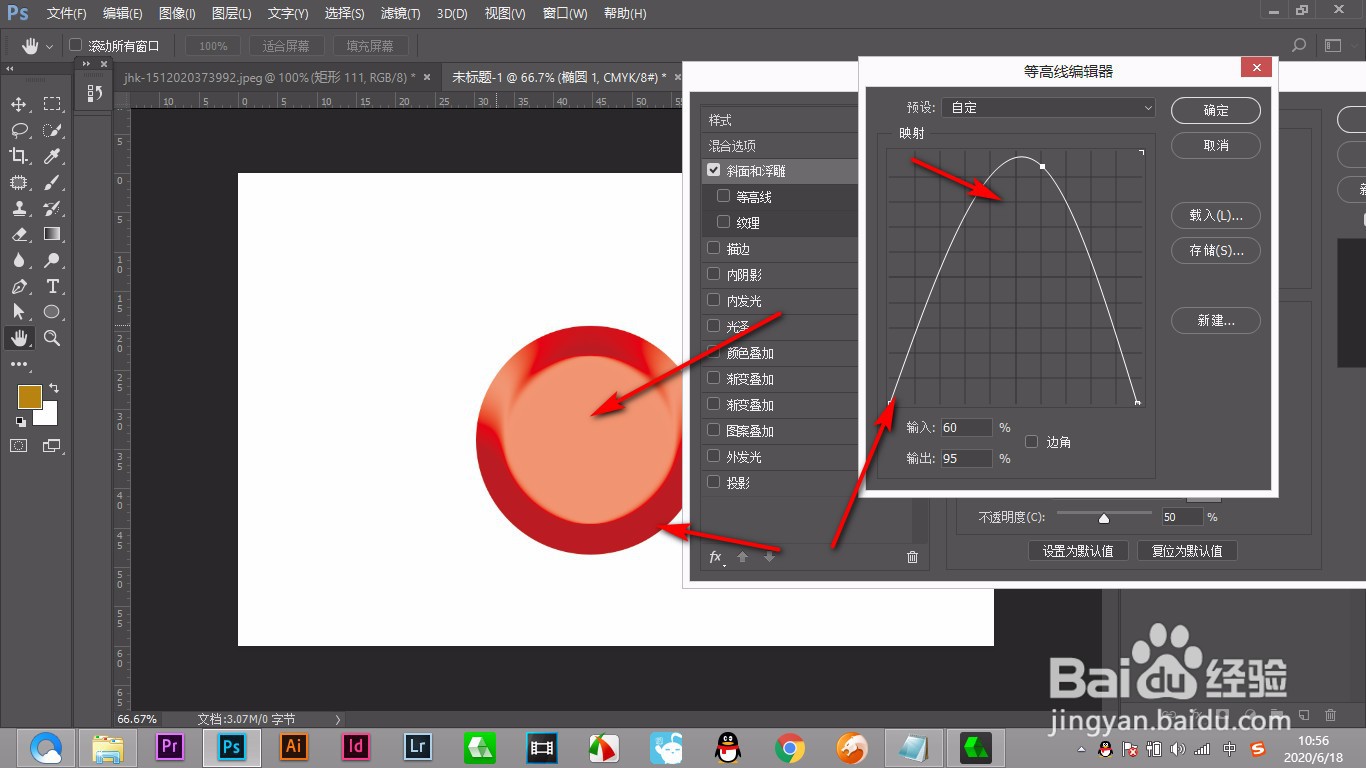
5、5.然后到最后又变暗了。等高线也在暗区,这就是等高线的原理,我们可以根据原理制造出我们需要的效果。
1、1.我们绘制一个圆形,然后双击图层的后方,打开图层样式。
2.勾选斜面与浮雕,找到等高线。
3.双击打开等高线的对话框,可以看到下方是暗区,上方是亮区,中间是半透明区。
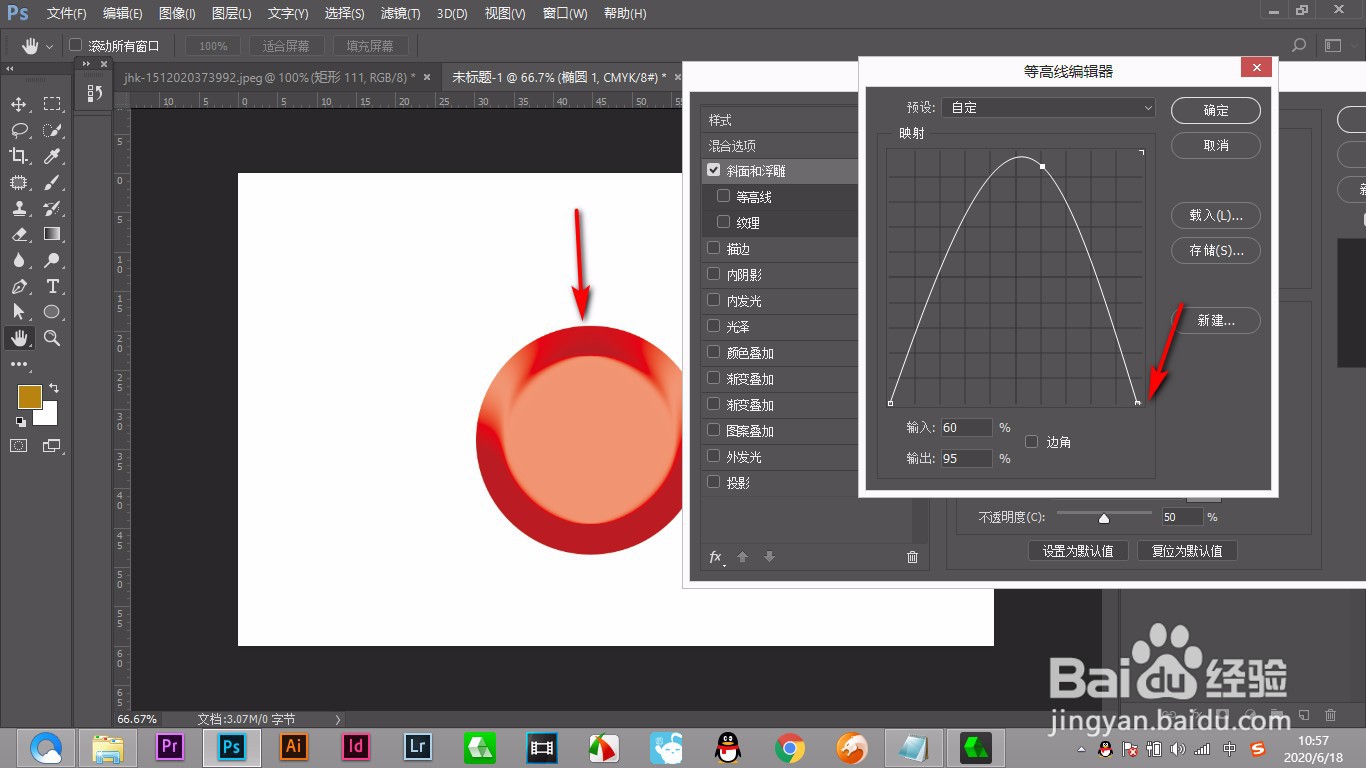
4.我们拖着一个抛物线的等高线形状就可以发现下方偏暗处在暗区中,中偏亮在亮区中。
5.然后到最后又变暗了。等高线也在暗区,这就是等高线的原理,我们可以根据原理制造出我们需要的效果。
