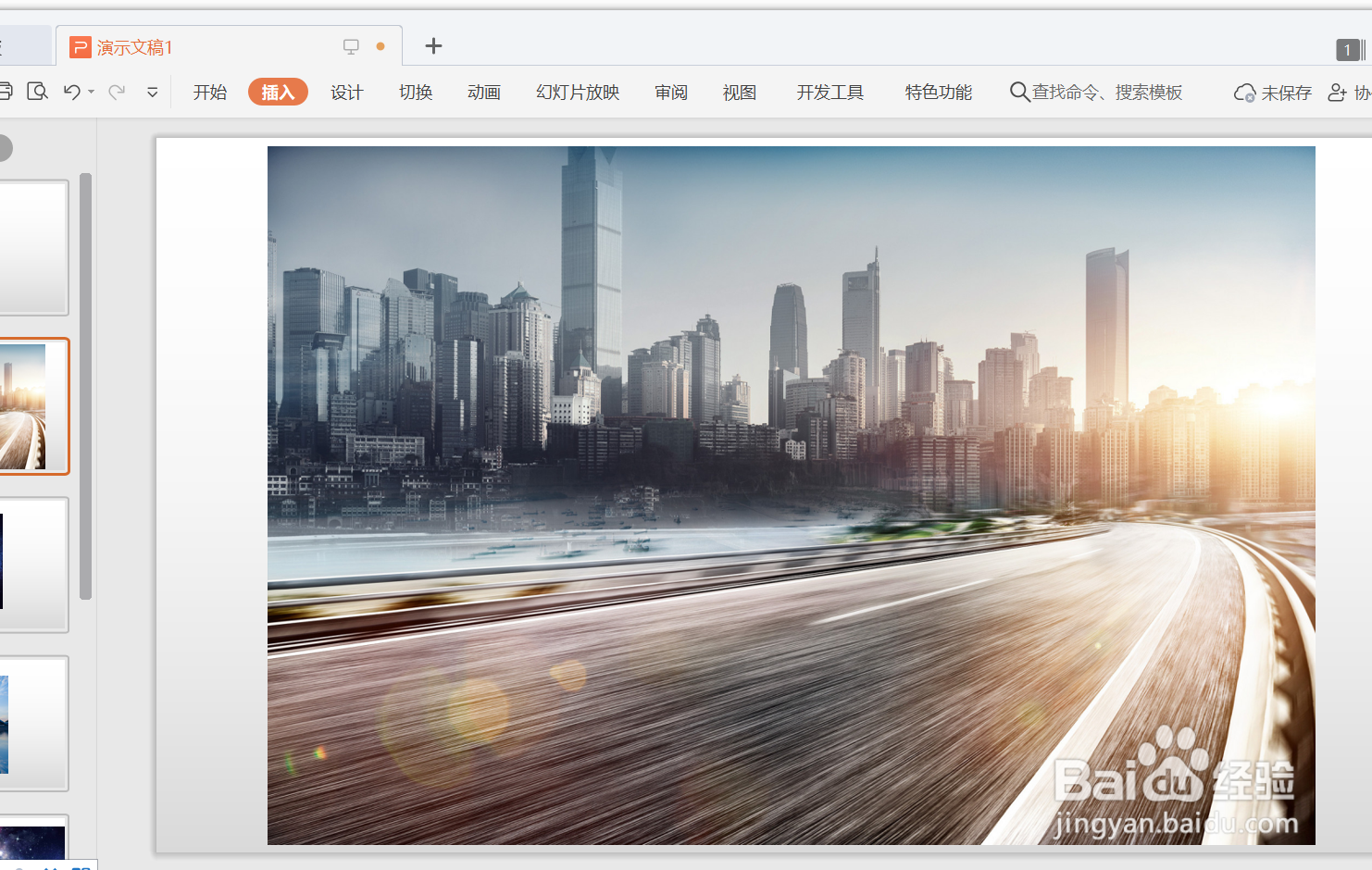
1、打开PPT,插入一张图片(如图所示)
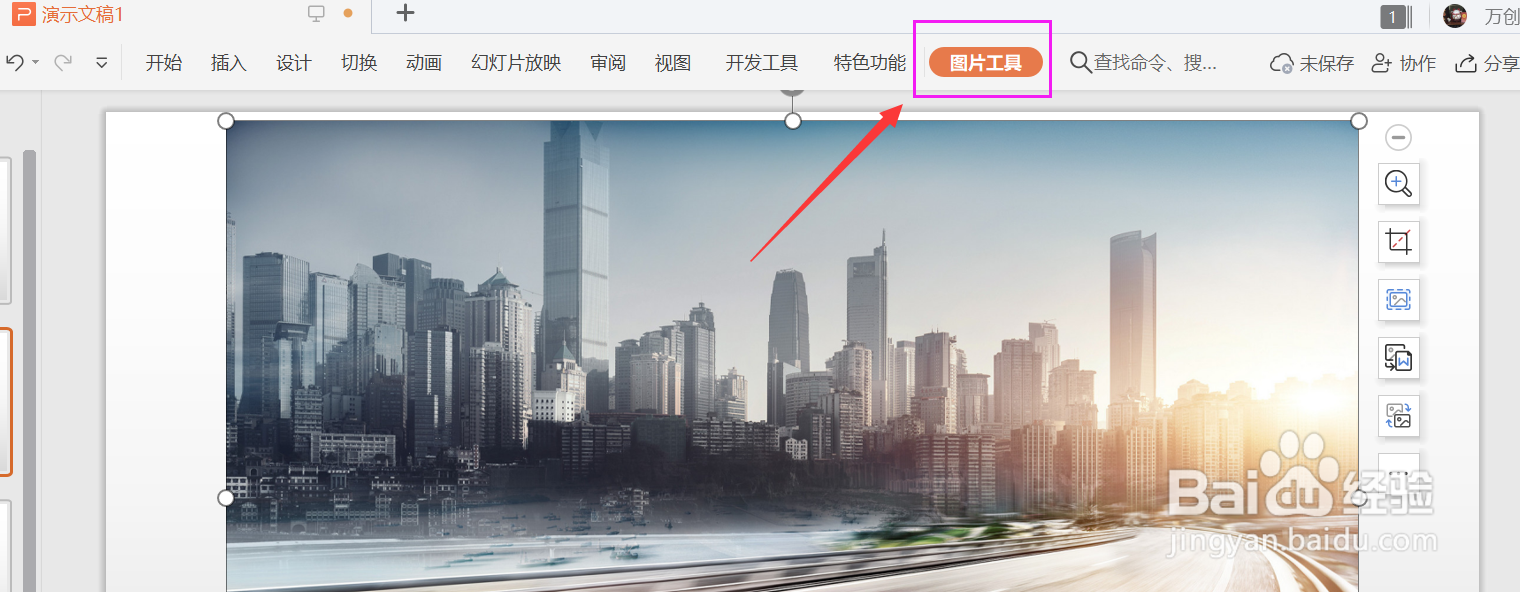
2、插入图片后,选中图片,点击工具栏的【图片工具】(如图所示)
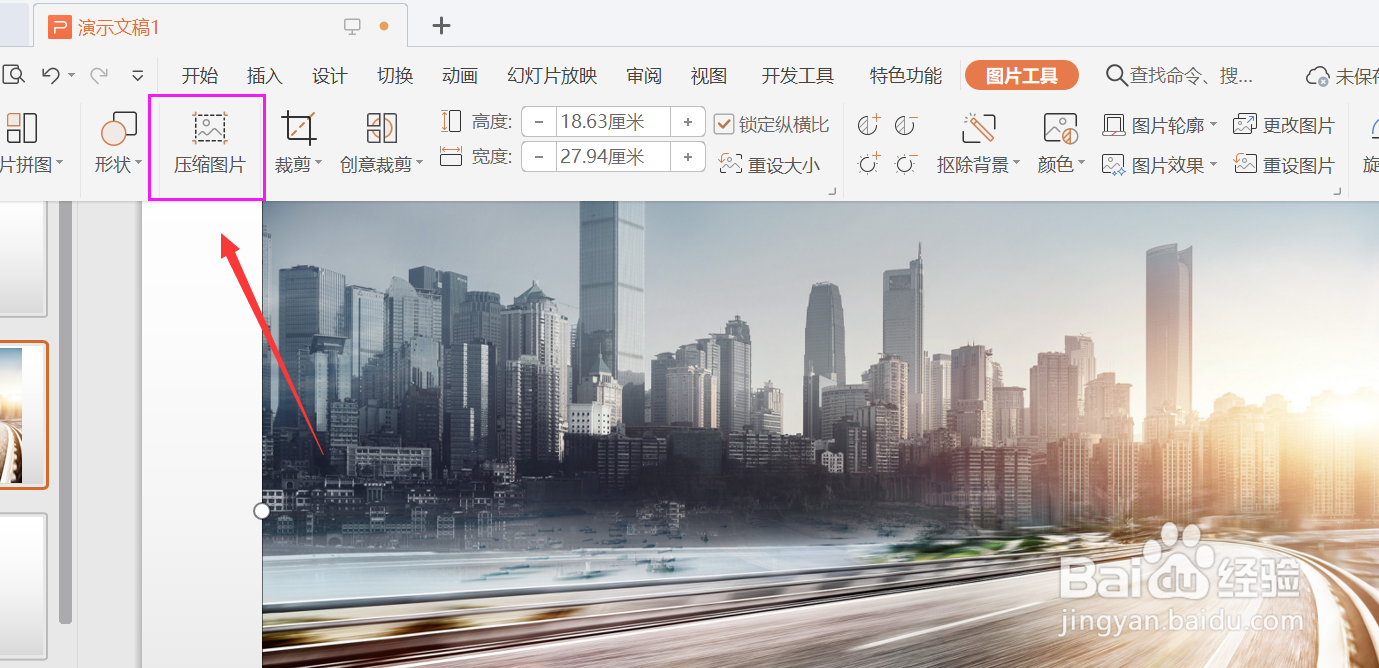
3、打开图片工具,点击【压缩图片】(如图所示)
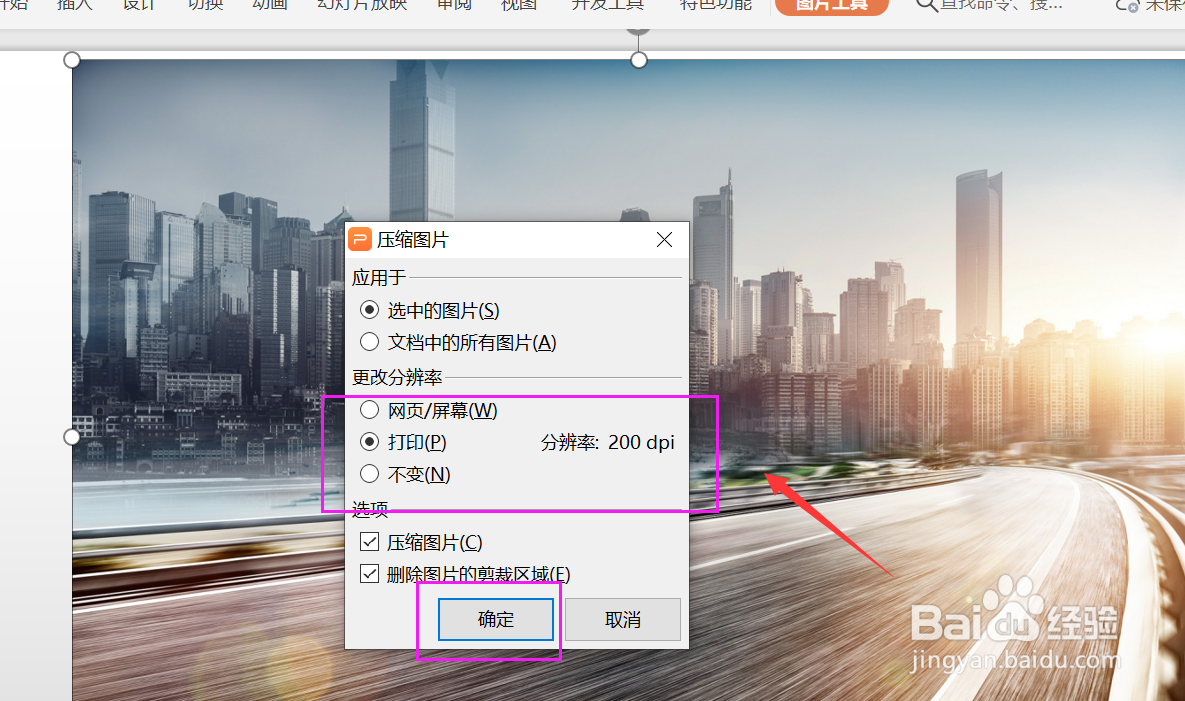
4、打开压缩图片,在【应用于】中选择【选中的图片】,如果需要压缩PPT中所有的图片则选择【文档中的所有图片】(如图所示)
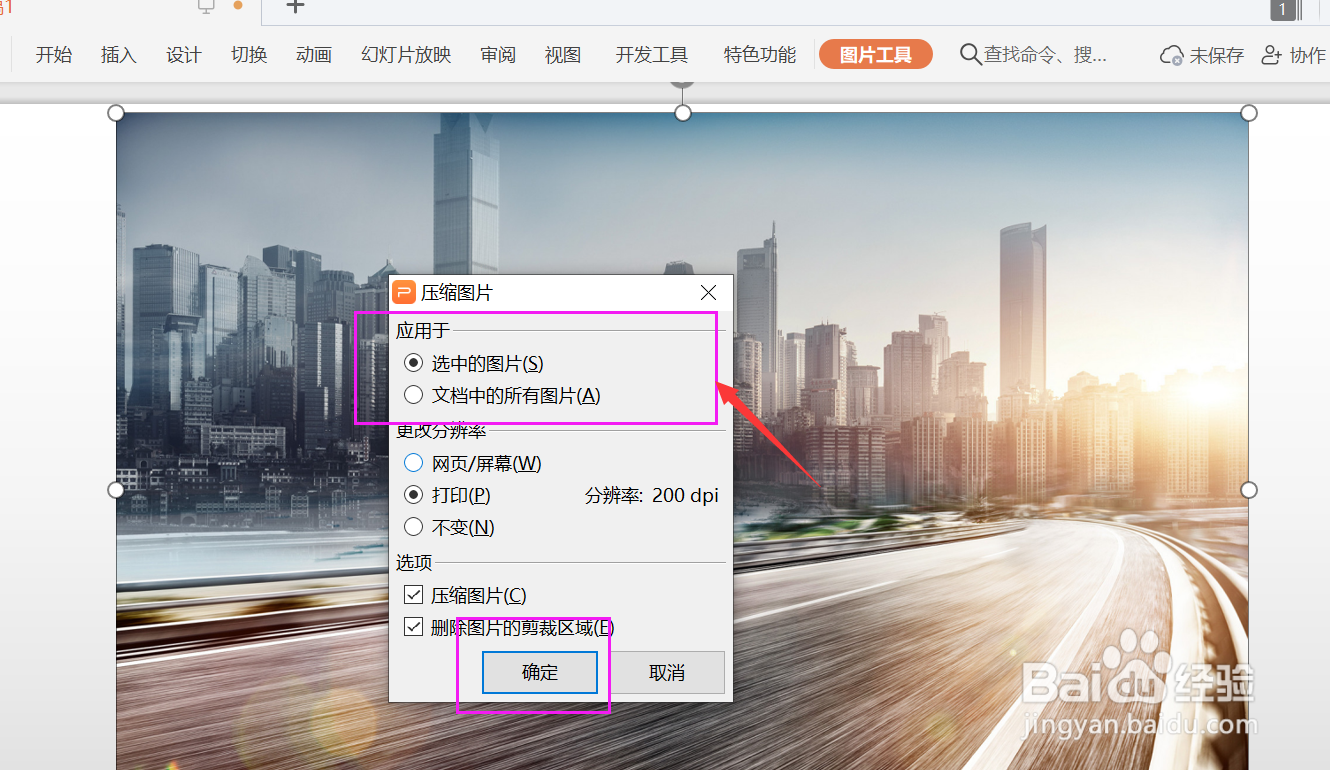
5、同时,还可以在【更改分辨率】中选择符合自己要求的选项,点击【确定】,图片就压缩完成了(如图所示)
1、【1】打开PPT,插入一张图片
【2】插入图片后,选中图片,点击工具栏的【图片工具】
【3】打开图片工具,点击【压缩图片】
【4】打开压缩图片,在【应用于】中选择【选中的图片】,如果需要压缩PPT中所有的图片则选择【文档中的所有图片】
【5】同时,还可以在【更改分辨率】中选择符合自己要求的选项,点击【确定】,图片就压缩完成了
