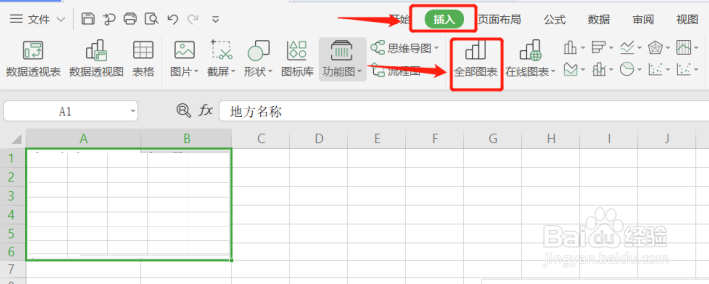
1、步骤一,首先点击打开Excel文档进入,选中需要绘制图表的数据单元格,然后点击工具栏【插入】,点击插入【全部图表】。
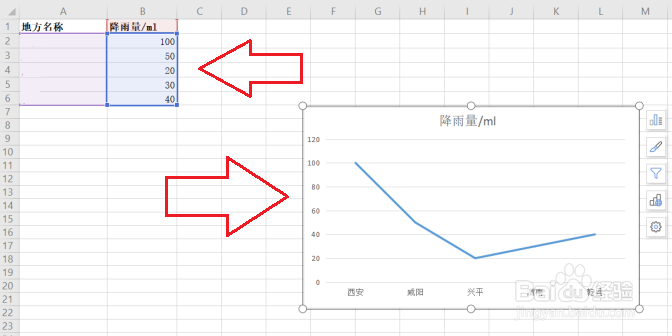
2、步骤二,点击【全部图表】后,会弹出对话框,根据自身需要选择合适图表。

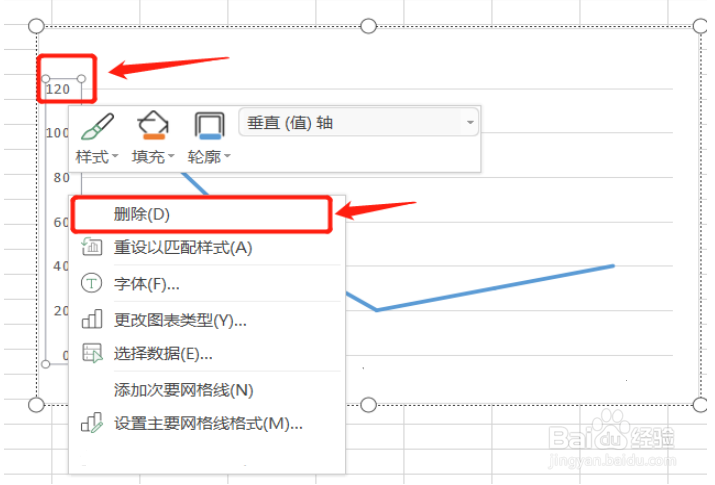
3、步骤三,点击纵坐标轴,会出现一个框,然后右击,会弹出一个操作框,选择第一个【删除】,纵坐标轴就被轻松删除。
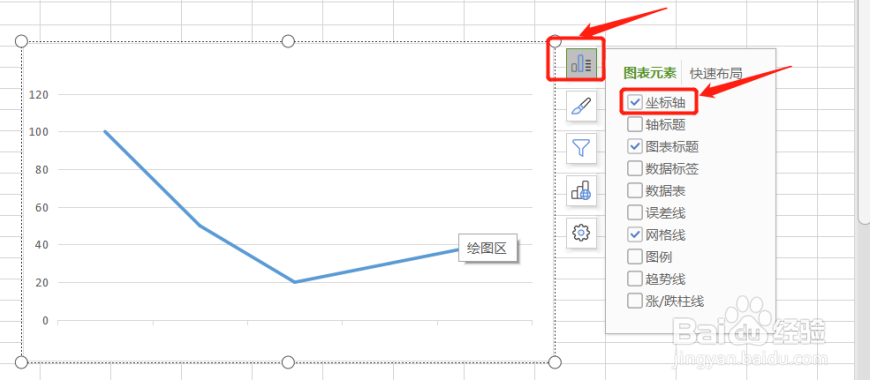
4、步骤四,点击柱形图小图标,点击【图表元素】,将【坐标轴】打上对勾。
5、步骤五,点击删除纵坐标轴之后的折线图,再次添加上纵坐标轴。
时间:2026-04-22 08:03:20
1、步骤一,首先点击打开Excel文档进入,选中需要绘制图表的数据单元格,然后点击工具栏【插入】,点击插入【全部图表】。
2、步骤二,点击【全部图表】后,会弹出对话框,根据自身需要选择合适图表。
3、步骤三,点击纵坐标轴,会出现一个框,然后右击,会弹出一个操作框,选择第一个【删除】,纵坐标轴就被轻松删除。
4、步骤四,点击柱形图小图标,点击【图表元素】,将【坐标轴】打上对勾。
5、步骤五,点击删除纵坐标轴之后的折线图,再次添加上纵坐标轴。
