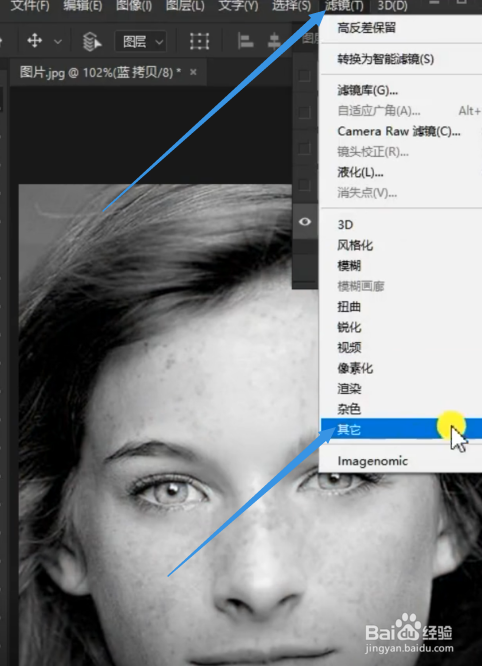
1、首先打开通道复制蓝色通道,单滤镜中找到高反差保留。

2、然后打开图像计算,将图像混合模式改为强光重复计算两次计算之后。用黑色的画笔将不需要磨皮的地方进行擦除,包括头发的部分,还有眼睛眉毛鼻子嘴巴。


3、擦除完成回到通道,按键盘Ctrl+I反相,创建选区,然后回到图层直接给它加一个曲线,然后调整曲线,现在效果就完成了。


时间:2026-04-23 18:51:40
1、首先打开通道复制蓝色通道,单滤镜中找到高反差保留。
2、然后打开图像计算,将图像混合模式改为强光重复计算两次计算之后。用黑色的画笔将不需要磨皮的地方进行擦除,包括头发的部分,还有眼睛眉毛鼻子嘴巴。
3、擦除完成回到通道,按键盘Ctrl+I反相,创建选区,然后回到图层直接给它加一个曲线,然后调整曲线,现在效果就完成了。
