1、点击开始菜单,启动PS软件

2、在PS中打开网络素材照片

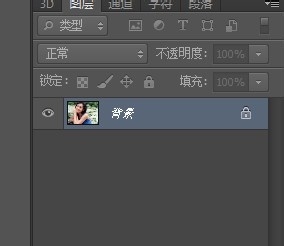
3、双击背景图层,在弹出的窗口中点击 是 按钮
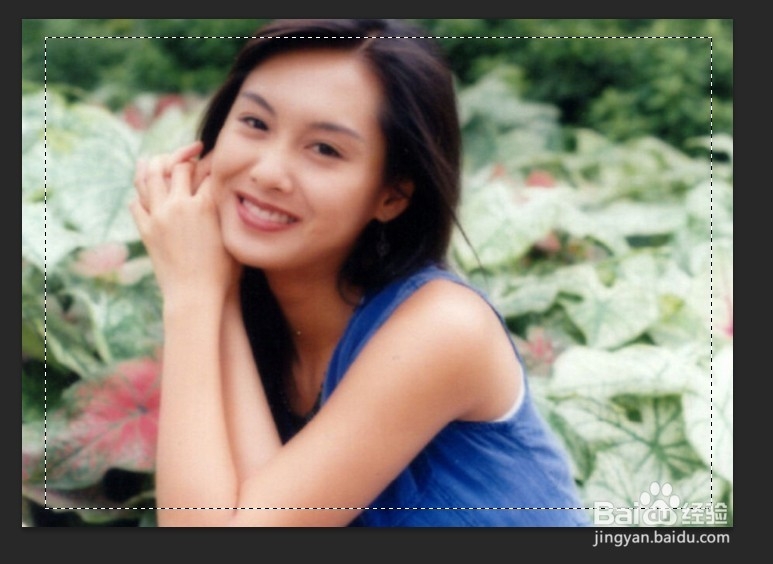
4、利用矩形选框工具画一个比原图小的矩形
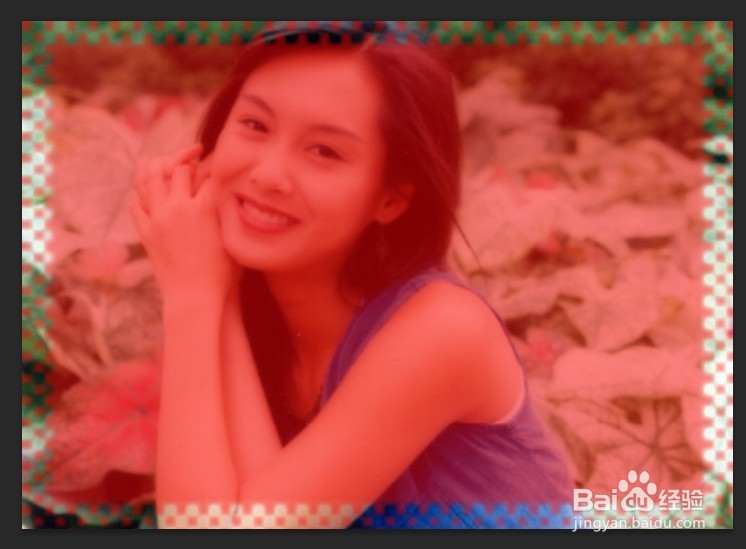
5、运用反选工具,然后按 Q进入快速蒙版按钮

6、选择 滤镜 - 素描 -半调图案, 参数设置如图所示

7、选择 滤镜 -锐化, 锐化15次
8、按Q退出快速蒙版,按del键删除

9、设置前景色为 绿色,按alt+delete 键填充

时间:2026-04-23 09:23:40
1、点击开始菜单,启动PS软件
2、在PS中打开网络素材照片
3、双击背景图层,在弹出的窗口中点击 是 按钮
4、利用矩形选框工具画一个比原图小的矩形
5、运用反选工具,然后按 Q进入快速蒙版按钮
6、选择 滤镜 - 素描 -半调图案, 参数设置如图所示
7、选择 滤镜 -锐化, 锐化15次
8、按Q退出快速蒙版,按del键删除
9、设置前景色为 绿色,按alt+delete 键填充
