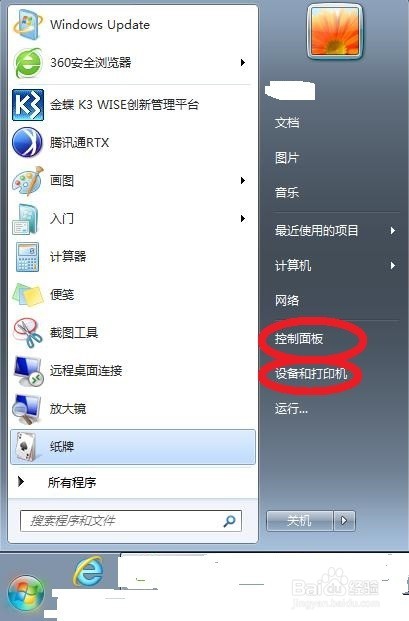
1、打开电脑,点击电脑左下角开始“window标识”,再点击界面“控制面板”,当然也可以直接点击“设备和打印机”。
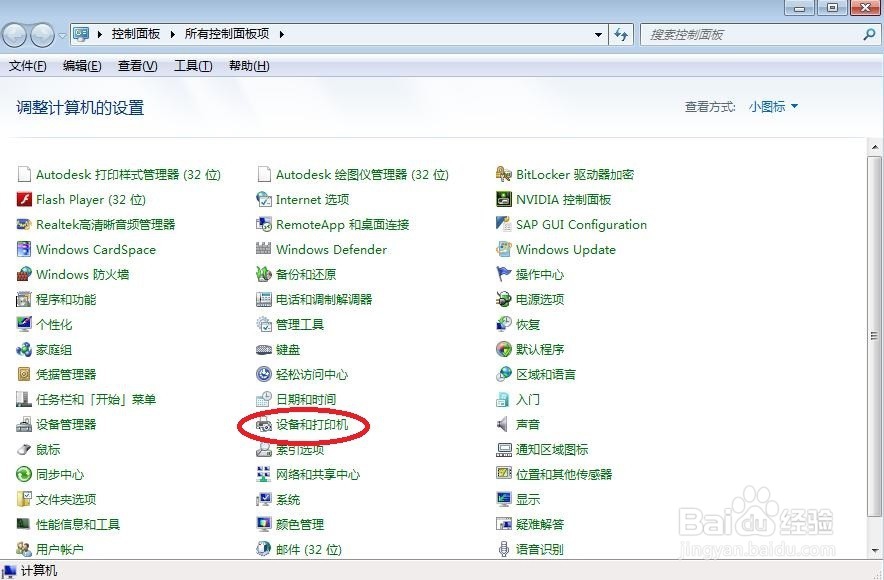
2、进入控制面板后点击“设备和打印机”。
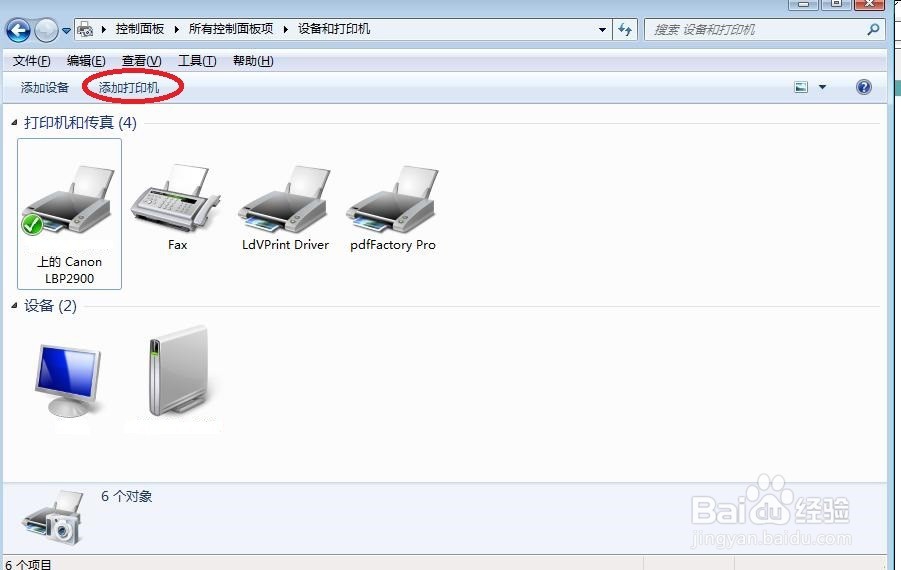
3、选择自己需要添加的打印机类型。
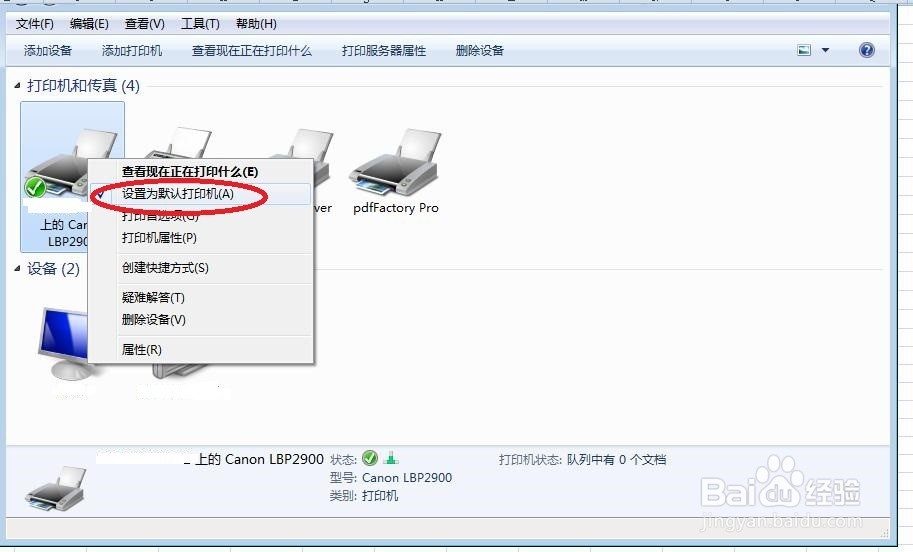
4、鼠标右键点击该打印机,出现如图界面后勾选“设置为默认打印机”。
5、若打印机没有安装驱动程序则可点击添加打印机进入安装界面。
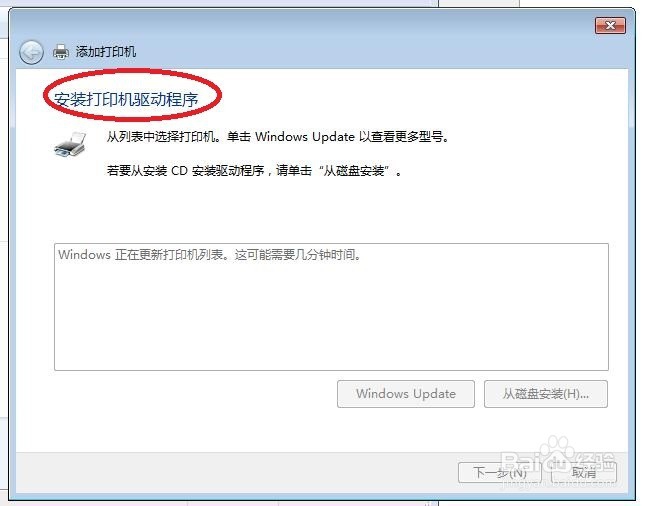
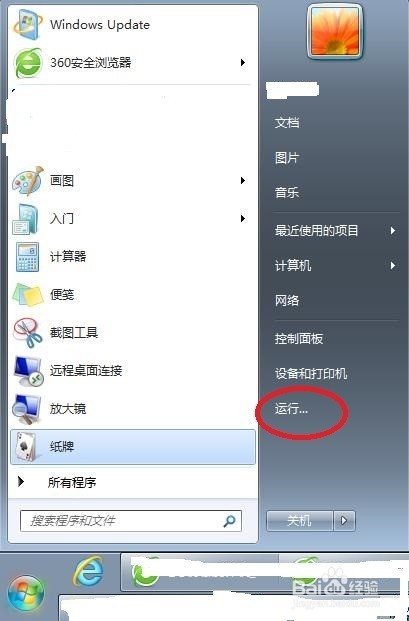
6、快捷添加默认打印机方法:进入”运行“界面。
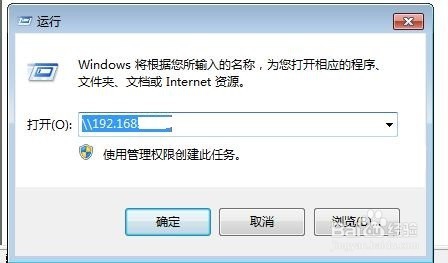
7、输入打印机安装的电脑IP。
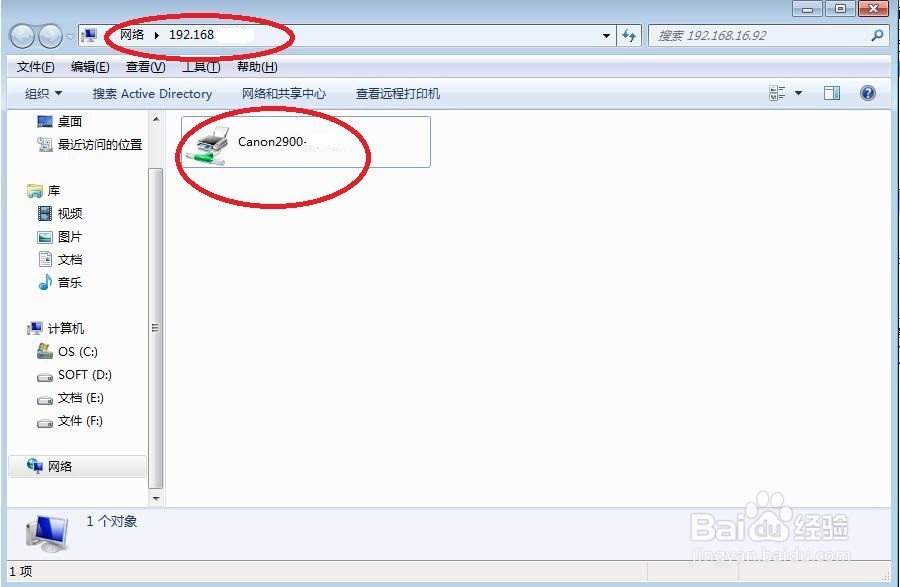
8、输入IP地址后操作按“3、4、5”步操作方法添加默认打印机。

时间:2026-04-22 15:35:33
1、打开电脑,点击电脑左下角开始“window标识”,再点击界面“控制面板”,当然也可以直接点击“设备和打印机”。
2、进入控制面板后点击“设备和打印机”。
3、选择自己需要添加的打印机类型。
4、鼠标右键点击该打印机,出现如图界面后勾选“设置为默认打印机”。
5、若打印机没有安装驱动程序则可点击添加打印机进入安装界面。
6、快捷添加默认打印机方法:进入”运行“界面。
7、输入打印机安装的电脑IP。
8、输入IP地址后操作按“3、4、5”步操作方法添加默认打印机。
