excel该如何实现区域内多行平移

 时间:2026-02-16 10:16:37

1、我们经常会遇到我们需要将表格内的区域内的数据来实现多行平移的操作,首先我们应该先打开excel软件,点击软件内的“方方格子”选项卡。

excel该如何实现区域内多行平移

2、点击方方格子选项卡后,我们要选择要进行处理的数据区域。

excel该如何实现区域内多行平移

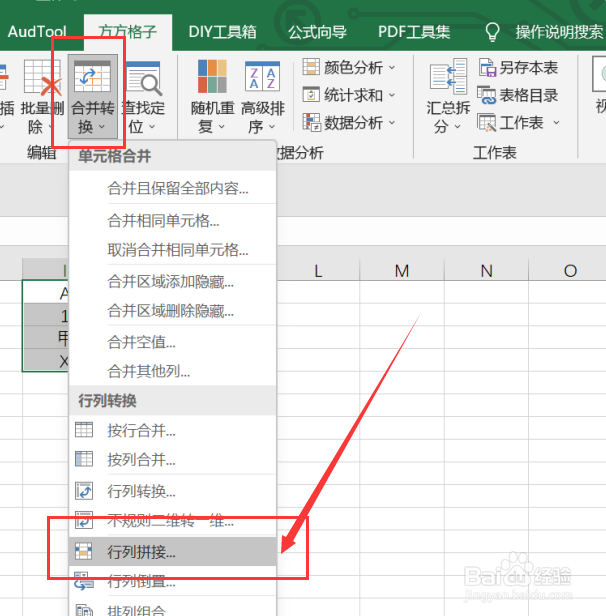
3、选中要进行处理的数据区域后,我们要点击合并转换选项卡,再点击下拉菜单中的“行列拼接”选项卡。
excel该如何实现区域内多行平移

4、点击行列拼接选项卡后,就会出现一个对话框,我们要根据对话框内容来选择要进行的多行平移。

excel该如何实现区域内多行平移

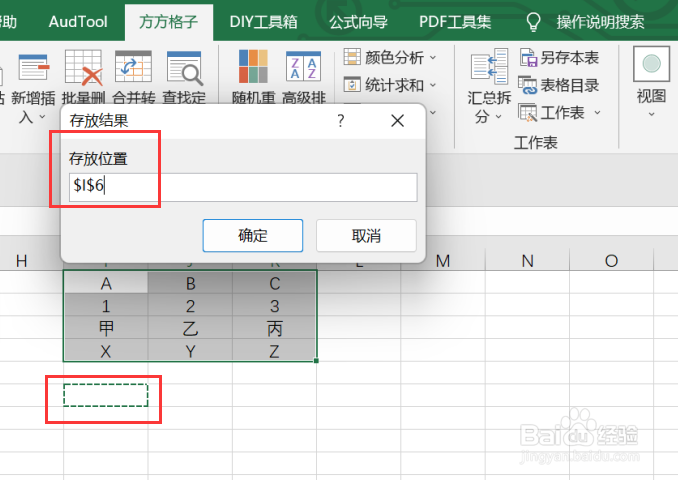
5、点击确定后,就会再次出现一个对话框,我们要根据对话框内容来选择要存放结果的空白单元格。
excel该如何实现区域内多行平移

6、如图所示,点击确定后,就可以获得我们所需要的结果了。

excel该如何实现区域内多行平移

  • 怎么把excel2003中列用ABCD来表示
  • word复制到excel表格 数据挤成一堆怎么办?
  • Excel表格怎样固定行列数
  • Excel怎么重复上一步的操作
  • excel横向排序
  • 热门搜索
    大龙虾的做法 豆腐汤的做法大全家常 蚩尤怎么读 鲜贝的家常做法 孜然牛肉做法 手把肉的做法 卉怎么读 巧克力的做法 韭黄炒鸡蛋的做法 胃胀气怎么办快速解决