Autocad怎样改变尺寸字体大小

 时间:2026-02-14 17:00:16

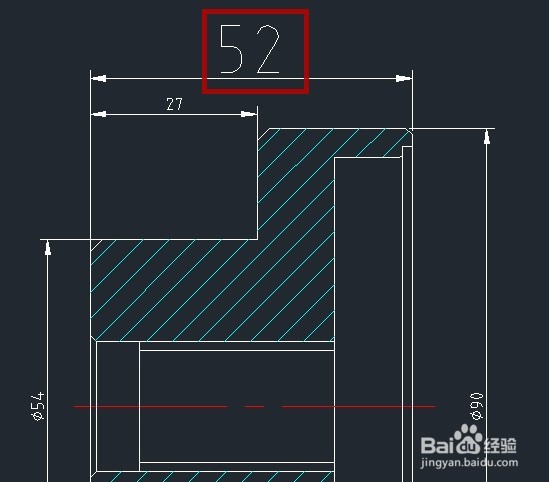
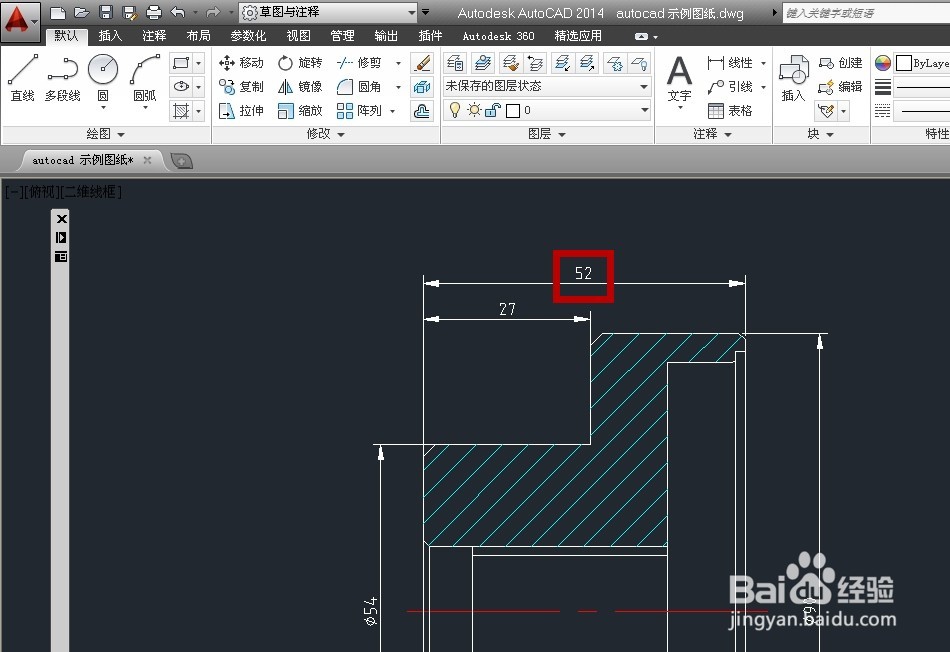
1、打开一个示例的文档,准备将其中的“52”尺寸(图中红框)字体改大一点
Autocad怎样改变尺寸字体大小

Autocad怎样改变尺寸字体大小

2、使用鼠标左键单击尺寸“52”(图中红框),出现此尺寸被选中的状态,如下图所示

Autocad怎样改变尺寸字体大小

3、单击鼠标右键,在弹出的菜单中点击“特性”(图中红色箭头所指)

Autocad怎样改变尺寸字体大小

4、在屏幕左侧会弹出“特性”栏,利用滑条(图中红色箭头所指)向下拉,找到“文字”(图中红框)中的“文字高度”(图中蓝框),可见当前的字体高度是“2.5”

Autocad怎样改变尺寸字体大小

5、更改字体高度至想要的数值,这里以更改为“10”(图中红框)作为示例,更改后按键盘上的回车键

Autocad怎样改变尺寸字体大小

6、得到变大后的尺寸“52”(图中红框)

完成尺寸字体变大的设置

Autocad怎样改变尺寸字体大小

  • CAD软件中绘制机械齿轮组件的图文步骤
  • solidworks 如何创建钢结构厂房
  • UG12.0练习三维建模一千零八十六拉伸ST
  • 如何用solisworks画轴类三维图
  • 用solid works2017画连接件
  • 热门搜索
    海南旅游业 如何寄信 眼睑内是哪里 宝宝头上长痱子怎么办 如何预防中暑 如何预防手足口病 路由器论坛 空间说说怎么置顶 福建旅游路线 中国旅游胜地四十佳