1、例如要在桌面上图一,找到这个桌面磁贴,点击一下。


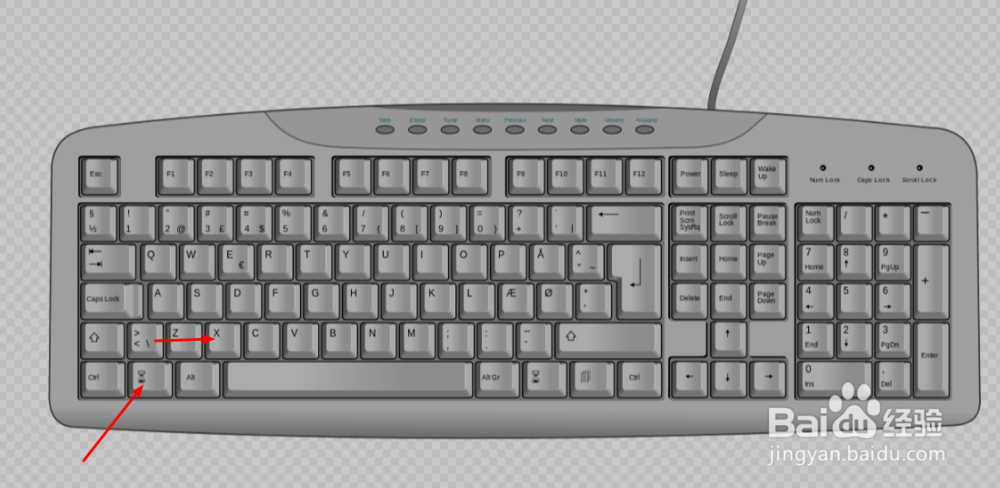
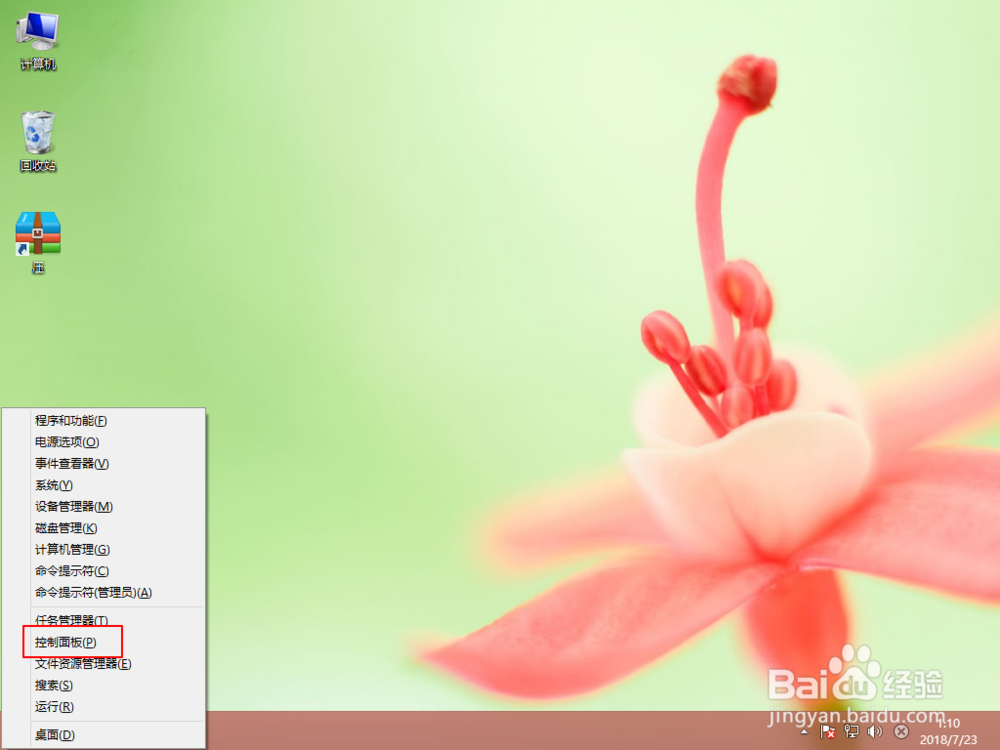
2、此刻按【win+x】,点击【控制面板】。
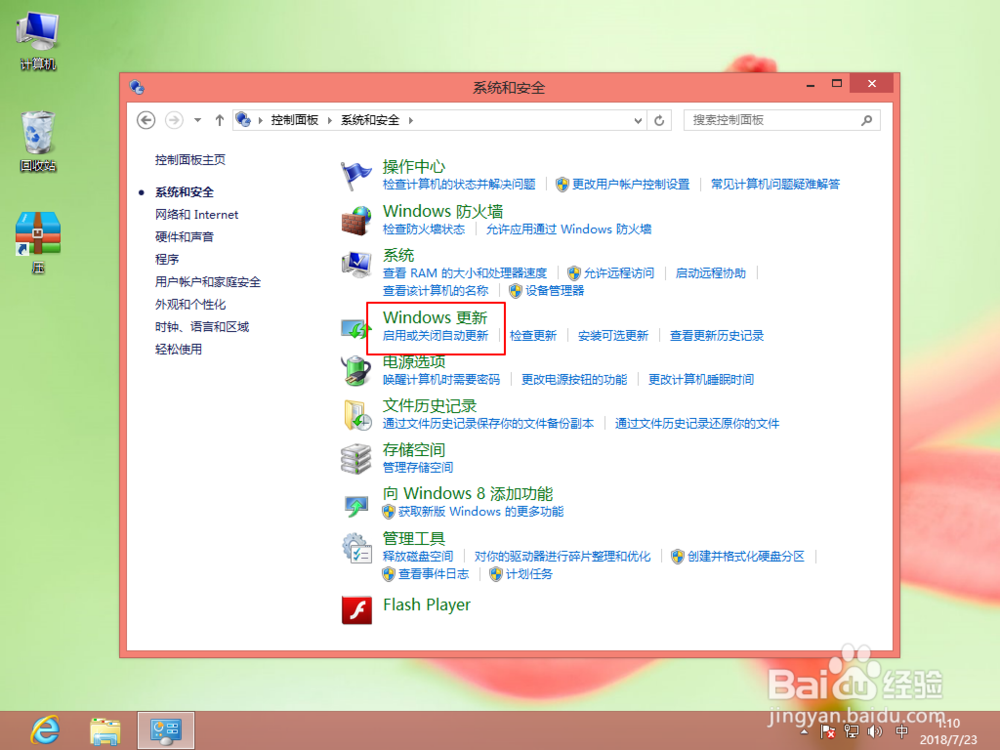
3、点击【系统安全】,点击这个【启用或关闭自动更新】。

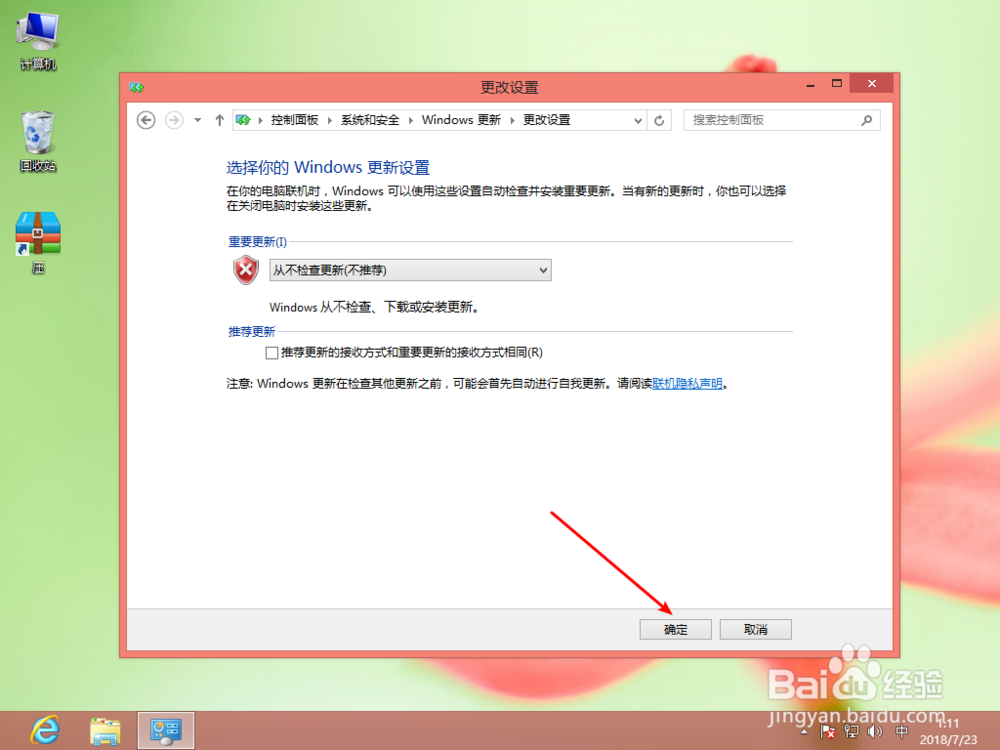
4、点击这个从不更新,点击这个确定。

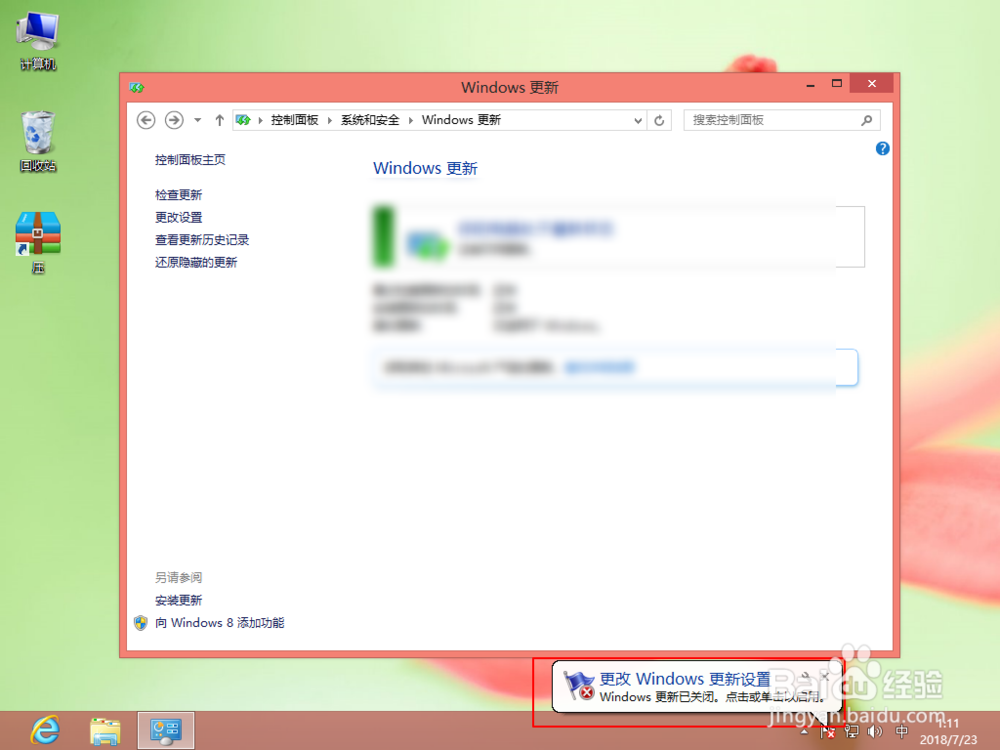
5、看到右下角的提示,不更新就好了。
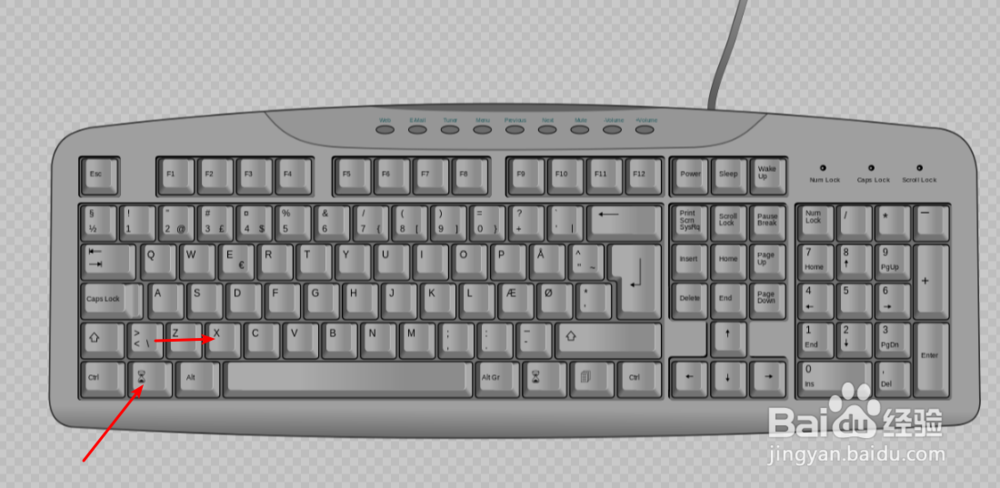
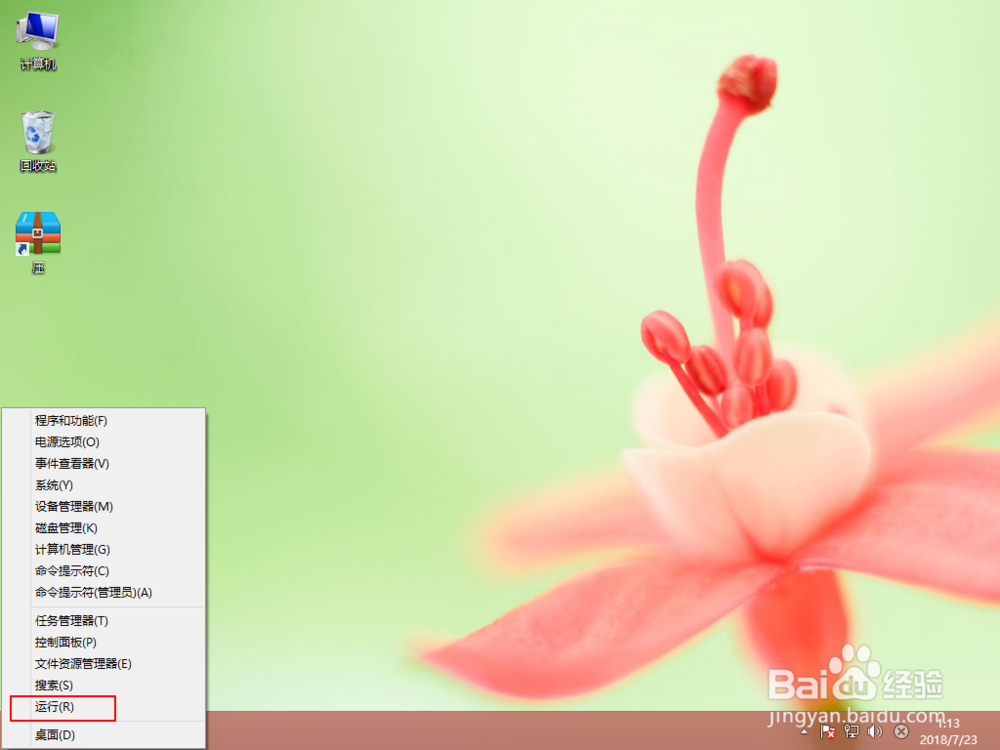
6、但是上面的方法不是完美的,还需要按【win+x】,点击运行。
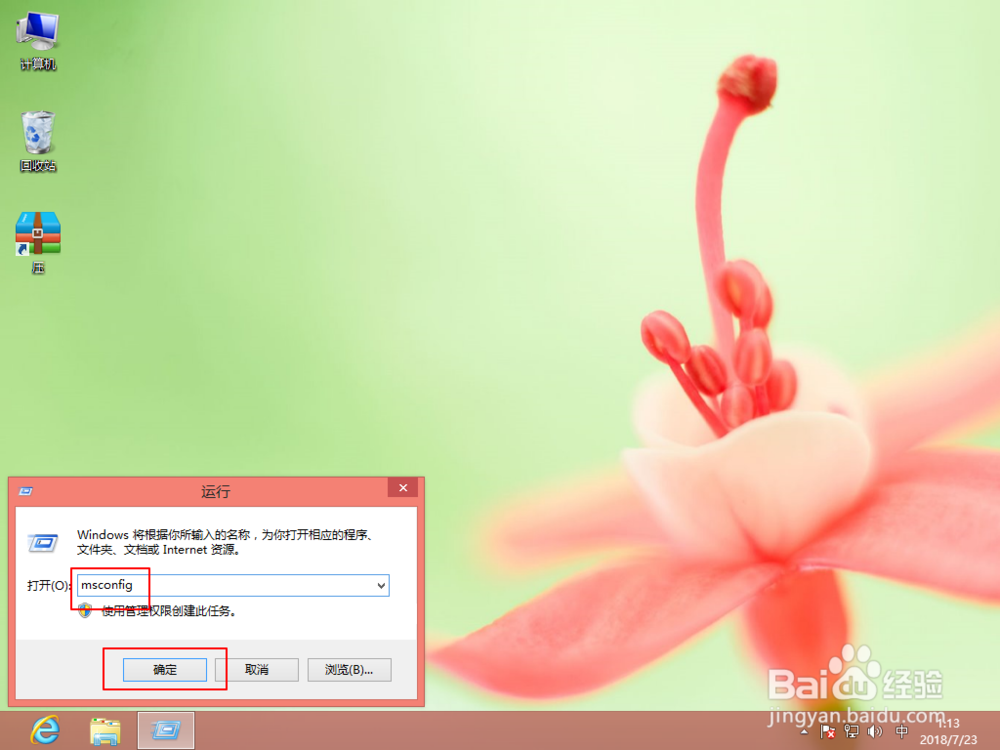
7、在图一输入【msconfig】,然后启动了点击【服务】。

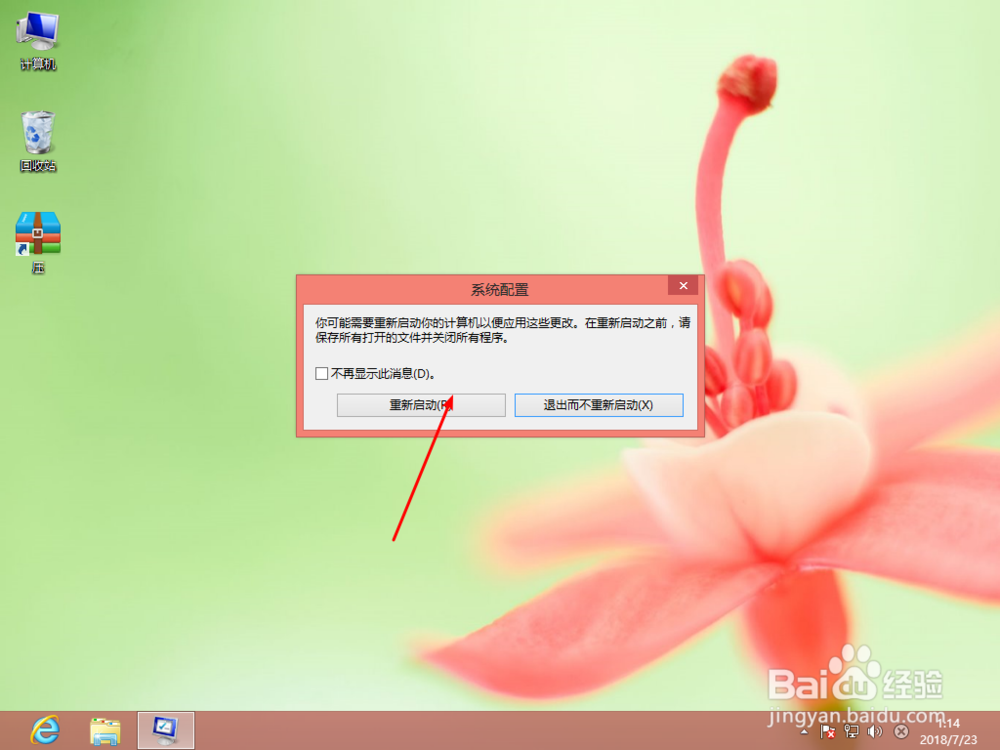
8、找到【update】这项,有个勾,把它取消点击确定,然后点击重新启动即可。

时间:2026-04-22 04:51:01
1、例如要在桌面上图一,找到这个桌面磁贴,点击一下。
2、此刻按【win+x】,点击【控制面板】。
3、点击【系统安全】,点击这个【启用或关闭自动更新】。
4、点击这个从不更新,点击这个确定。
5、看到右下角的提示,不更新就好了。
6、但是上面的方法不是完美的,还需要按【win+x】,点击运行。
7、在图一输入【msconfig】,然后启动了点击【服务】。
8、找到【update】这项,有个勾,把它取消点击确定,然后点击重新启动即可。
