ps盖印图层怎么做

 时间:2026-05-20 11:15:55

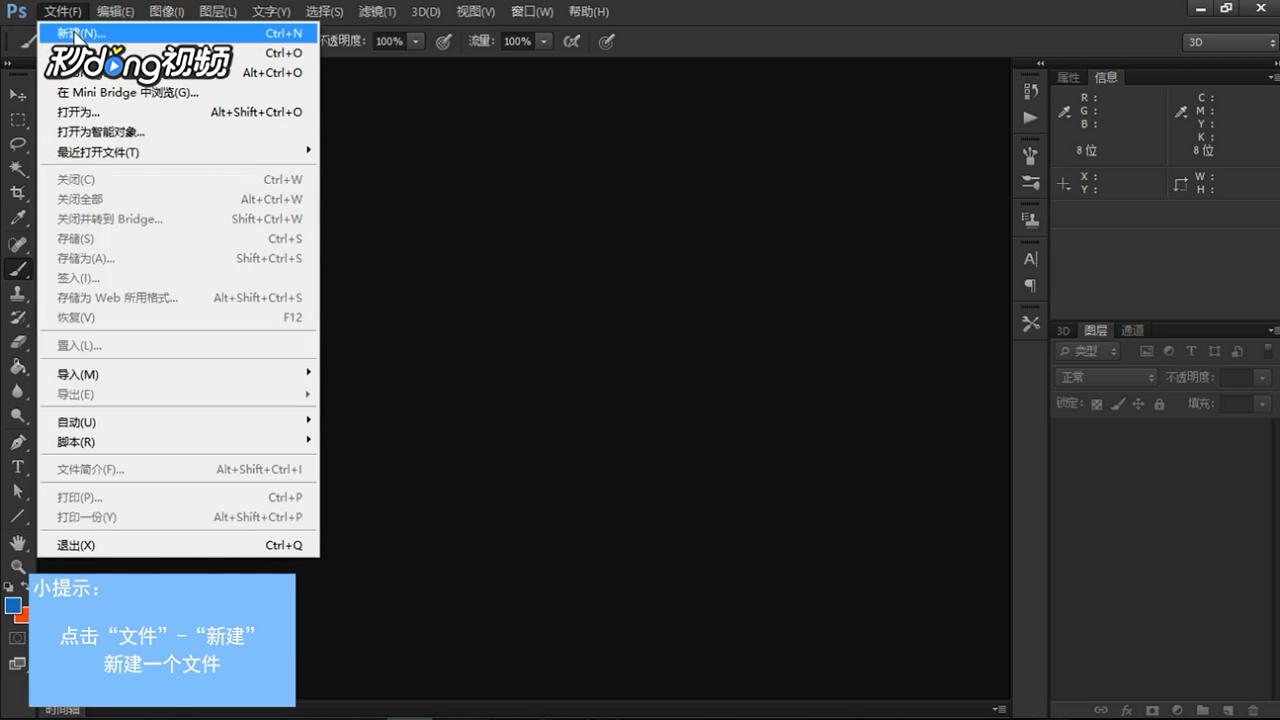
1、鼠标左键双击打开PS软件,单击“文件”-“新建”。
ps盖印图层怎么做

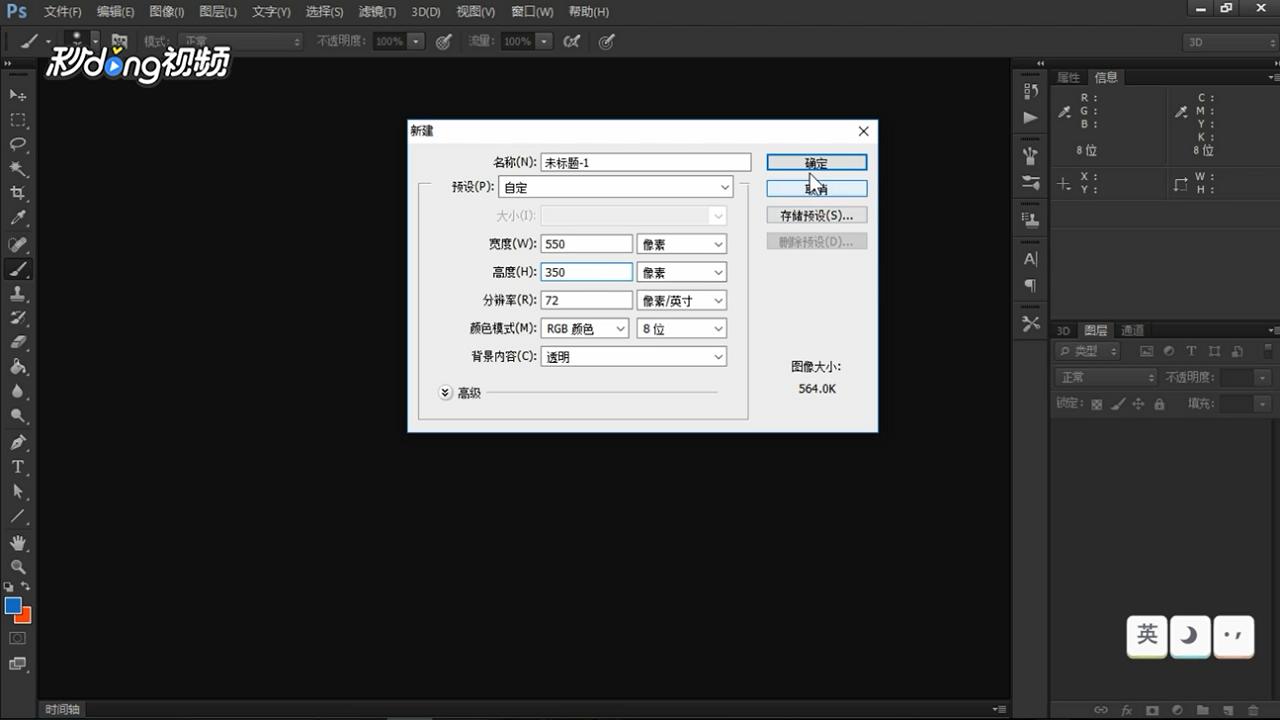
2、宽度输入550像素,长度输入350像素,设置完成后,鼠标左键单击“确定”。
ps盖印图层怎么做

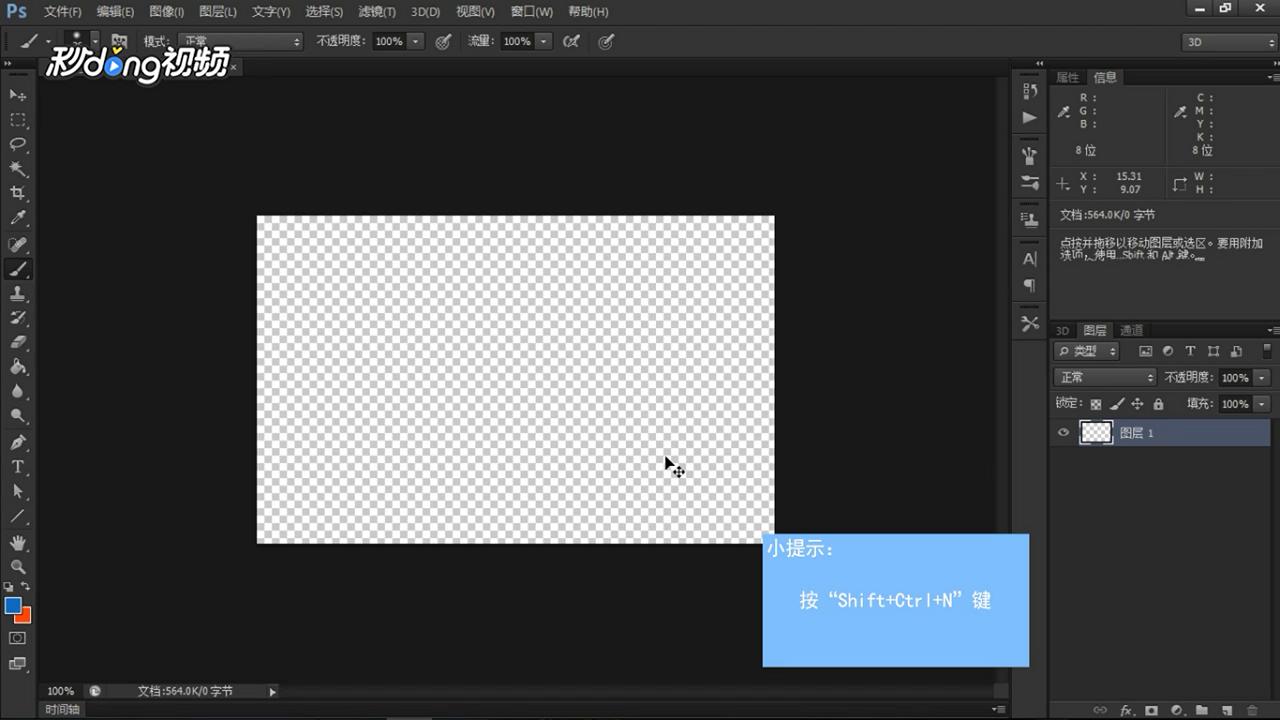
3、按“shift+Ctrl+N”键,在弹出的对话框内鼠标左键单击“确定”,新建两个图层。
ps盖印图层怎么做

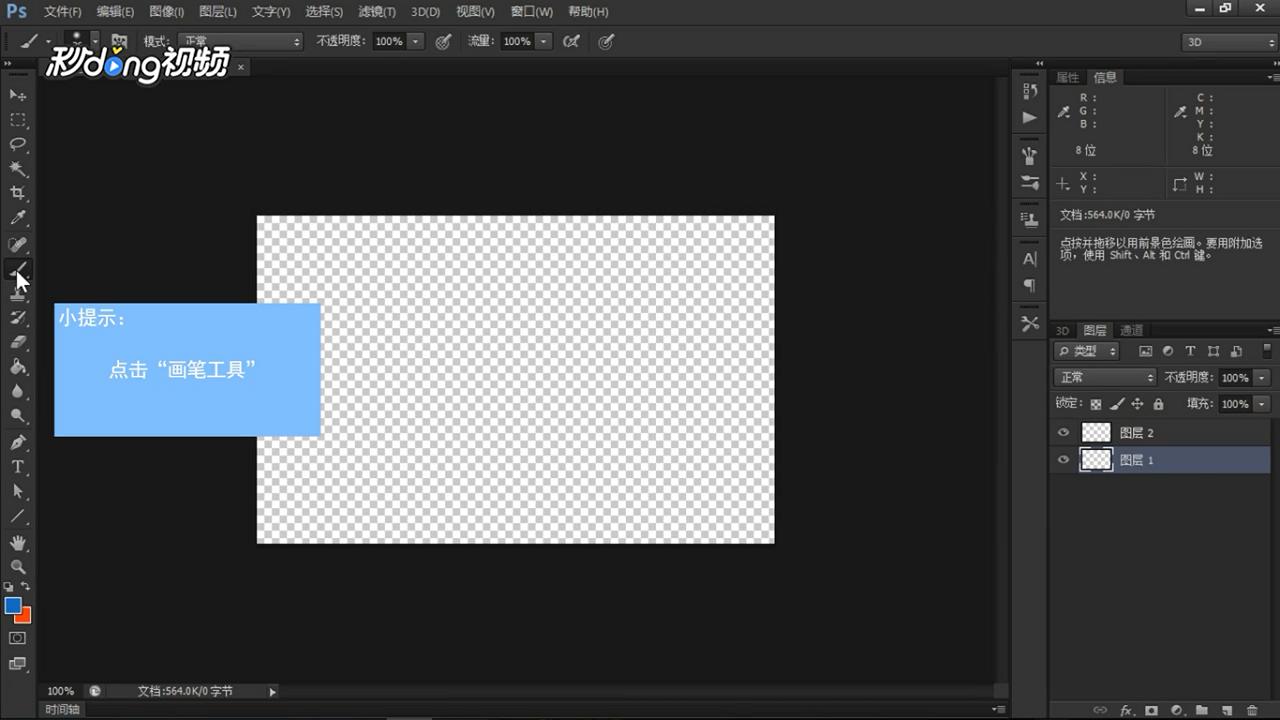
4、鼠标左键单击选择图层一,点击“画笔工具”,将光标移动到画布上画一道杠。
ps盖印图层怎么做

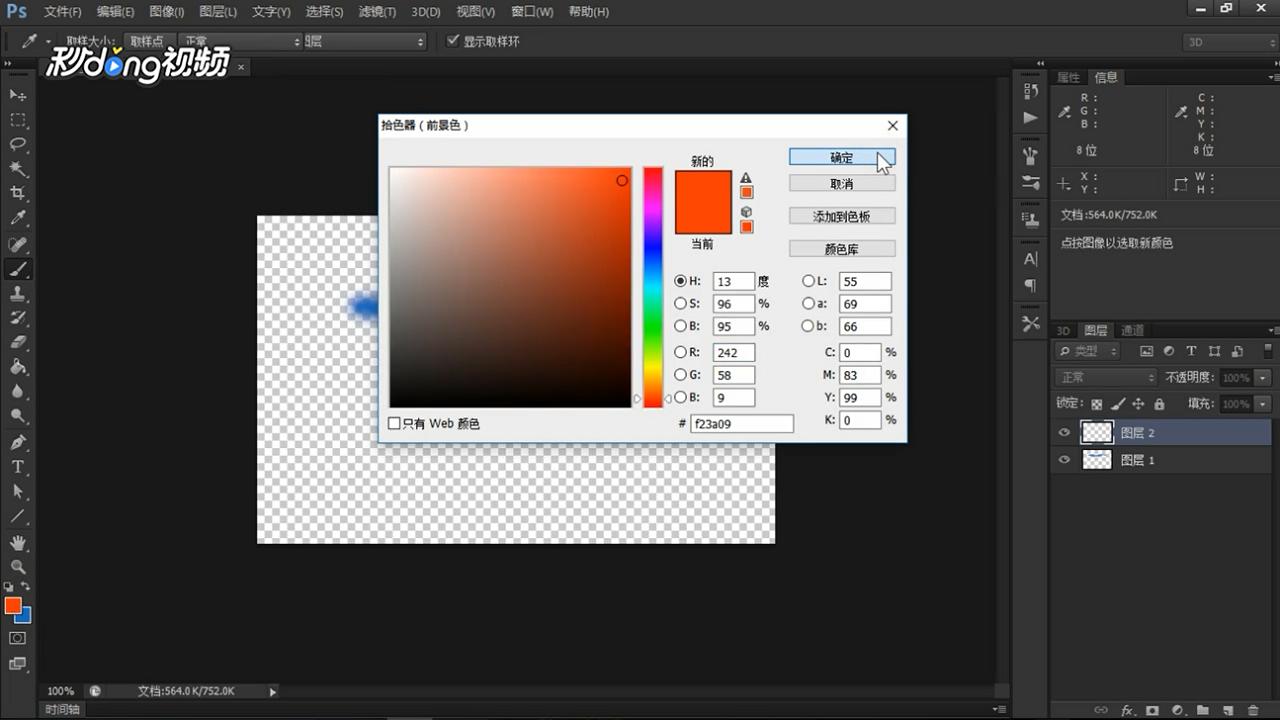
5、鼠标左键单击选择图层二,鼠标左键单击设置前景色,选择“红色”,单击“确定”。
ps盖印图层怎么做

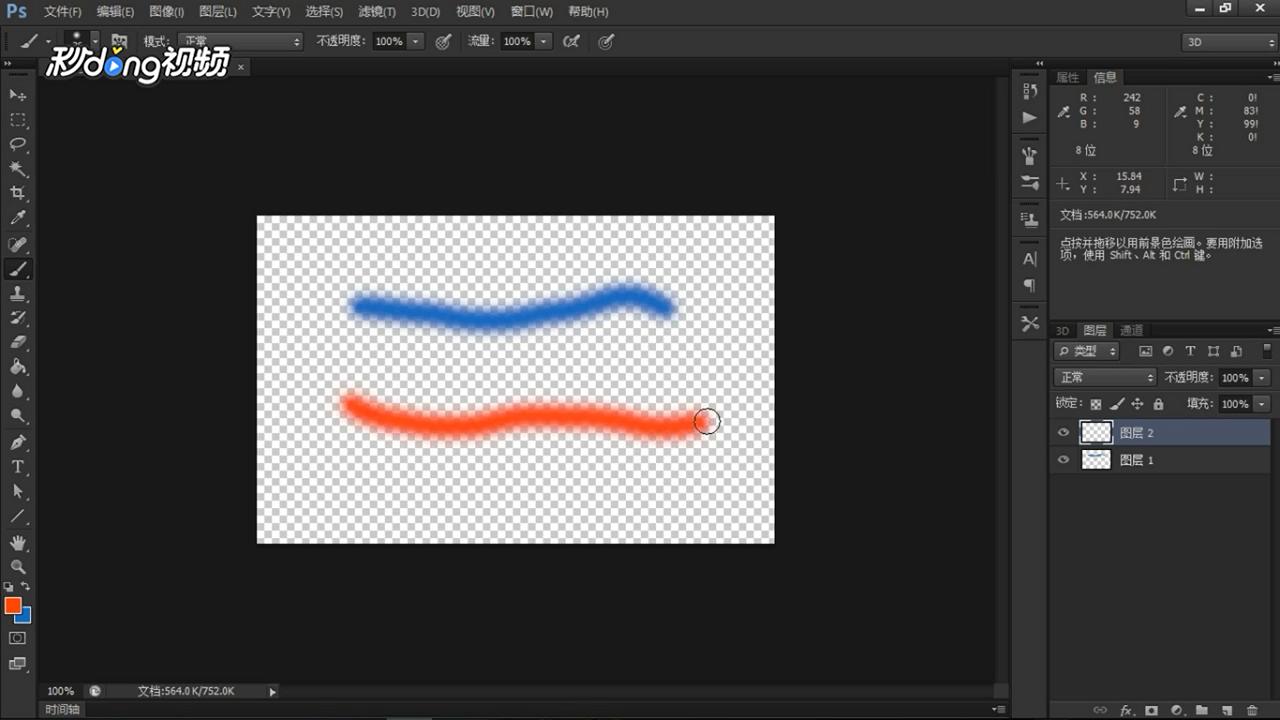
6、在图层二上画一道杠,按住“Ctrl”鼠标左键单击选中图层一,松开“Ctrl”键。
ps盖印图层怎么做

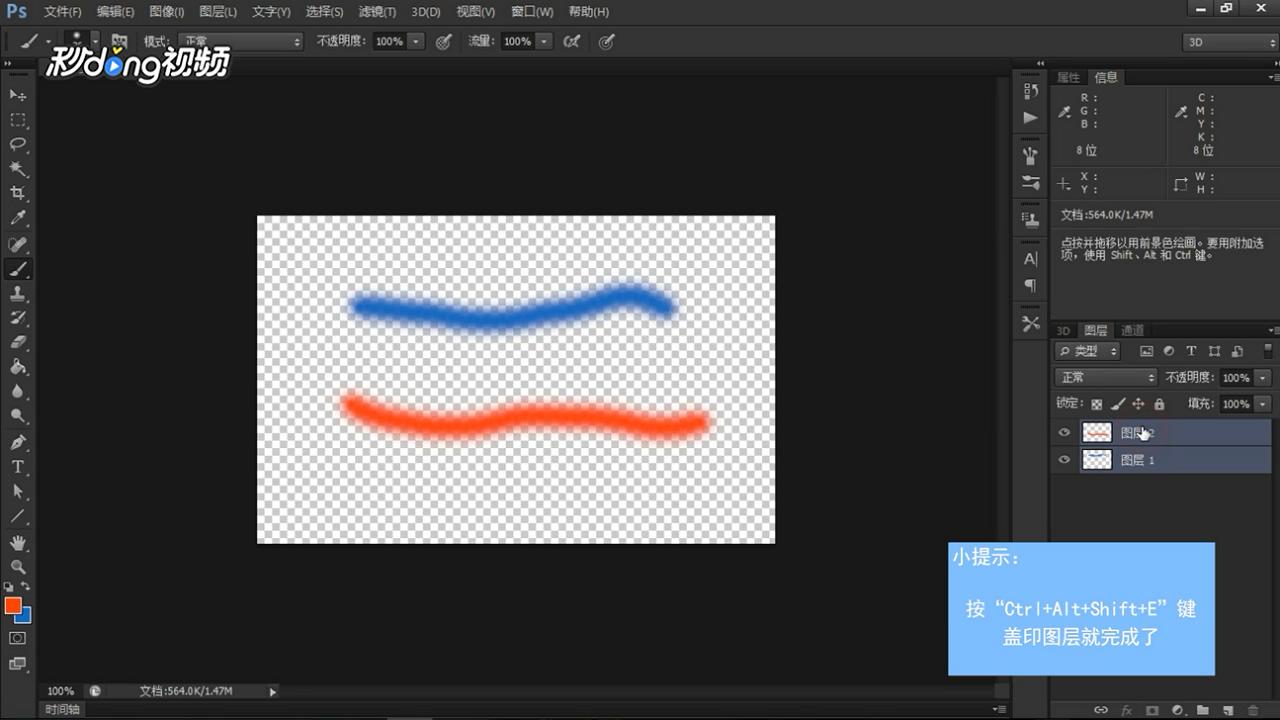
7、按“Ctrl+Alt+Shift+E”键盖印图层就完成了。

ps盖印图层怎么做

  • ps盖印图层怎么做
  • PS如何打开色阶
  • 如何使用PS的光照效果?
  • ps中的画笔工具如何恢复默认?
  • ps渐变色怎么调整颜色
  • 热门搜索
    米汤怎么做 苏志燮怎么念 阴道炎怎么治疗 老是咳嗽是怎么回事 紧急避孕药怎么吃 顿号怎么打出来 怎么做蛋糕 泰拉瑞亚猪鲨怎么打 怎么设置路由器 孕妇牙疼怎么办