wps中用vlookup函数确定成绩档次

 时间:2026-02-14 09:13:23

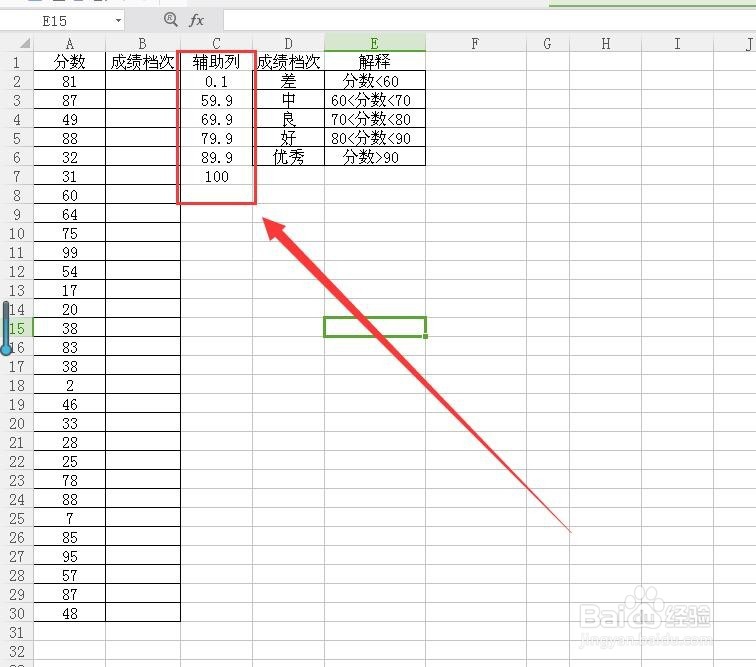
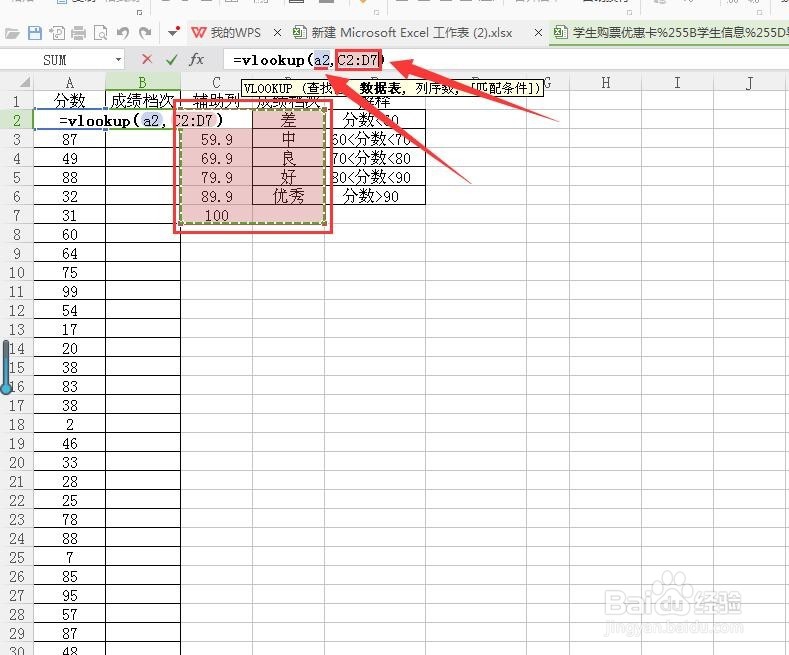
1、下图中需要在成绩档次中添加成绩对应的档次,右侧上方红框中是对成绩档次的解读。
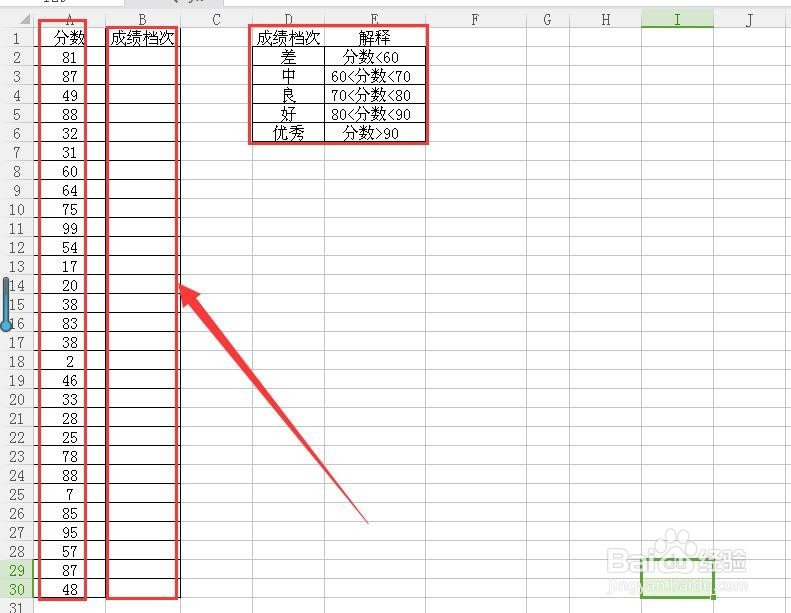
wps中用vlookup函数确定成绩档次

2、在c列输入一个辅助列,如下图所示。

wps中用vlookup函数确定成绩档次

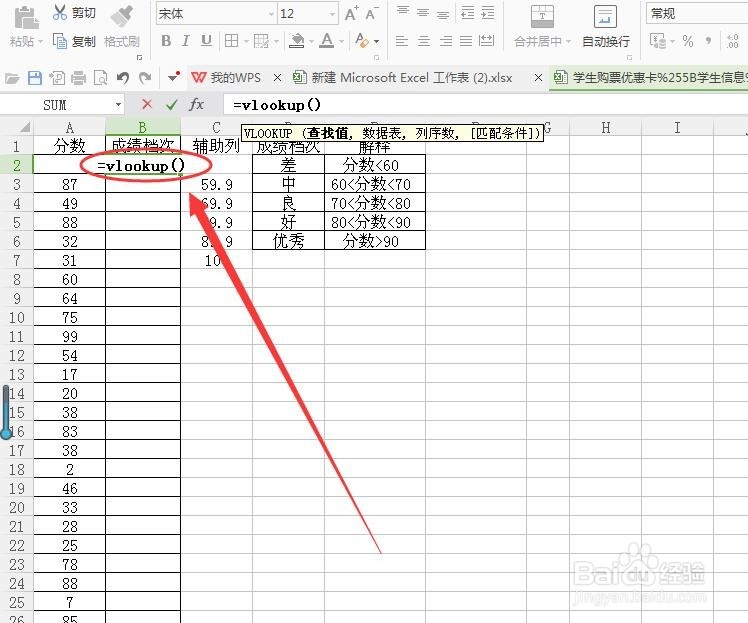
3、在b2单元格中输入=VLOOKUP()。

wps中用vlookup函数确定成绩档次

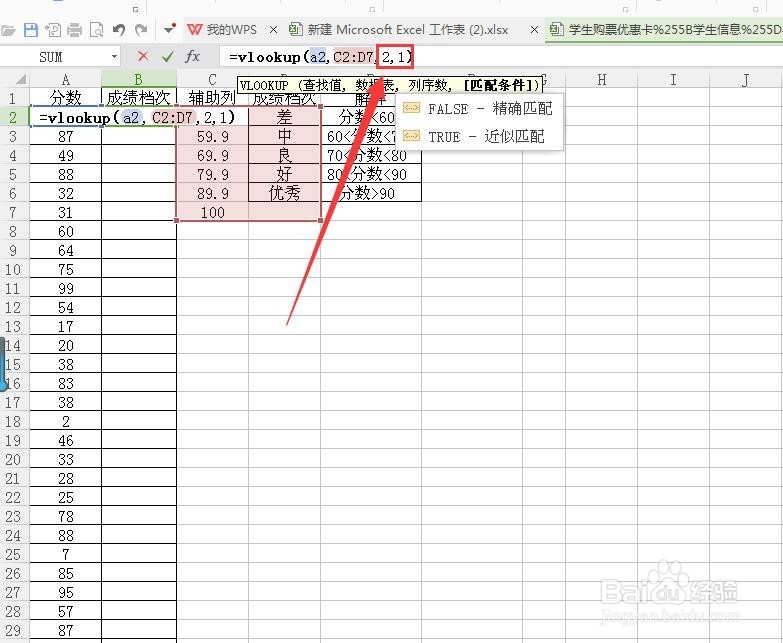
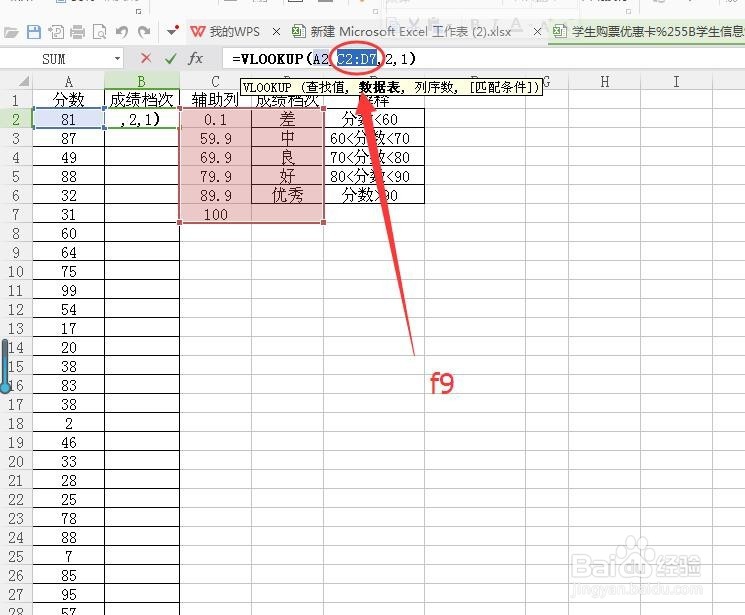
4、光标定位在括号内,点选左侧a2作为第一个参数,输入逗号后框选C2:D7作为第二个参数。
wps中用vlookup函数确定成绩档次

5、然后输入第三个参数2和第四个参数1,点按回车。

wps中用vlookup函数确定成绩档次

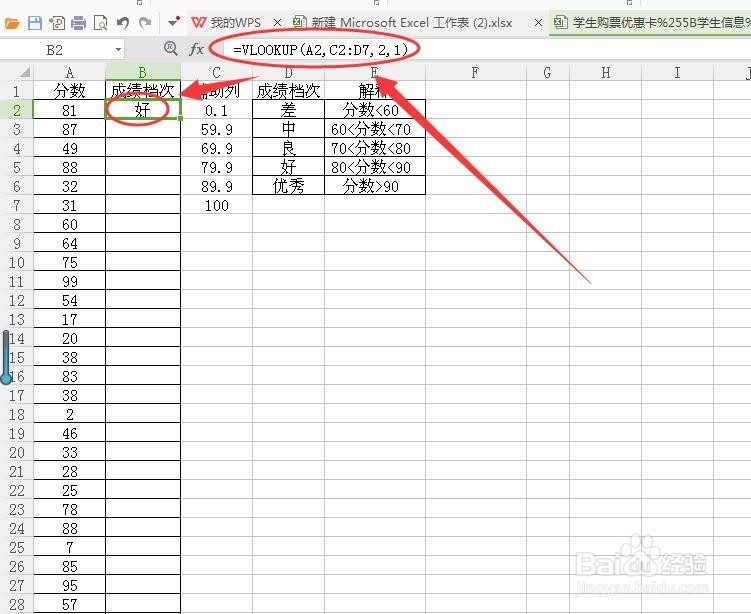
6、可以看到函数的返回值为好。

wps中用vlookup函数确定成绩档次

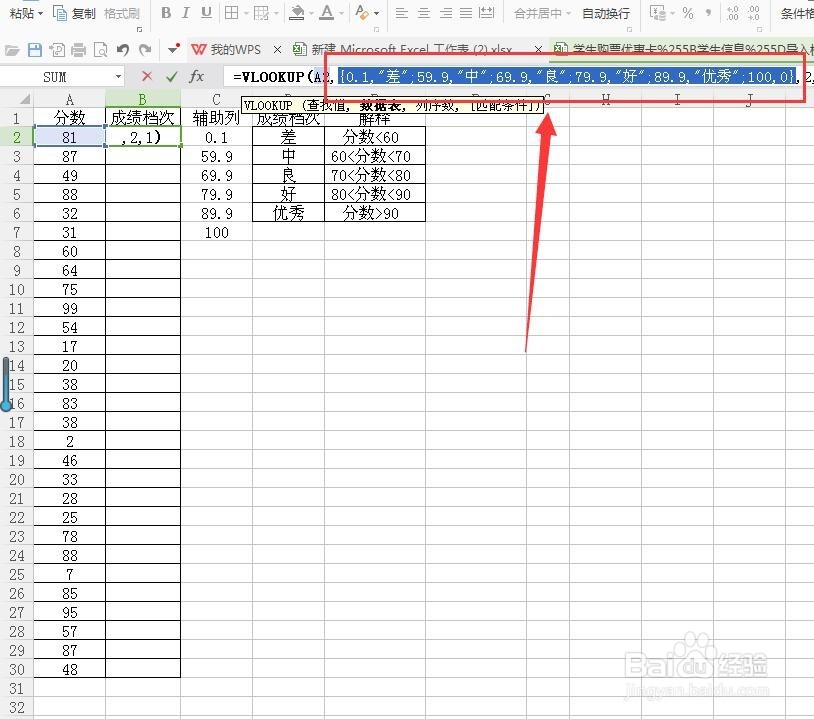
7、选中函数中的c2:d4。

wps中用vlookup函数确定成绩档次

8、按荡惹下键盘上的f9,此伟沟吐操作的作用是将单元格区域转化为数组。

wps中用vlookup函数确定成绩档次

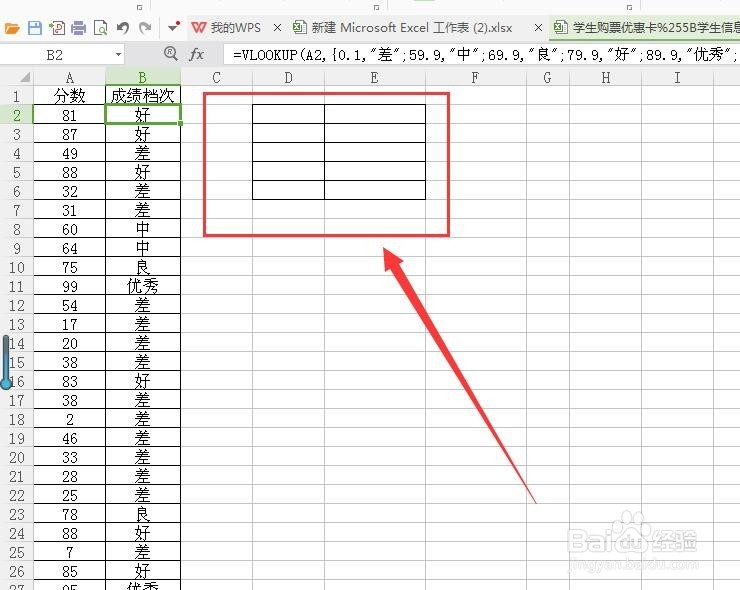
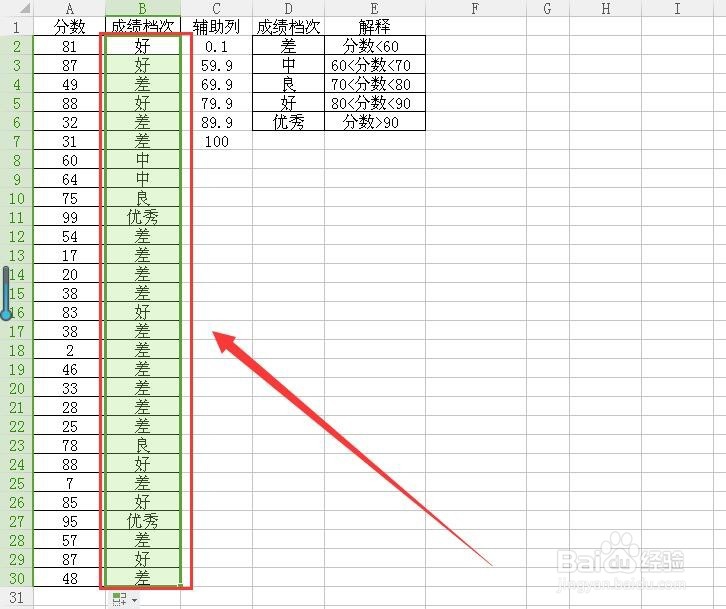
9、向下拖动填充柄填充公式,可以看到所信歌有分数对应的成绩档次已经显示在界面中了,即使将辅助列删除也不会对函数造成影响。
wps中用vlookup函数确定成绩档次

wps中用vlookup函数确定成绩档次

  • WPS表格如何用COUNTIF函数统计订单数量?
  • 如何标识出数值中的两个最高分和两个最低分
  • 工作表中如何用mod函数判断日期是否为周末?
  • excel怎样利用if函数做多条件判断?
  • Excel中如何返回值班表中日期所对应的星期数
  • 热门搜索
    市场营销属于什么类 经纬仪的作用 银行流水是什么意思 虎骨酒的功效与作用 神机妙算的意思 海竿什么牌子好 善始善终的意思 不厌其烦的意思 止于至善是什么意思 四个月念什么字