mcool如何设置启用播放跟随光标功能

 时间:2024-11-02 06:43:10

1、点击“mcool”

mcool如何设置启用播放跟随光标功能

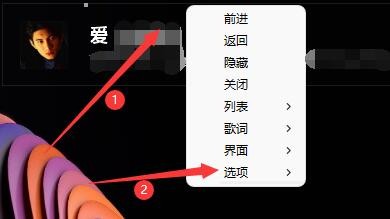
2、在弹出播放窗口中,右键点击“播放器”框,在弹出下拉栏中,点击“选项”

mcool如何设置启用播放跟随光标功能

3、在弹出窗口中,点击“设备/音效/微调”

mcool如何设置启用播放跟随光标功能

4、在弹出窗口中,将“播放跟随光标”勾选上

mcool如何设置启用播放跟随光标功能

5、点击“完成”即可

mcool如何设置启用播放跟随光标功能
  • Mcool怎么添加播放的音乐
  • mcool如何设置删除文件到回收站
  • Yandex软件如何设置启用活动光标模式
  • mcool如何设置启用设备/音效/微调功能
  • 如何设置联想语音助手启用麦克风跟随光标移动
  • 热门搜索
    萝卜怎么做好吃 豉怎么读 祖玛阁怎么走 为什么会近视 阿玛尼手表怎么样 苹果怎么越狱 宫颈肥大是怎么回事 罗非鱼的做法大全 上课用英语怎么说 扇贝的家常做法