ie浏览器主页无法修改怎么办

 时间:2026-05-04 07:58:09

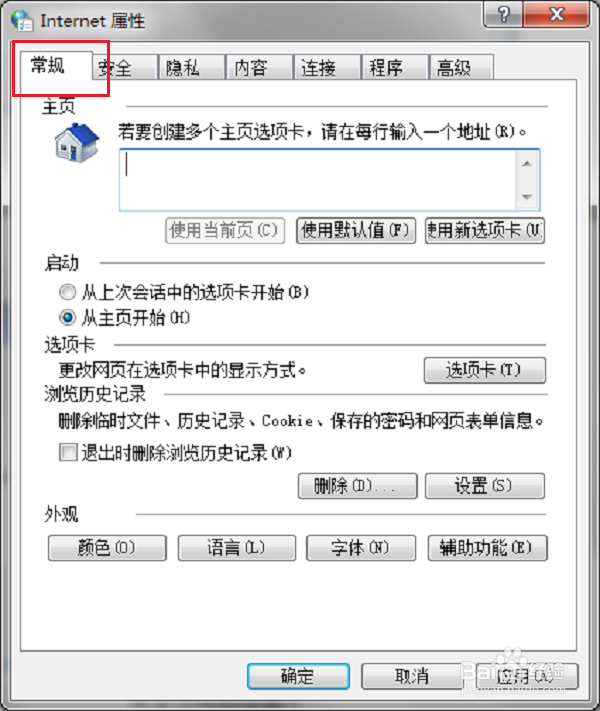
1、第一步在我们的电脑上打开浏览器的Internet选项,进去常规界面,可以看到当前的主页设置,如下图所示:
ie浏览器主页无法修改怎么办

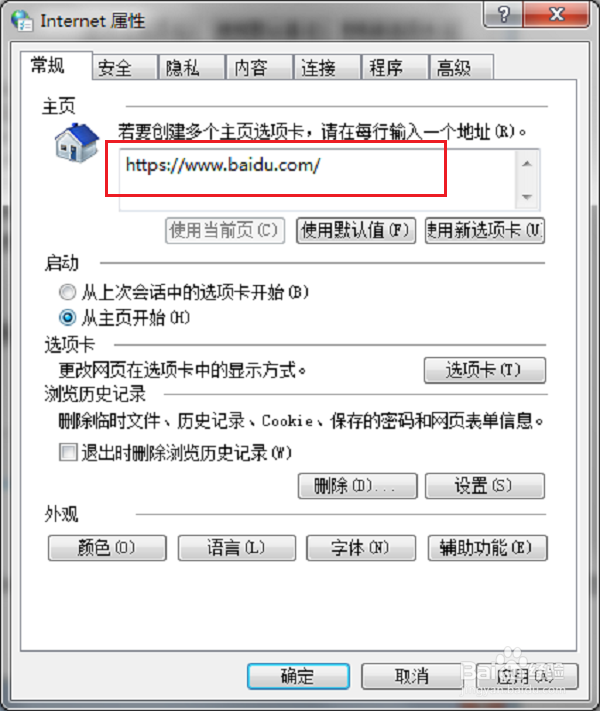
2、第二步在主页中输入主页地址,这里输入百度地址,点击应用,然后点击确定,如下图所示:
ie浏览器主页无法修改怎么办

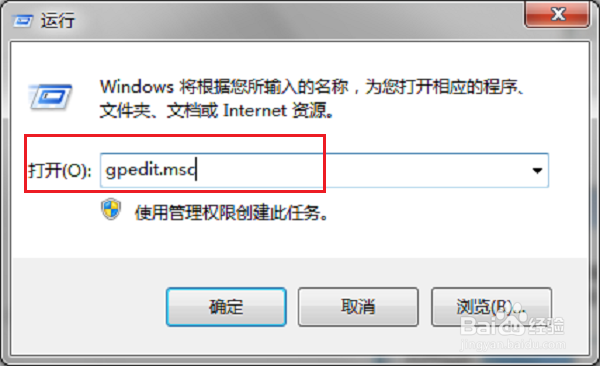
3、第三步设置好主页之后,如果发现主页还没有修改过来,按win+R键打开运行,输入“gpedit.msc”,如下图所示:
ie浏览器主页无法修改怎么办

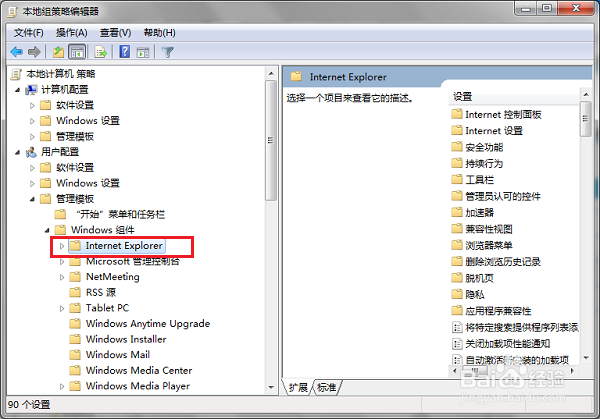
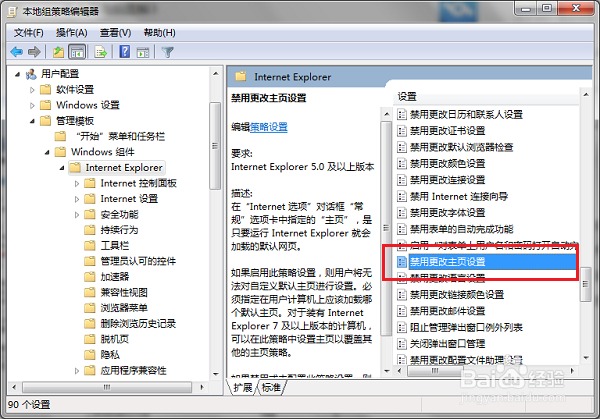
4、第四步进去本地组策略编辑器界面之后,点击用户配置->管理模板->Windows组件->Internet Explorer,如下图所示:
ie浏览器主页无法修改怎么办

5、第五步在Internet Explorer的右侧找到“禁止更改主页设置”,双击进去,如下图所示:
ie浏览器主页无法修改怎么办

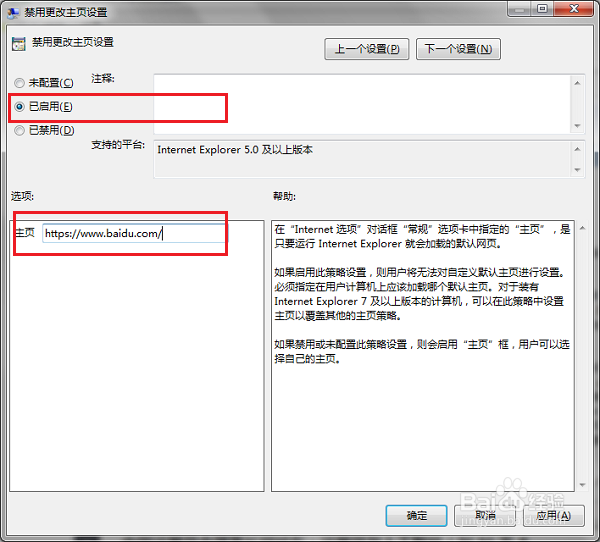
6、第六步进去禁止更改主页设置界面之后,选择“已启用”,在主页中输入想要设置的主页地址,点击确定之后就成功更改主页了,如下图所示:
ie浏览器主页无法修改怎么办

  • 如何启用下载未签名的Active控件呢?
  • 如何锁定IE浏览器主页
  • VB怎么取一个字节的位
  • Windows如何限制密码长度的最小值
  • Windows11电脑如何设置默认浏览器
  • 热门搜索
    office2010怎么激活 土豆怎么做好吃又简单 这个符号怎么打 大花蕙兰的养殖方法和注意事项 心情不好的时候怎么办 高血压的治疗方法 肺腺癌最佳治疗方法 降血压方法 马蹄莲的养殖方法 降血糖最有效的方法