【Windows】Win10快速重命名文件(夹)

 时间:2026-02-14 01:22:52

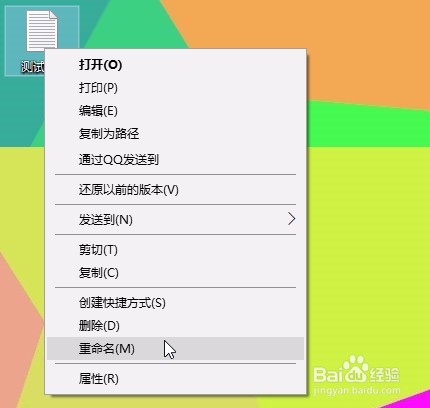
1、右键单击文件(夹),选择“重命名”。

当然也可以按键“M”快速定位到“重命名”。
【Windows】Win10快速重命名文件(夹)

1、间接双击。我们都知道,双击是会打开文件(夹)的,其实,间接的两次单击也会进入文件(夹)的重命名模式。

当然这两次单机的间隔不好把握:快了会打开文件(夹),慢了就不会有反应。

【Windows】Win10快速重命名文件(夹)

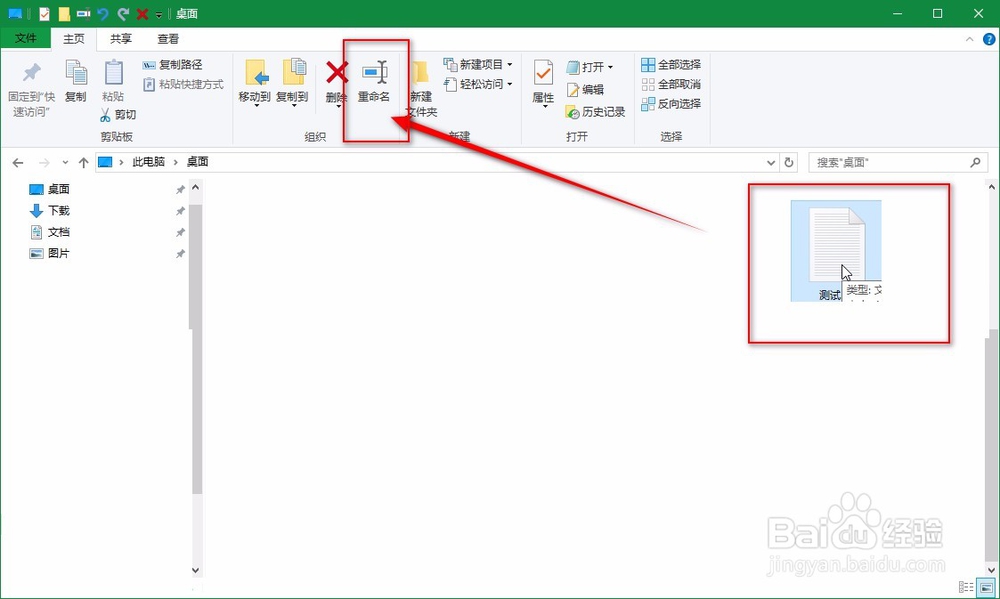
2、“功能区”重命名。这种方法适用于在资源管理器进行操作。

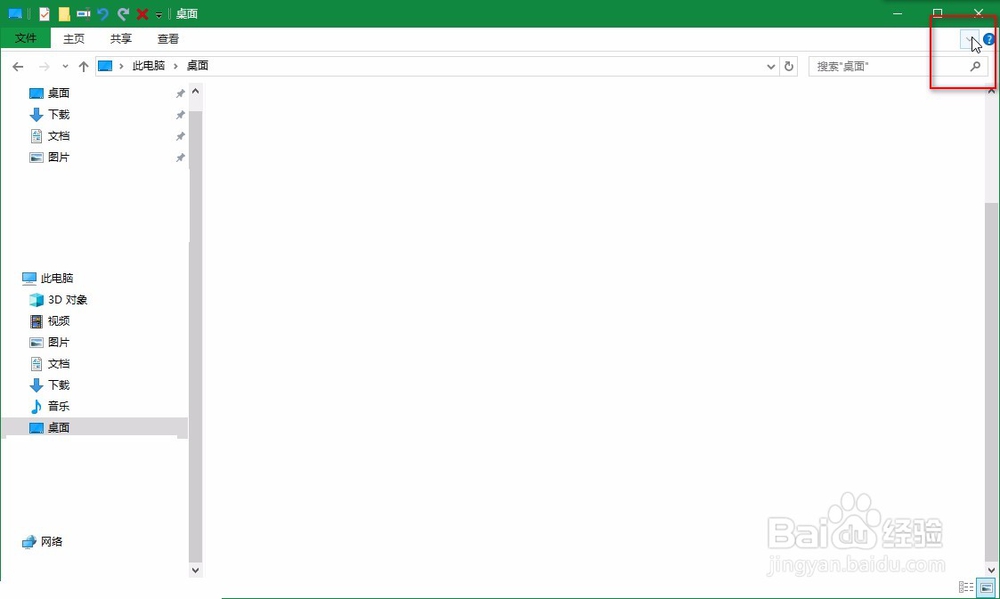
首先要展开功能区。
【Windows】Win10快速重命名文件(夹)

3、选中文件(夹),点击“重命名”即可。

【Windows】Win10快速重命名文件(夹)

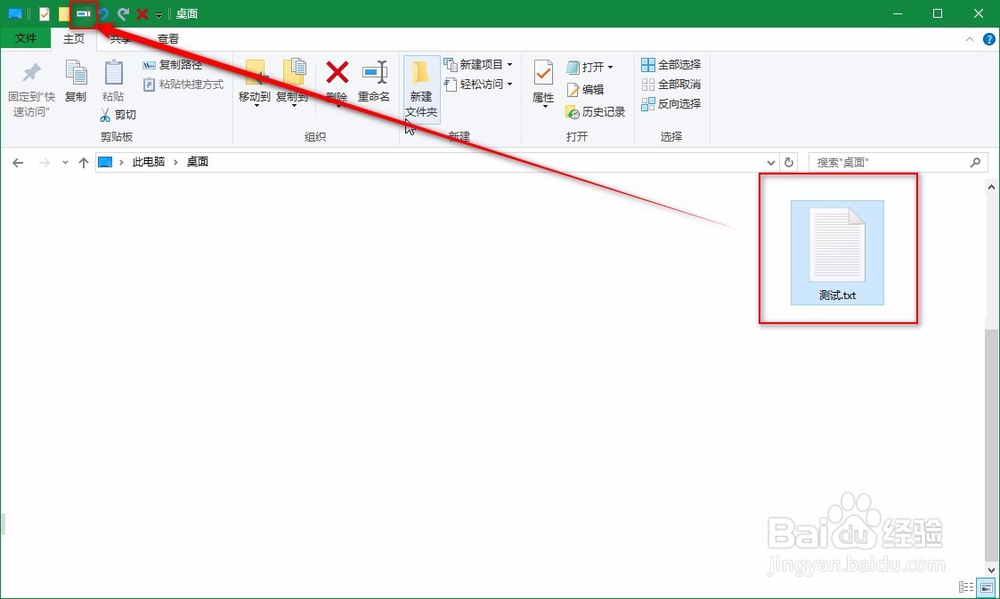
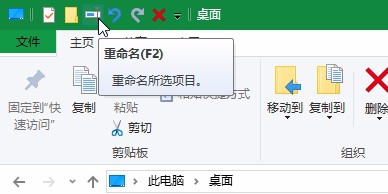
4、“快速访问工具栏”重命名。在功能区上方或下方找到“快速访问工具栏”,添加“重命名”操作(在前面打对勾)。

【Windows】Win10快速重命名文件(夹)

5、然后选中文件(夹),点击重命名图标即可。

【Windows】Win10快速重命名文件(夹)

1、按键“F2”。选中文件(夹),按键“F2”即可快速进行重命名操作。

悬浮“快速访问工具栏”的“重命名”图标即可看见其快捷方式。
【Windows】Win10快速重命名文件(夹)

  • wps2019专业版和个人版有什么区别?
  • UOS文件管理器怎么显示隐藏文件
  • 如何用老毛桃dg取消分区激活状态
  • win7usb接口没反应解决方法
  • 永久激活wps专业版2019
  • 热门搜索
    如何找客户 明年是什么年 如何去掉老年斑 每逢佳节倍思亲的佳节是什么节日 生活是一本书 手机丢了第一时间怎么办 新客加盟怎么样 手机不开机怎么刷机 专业不对口怎么找工作 如何将两个ppt合并