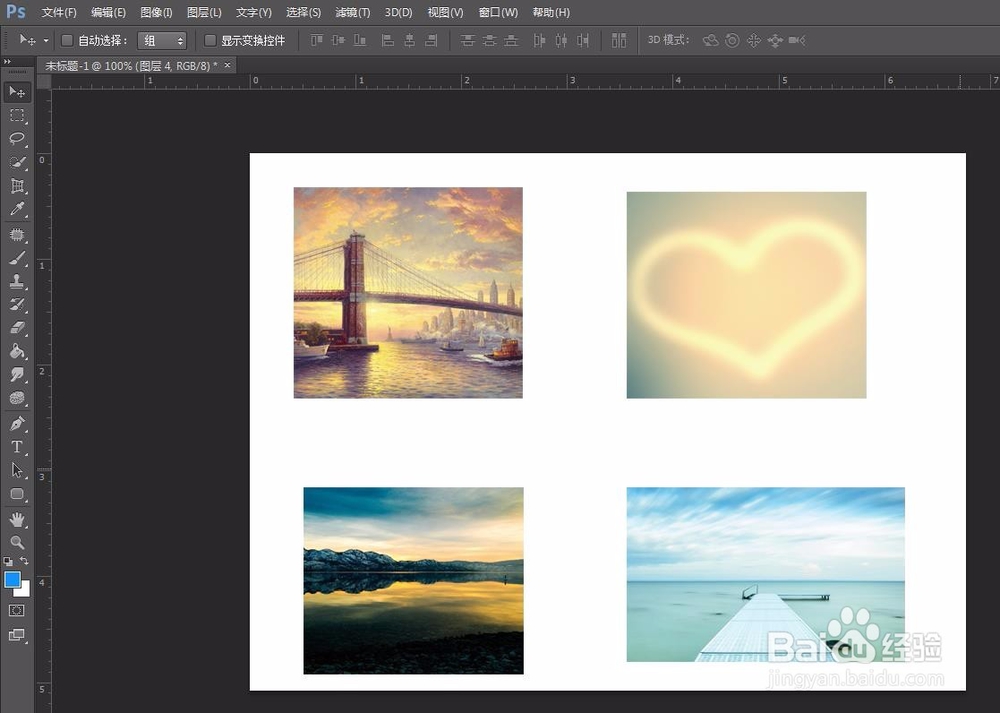
ps中怎么把多张图片排列的间距都相等

 时间:2026-02-14 14:05:42

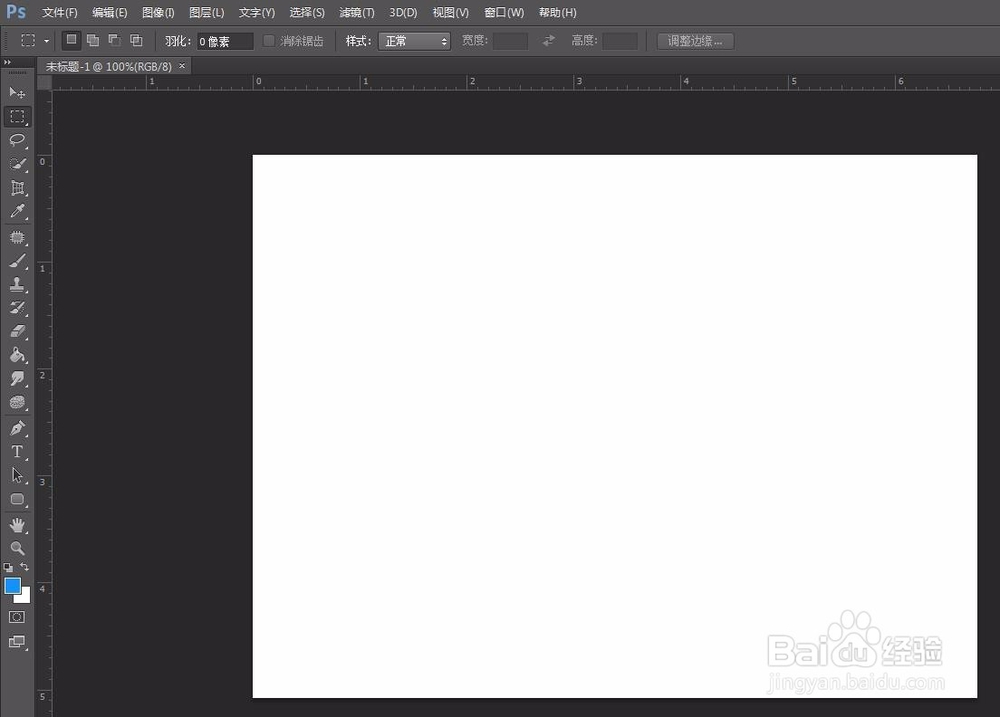
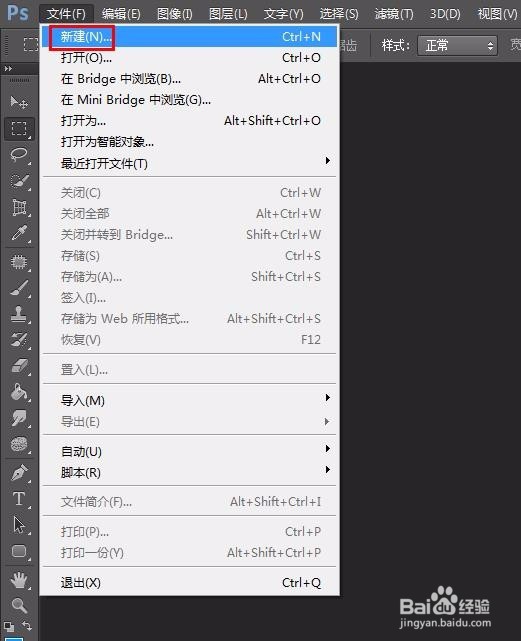
1、第一步:打开ps软件,新建一个放图片的画布。
ps中怎么把多张图片排列的间距都相等

ps中怎么把多张图片排列的间距都相等

ps中怎么把多张图片排列的间距都相等

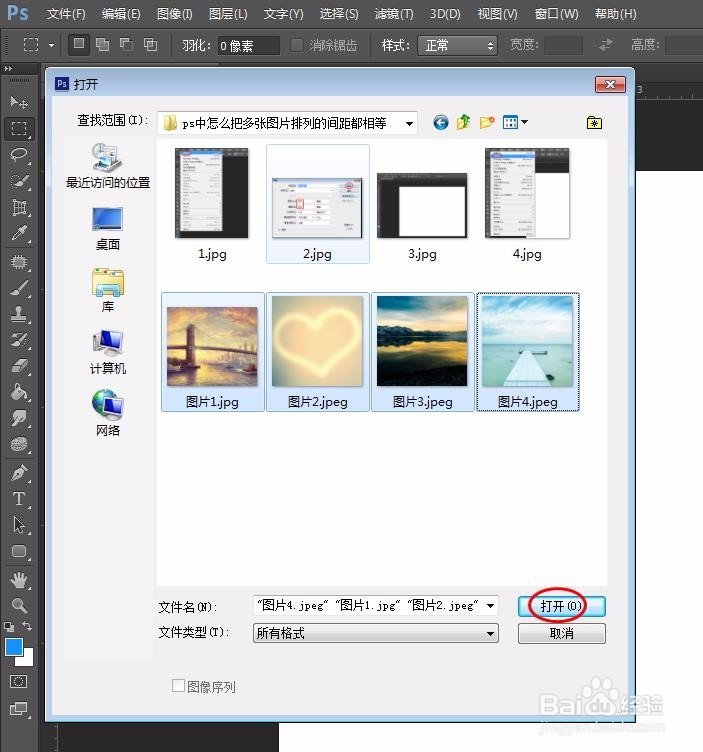
2、第二步:单击菜单栏“文件”中的“打开”,按住Ctrl键选中全部需要等间距排列的图片,单击“打开”按钮。

ps中怎么把多张图片排列的间距都相等

ps中怎么把多张图片排列的间距都相等

ps中怎么把多张图片排列的间距都相等

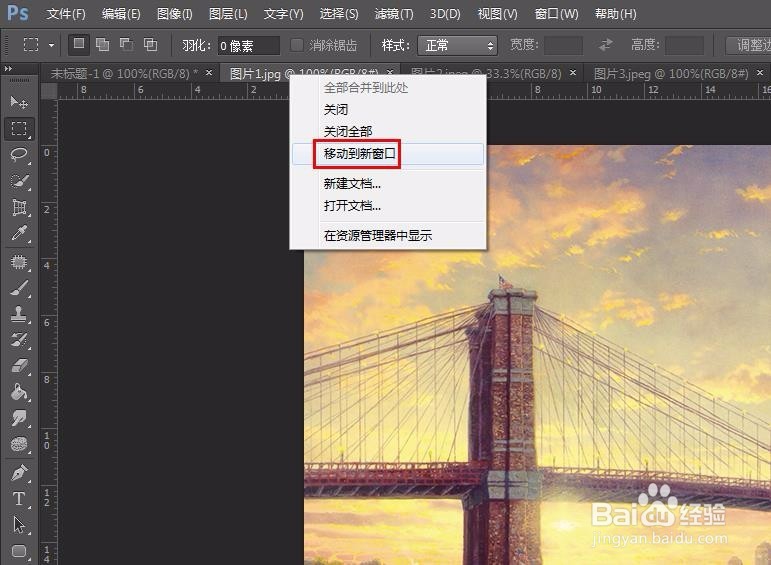
3、第三步:选择其中一张图片,在标题处单击鼠标右键选择“移动到新窗口”选项。
ps中怎么把多张图片排列的间距都相等

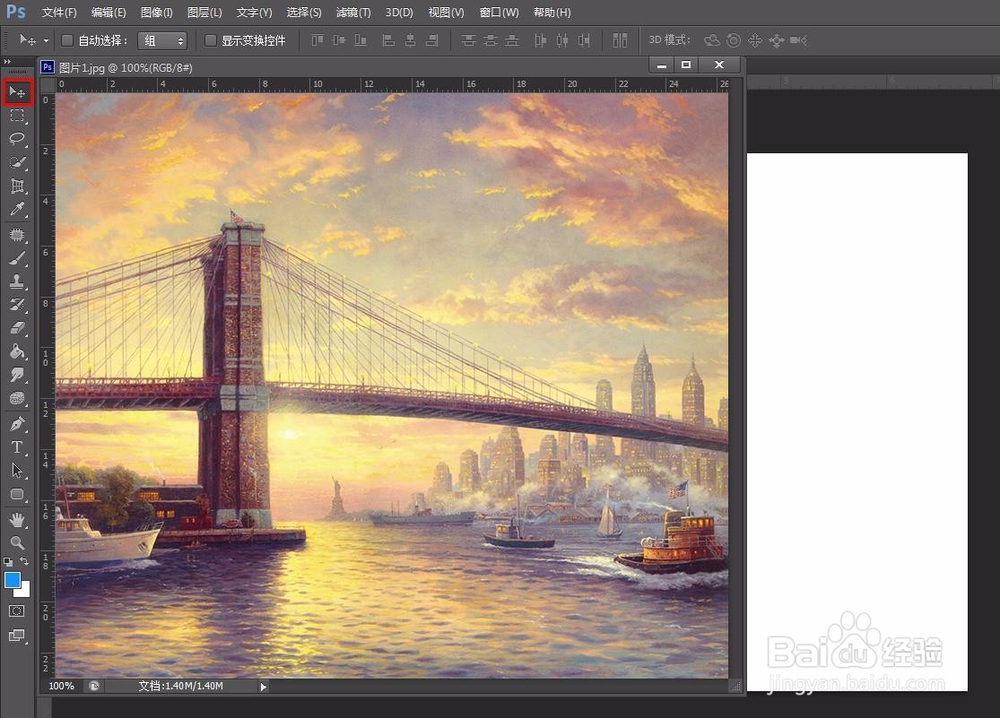
4、第四步:在左侧工具栏中选择“移动工具”,将图片移动到白色画布中。

ps中怎么把多张图片排列的间距都相等

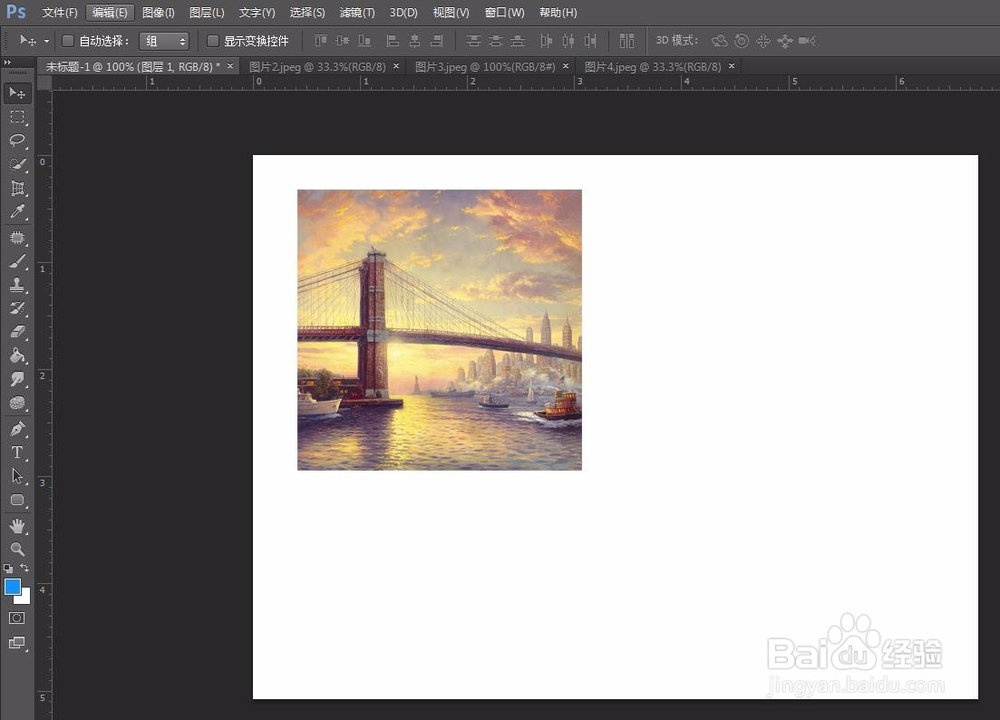
5、第五步:按Ctrl+T键调整图片的大小和位置,调整完成后,单击右上方“√”按钮。

ps中怎么把多张图片排列的间距都相等

ps中怎么把多张图片排列的间距都相等

6、第六步:按照相同的方法,将其余几张图片都放到白色画布中。

ps中怎么把多张图片排列的间距都相等

7、第七步:从上方和左侧分别拖出两条参考线。

ps中怎么把多张图片排列的间距都相等

8、第八步:按照参考线,调整图片的位置。

ps中怎么把多张图片排列的间距都相等

9、第九步:图片调整完成后,将参考线拖回原来的位置,完成操作。

ps中怎么把多张图片排列的间距都相等

  • ps边缘怎么弄平滑
  • ps怎么把画布加长
  • ps怎么做渐变色的圆环
  • ps如何修改形状的颜色
  • ps怎么把文字变成竖向
  • 热门搜索
    郑多燕减肥舞 背后长痘痘怎么办 仙剑奇侠传3攻略 马肉怎么吃 八达岭长城游玩攻略 蓝牙手柄怎么连接电脑 战魂铭人攻略 调音器怎么调吉他 重装机兵3攻略 综攻略之心