怎样用WPS Office演示制作圆形进度条

 时间:2026-04-21 18:50:57

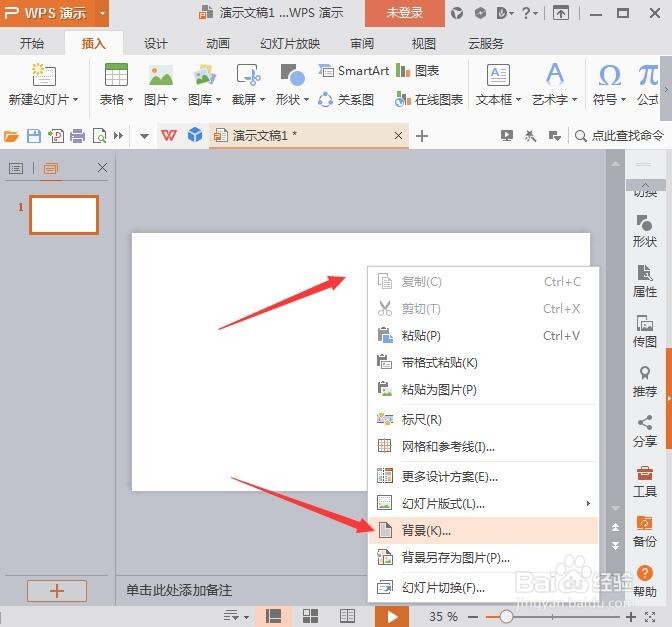
1、首先,在新建立的WPS Office演示文档中右击工作区,点击背景。
怎样用WPS Office演示制作圆形进度条

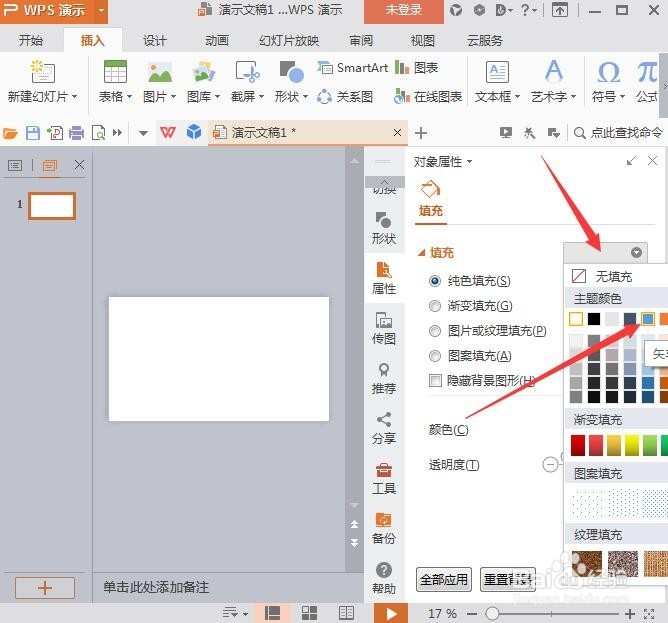
2、在右侧出现的控制面板中点击如红箭头所示位置,选择一种喜欢的背景颜色。

怎样用WPS Office演示制作圆形进度条

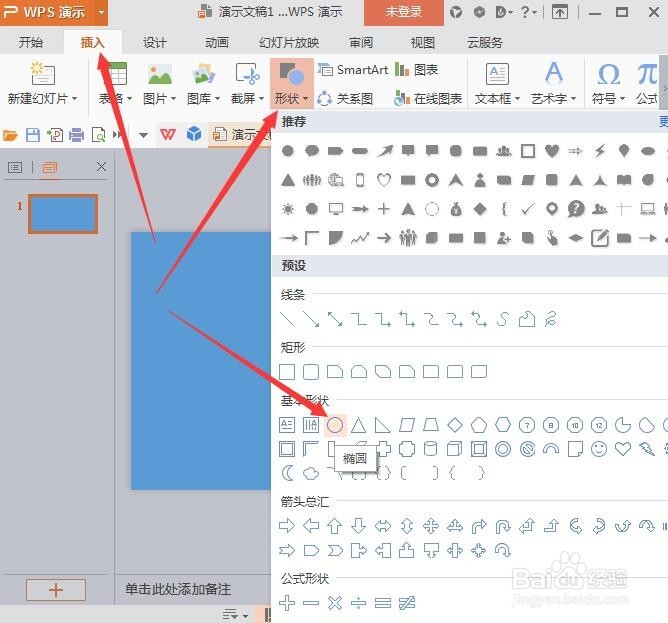
3、接下来点击插入选项卡,点击形状功能,再点击椭圆工具,按住Shift键在界面上画出一个正圆形。
怎样用WPS Office演示制作圆形进度条

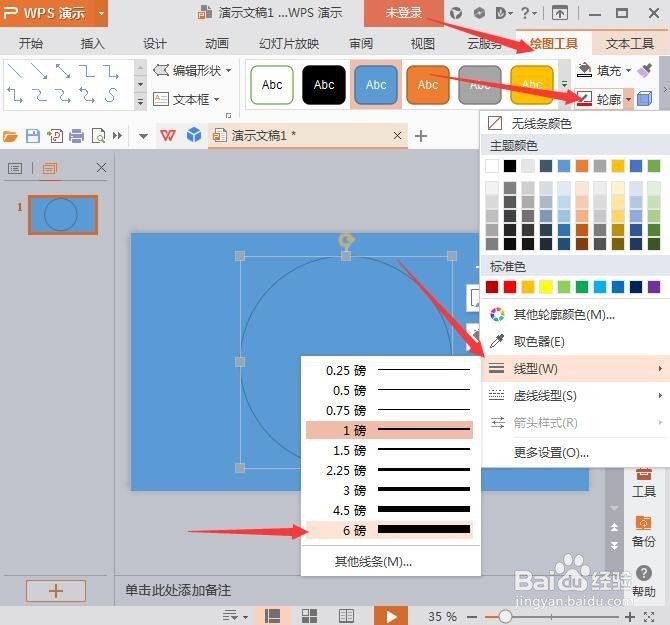
4、画好后,自动跳转到绘图工具选项卡,点击轮廓右侧的小黑三角,点击线型,选择6磅的粗细。
怎样用WPS Office演示制作圆形进度条

5、再点击填充右侧的小黑三角,点击无填充颜色。继续点击轮廓右侧的小黑三角,选择喜欢的轮廓颜色。(即进度条颜色)

怎样用WPS Office演示制作圆形进度条

怎样用WPS Office演示制作圆形进度条

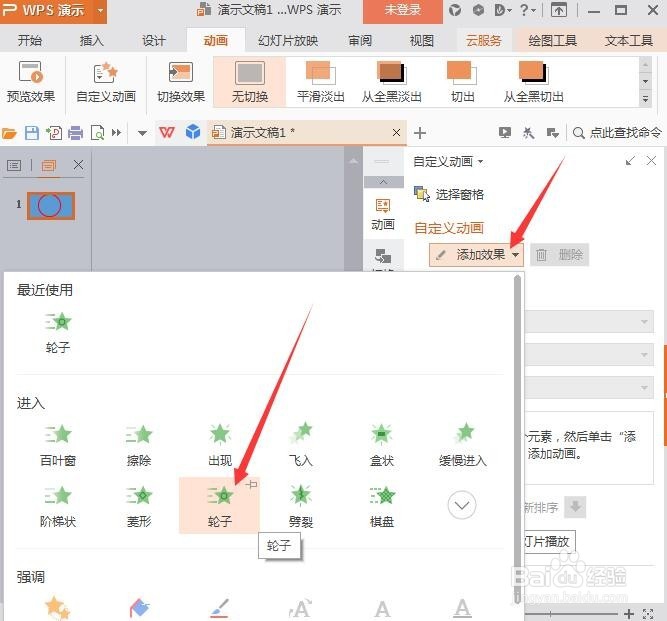
6、点击动画选项卡,再点击自定义动画。在右侧的控制面板中点击添加效果,点击轮子效果。

怎样用WPS Office演示制作圆形进度条

怎样用WPS Office演示制作圆形进度条

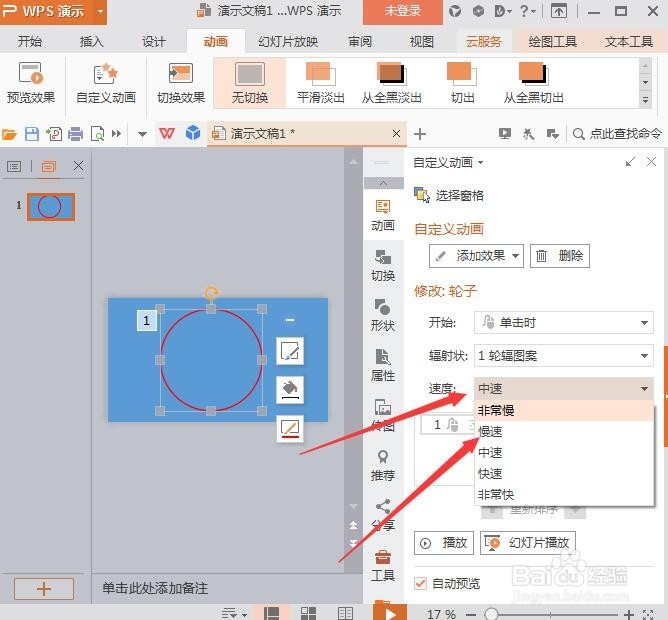
7、再点击速度,选择慢速。最后在圆形中间插入文本框打入需要的文字就完成了。
怎样用WPS Office演示制作圆形进度条

怎样用WPS Office演示制作圆形进度条

  • excel2016中如何对图片进行裁剪
  • 电脑上如何安装多个版本的office?
  • 如何加密管控公司内部文件安全(企业文件加密)
  • Excel2003如何设定菜单全部显示
  • WPS表格的水平滚动条不见了怎么办
  • 热门搜索
    月经时间长怎么调理 三国志13怎么结婚 sai怎么用 张一山个人资料简介 逃生攻略 西安减肥训练营 德军总部新秩序攻略 会声会影怎么用 快速减肥法月减30斤 合肥财经职业学院怎么样