word文档中快速插入水印的方法

 时间:2026-04-25 22:17:05

1、首先,用WPS2016打开word 文档,新建一个空白文档,如图。

word文档中快速插入水印的方法

2、其次,在“插入”菜单栏下,找到“水印”按钮,如图。

word文档中快速插入水印的方法

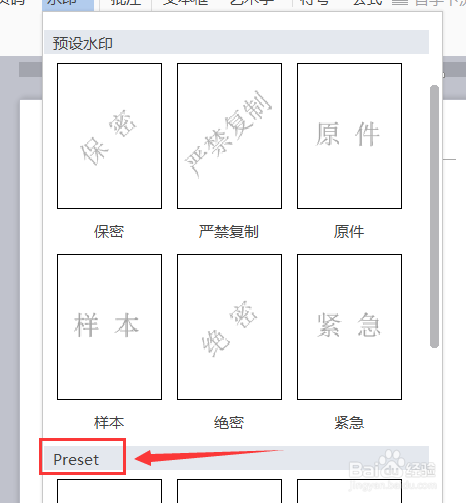
3、这里水印功能分为三种类型:“自定义水印”、“预设水印”、“Preset”。而“预设水印”,软件默认设置为“保密”、“严禁复制”、“原件”、“样本”、“绝密”、“紧急”六种,如图。

word文档中快速插入水印的方法

word文档中快速插入水印的方法

4、如果选择预设水印,并插入的是“严禁复制”,结果如图所示。

word文档中快速插入水印的方法

5、在“自定义水印”选项,不仅可以文字水印,还可以图片水印,可谓图文兼顾。选择“自定义水印”并点击添加,会弹出对话框,如图。

word文档中快速插入水印的方法

6、我们试一下图片水印功能,这里我选中的是有关汽车的图片,一般情况下都要勾选“冲蚀”,不然出现的水印就带有图片本身的原色,在一定程度上阻碍内容文字的辨认与理解。

word文档中快速插入水印的方法

7、还有一个删除水印功能,软件能识别出文档中含有水印,哪怕你设置的透明度为100%,这个功能依旧可以使用,如图。

word文档中快速插入水印的方法

  • WORD文档如何快速插入添加水印
  • 如何在 Word 文档中插入水印
  • word文档如何插入水印?
  • 如何删除WORD文档中插入的文字水印
  • WPS文档怎么插入水印?WPSword插入水印的方法?
  • 热门搜索
    湖北工业大学怎么样 太监怎么小便 宝宝上幼儿园哭怎么办 手机丢失支付宝怎么办 华泰证券怎么样 手绘板怎么用 睡觉打呼怎么办 草莓酱怎么吃 ip地址怎么设置 柏氏护肤品怎么样