怎么关闭电脑端口?你电脑如何关闭445端口

 时间:2026-04-21 17:33:05

1、第一步,首先右击任务栏网络图标,选择“打开网络和共享中心”

怎么关闭电脑端口?你电脑如何关闭445端口

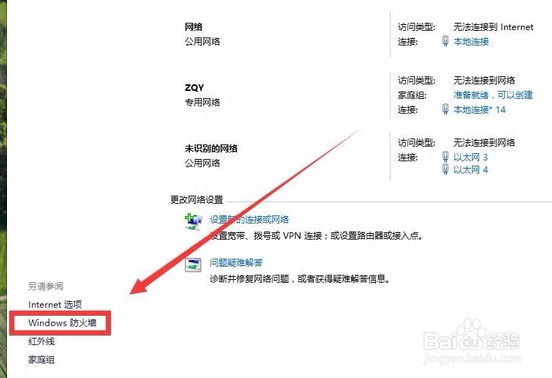
2、第二步,在网络和共享中心中点击左下角“Windows防火墙”

怎么关闭电脑端口?你电脑如何关闭445端口

3、第三步,在Windows防火墙中点击“高级设置”

怎么关闭电脑端口?你电脑如何关闭445端口

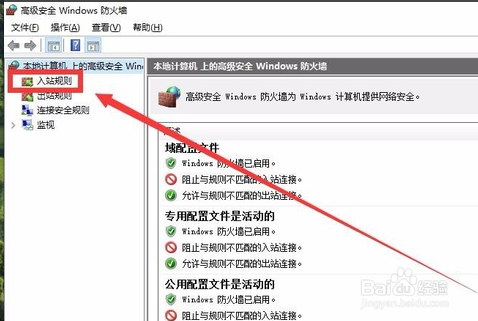
4、第四步,点击左上角“入站规则”

怎么关闭电脑端口?你电脑如何关闭445端口

5、第五步,点击右上角“新建规则”

怎么关闭电脑端口?你电脑如何关闭445端口

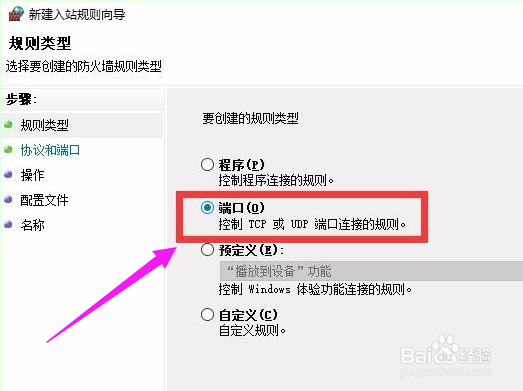
6、第六步,在规则类型中选择“端口”,点击进入下一步

怎么关闭电脑端口?你电脑如何关闭445端口

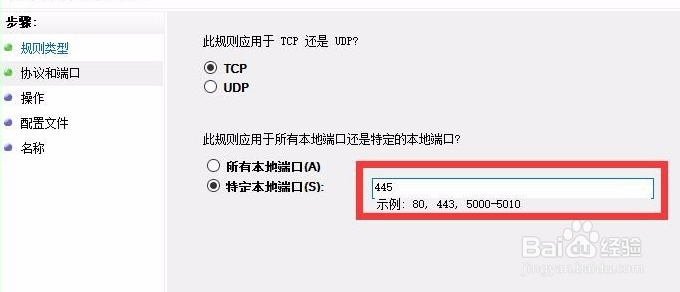
7、第七步,在“特定本地端口”中输入“445”,点击进入下一步

怎么关闭电脑端口?你电脑如何关闭445端口

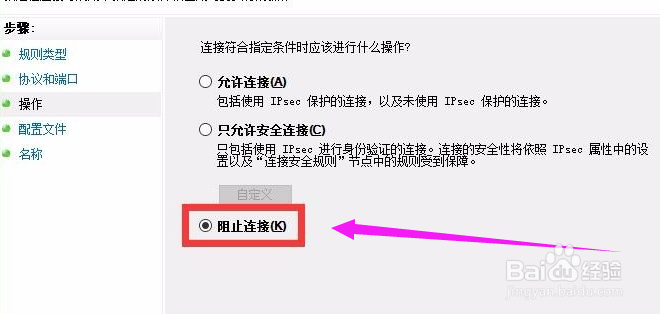
8、第八步,在操作中选择“阻止连接”,点击进入下一步

怎么关闭电脑端口?你电脑如何关闭445端口

9、第九步,依网络选择此规则的使用情况,点击进入下一步

怎么关闭电脑端口?你电脑如何关闭445端口

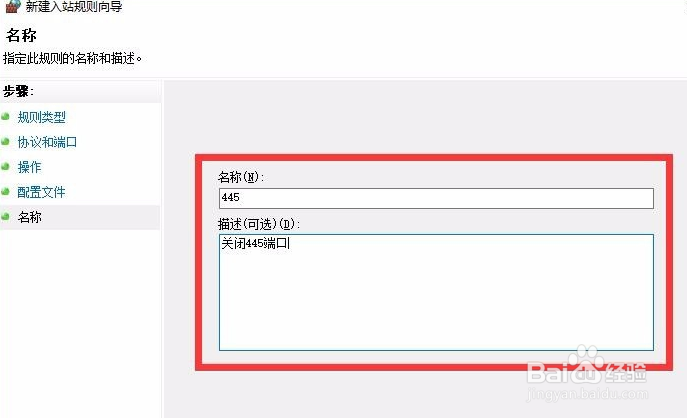
10、第十步,名城与描述可自定义,使自己了解即可,点击完成

怎么关闭电脑端口?你电脑如何关闭445端口

11、第十一步,至此即完成了对445端口的关闭

怎么关闭电脑端口?你电脑如何关闭445端口

  • 怎么关闭445端口
  • 怎样把windowsXP从SP2升级到SP3?
  • 如何解决win7提示交互式登录进程初始化失败?
  • 如何禁用135和445等高危端口
  • win7(MSDN)系统安装教程
  • 热门搜索
    我的世界绊线钩怎么用 司马迁简介 生日礼物图片大全 脸上过敏红肿怎么办 果酱怎么吃 简历获奖情况怎么写 健身操视频大全 成语解释大全 产后奶水不足怎么办 中药功效大全一览表