Solidworks2016基础教程——圆角命令

 时间:2026-04-24 18:42:25

1、首先,在SolidWorks2016软件里新建一个零件(Ctrl+N)
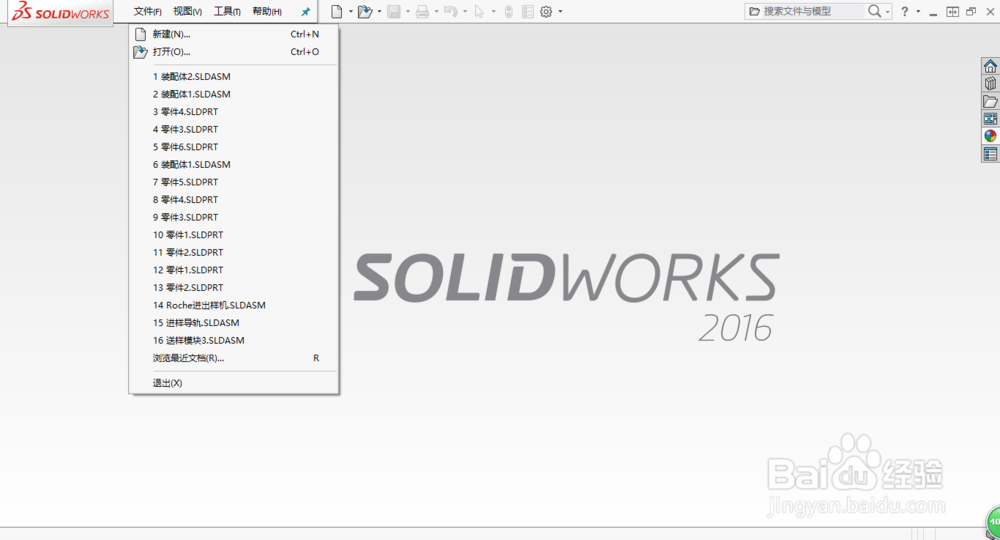
Solidworks2016基础教程——圆角命令

Solidworks2016基础教程——圆角命令

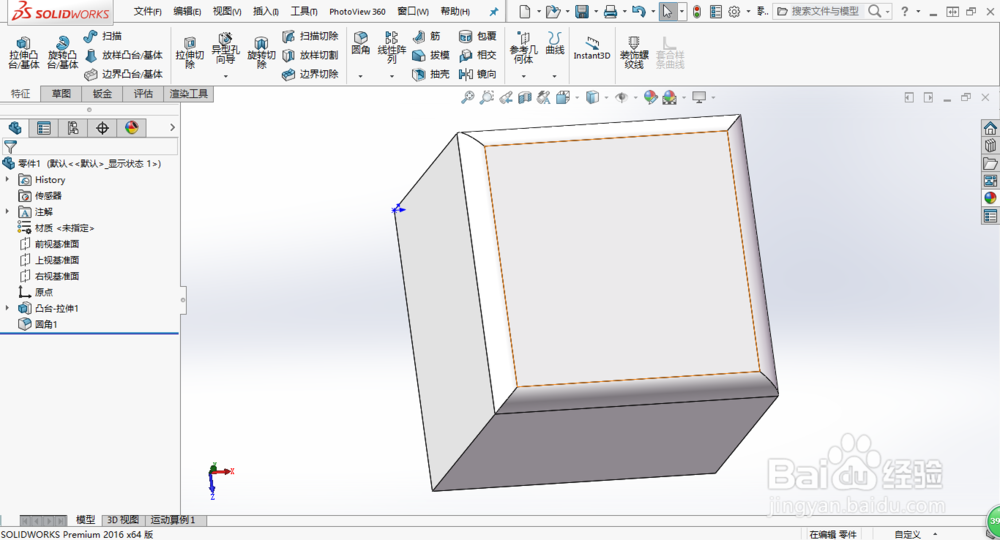
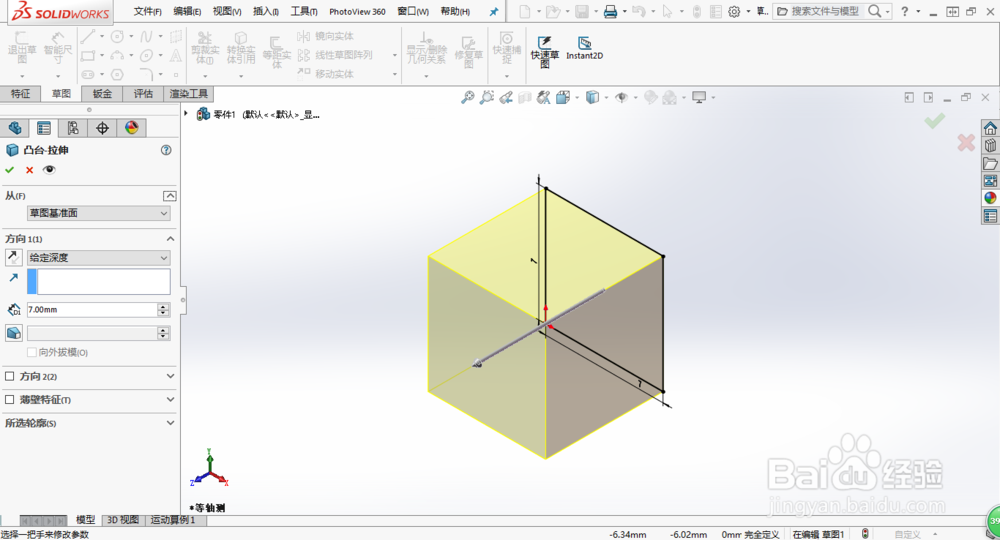
2、然后在前视基准面新建一个草图,并在草图里拉伸一个正方形为一个正方体,对其边线进行导圆和倒角的处理。
Solidworks2016基础教程——圆角命令

Solidworks2016基础教程——圆角命令

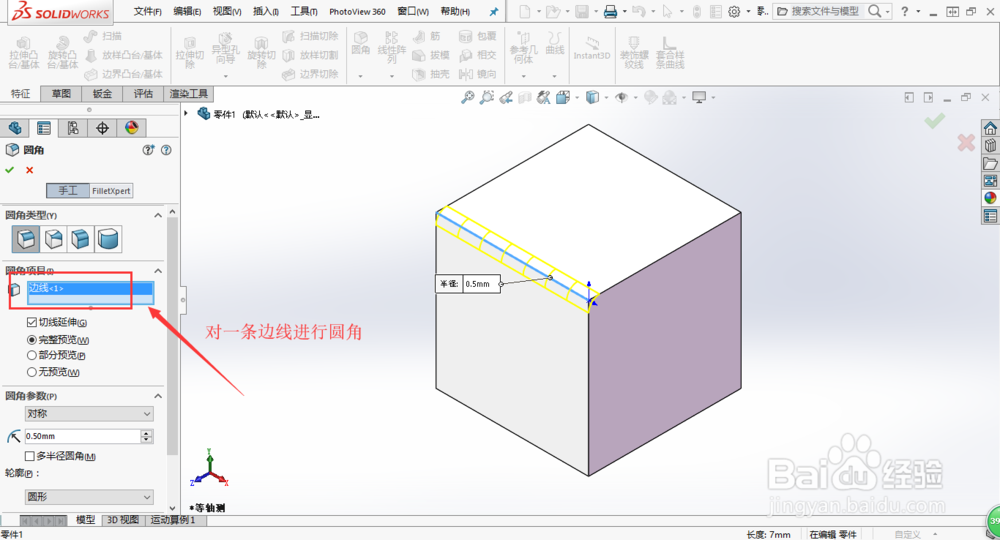
3、圆角的项目里面可以选择一条边线也可以选择多条边线进行圆角化。

Solidworks2016基础教程——圆角命令

Solidworks2016基础教程——圆角命令

Solidworks2016基础教程——圆角命令

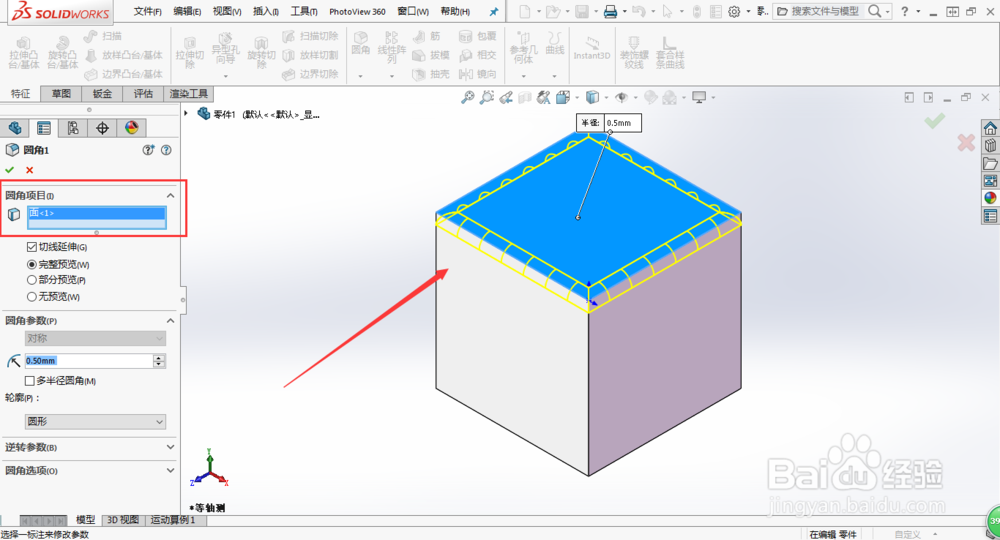
4、如果对一个面进行圆角处理的话,系统会帮助做一个平滑的过度。

Solidworks2016基础教程——圆角命令

Solidworks2016基础教程——圆角命令

Solidworks2016基础教程——圆角命令

5、同时还可以在左侧参数栏里面对圆角的大小,对称性(默认为对称性的,可以选为非对称圆角),类型等进行调整。

Solidworks2016基础教程——圆角命令

Solidworks2016基础教程——圆角命令

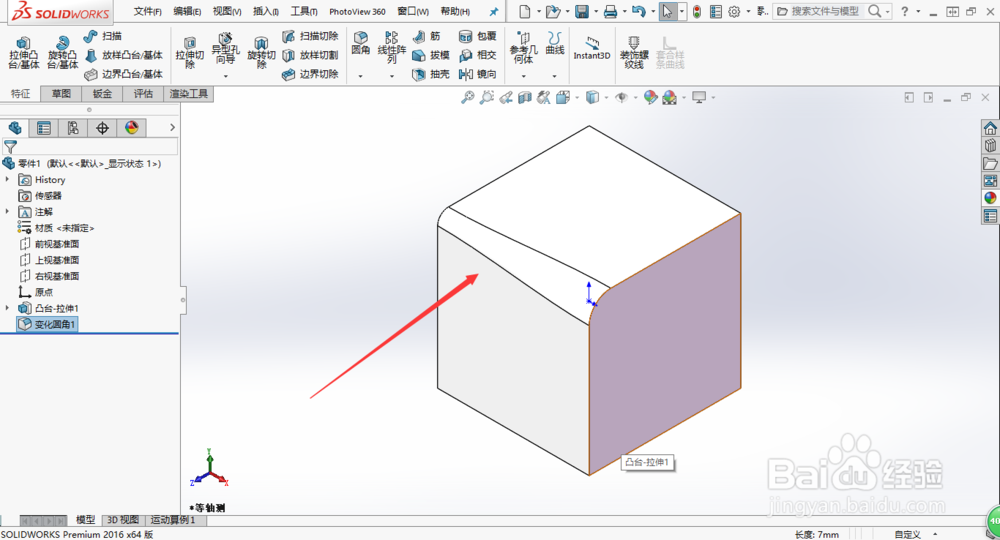
6、还有就是通过对变半径参数来进行调节,从而达成让圆角的开始部分和结束部分不相等大小。

Solidworks2016基础教程——圆角命令

Solidworks2016基础教程——圆角命令

Solidworks2016基础教程——圆角命令

  • SW如何创建斜接法兰
  • solidworks绘制边线法兰
  • SW如何设置与面垂直的边线法兰
  • SW怎么修改圆角大小
  • SW如何设置系统捕捉
  • 热门搜索
    三七功效与作用 维e的作用 绩效工资是什么意思 bi是什么意思 什么是mp4 什么叫得房率 苍劲的意思 芊芊代表什么颜色 collapse什么意思 hpv52阳性是什么意思