1、双击页眉或页脚区域。这将打开 “页眉和页脚工具” 下的【设计】选项卡。
2、然后在【插入】 选项。如下图所示:

3、接着单击【页码】按钮。如下图所示:

4、如果您的文档已经具有页码,继续下一步。
5、单击【页码】选项卡的 “设置页码格式”。

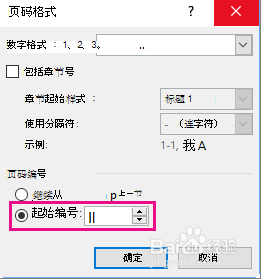
6、在【页码格式】对话框中,单击【起始编号】按钮并键入您想要文档起始的编号。
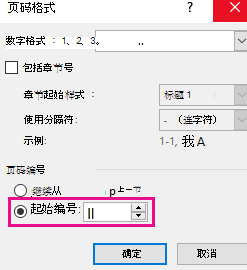
7、单击【确定】按钮。如下图所示:
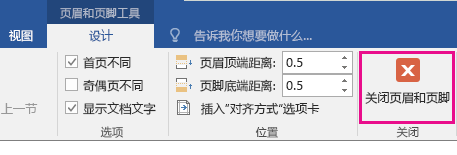
8、单击【关闭页眉和页脚】按钮,或双击页眉或页脚区域外的任意位置。如下图所示:
时间:2026-04-22 20:48:29
1、双击页眉或页脚区域。这将打开 “页眉和页脚工具” 下的【设计】选项卡。
2、然后在【插入】 选项。如下图所示:
3、接着单击【页码】按钮。如下图所示:
4、如果您的文档已经具有页码,继续下一步。
5、单击【页码】选项卡的 “设置页码格式”。
6、在【页码格式】对话框中,单击【起始编号】按钮并键入您想要文档起始的编号。
7、单击【确定】按钮。如下图所示:
8、单击【关闭页眉和页脚】按钮,或双击页眉或页脚区域外的任意位置。如下图所示:
